


明天就是10.1了,虽说今年温度要低一点,但也不会影响打算出去浪的人群,现在手机内存都比较小,照几张照片就明显不够有了,小编这附上天翼云手机客户端,可以将照片共享到云盘,免费同步,这样就能节省手机上的空间了,出去玩的朋友赶紧备一个吧!

1.【超大存储空间】2T(2048G)免费空间,相当200台16G手机的存储空间,存储30000部高清爱情、动作片;20万首歌曲;200万张高清照片;
2.【相册自动备份】一键备份手机照片、视频,从此告别手机空间不足、照片丢失困扰;
3.【云相册】手机照片智能管理,按日历展示,2步找到想要的照片;
4.【一键换机】换手机,文件转移零压力,旧手机资料duang一下转移到新手机上,换机无压力;
5.【群空间】添加好友,创建群组,如学习群、聚会群、资源群、班级群等,资源轻松汇聚,文件高效协同,热门电影、动漫、聚会合照一人共享,全群都有!
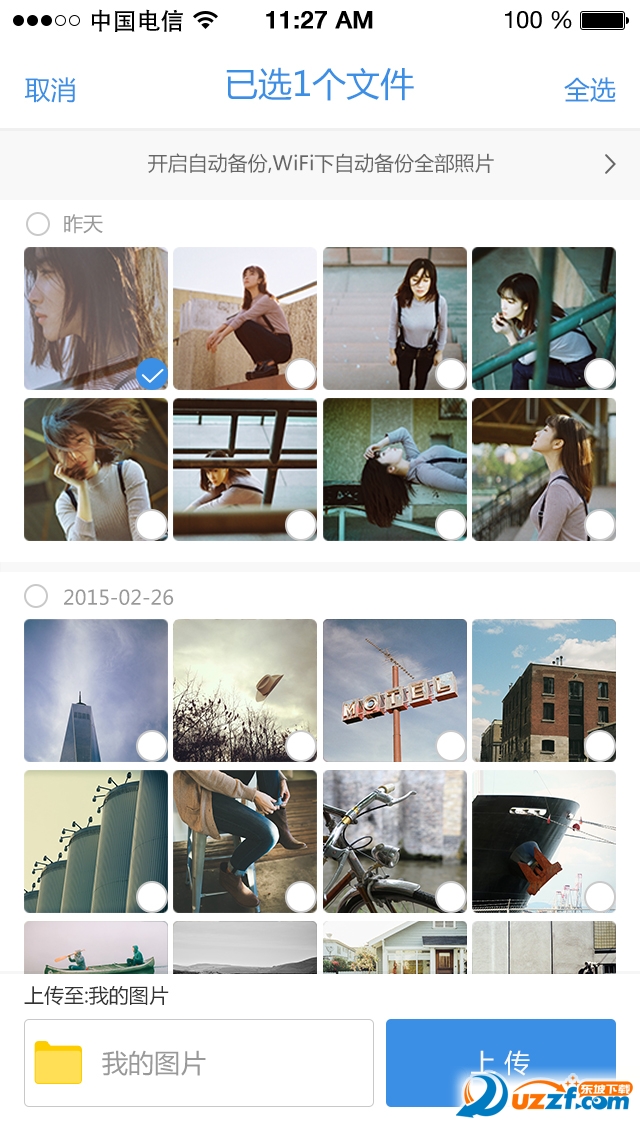
如何上传文件
1.登录客户端后在主页面右上方点击菜单按钮,即可选择“上传”按钮
2.在上传菜单中可选择不同的类型媒体文件上传,选择文件后,点击“上传”按钮,文件即进入传输列表进行上传。
3.选择文件的页面底部可以更换文件的上传目录;默认目录为点击上传的页面目录。
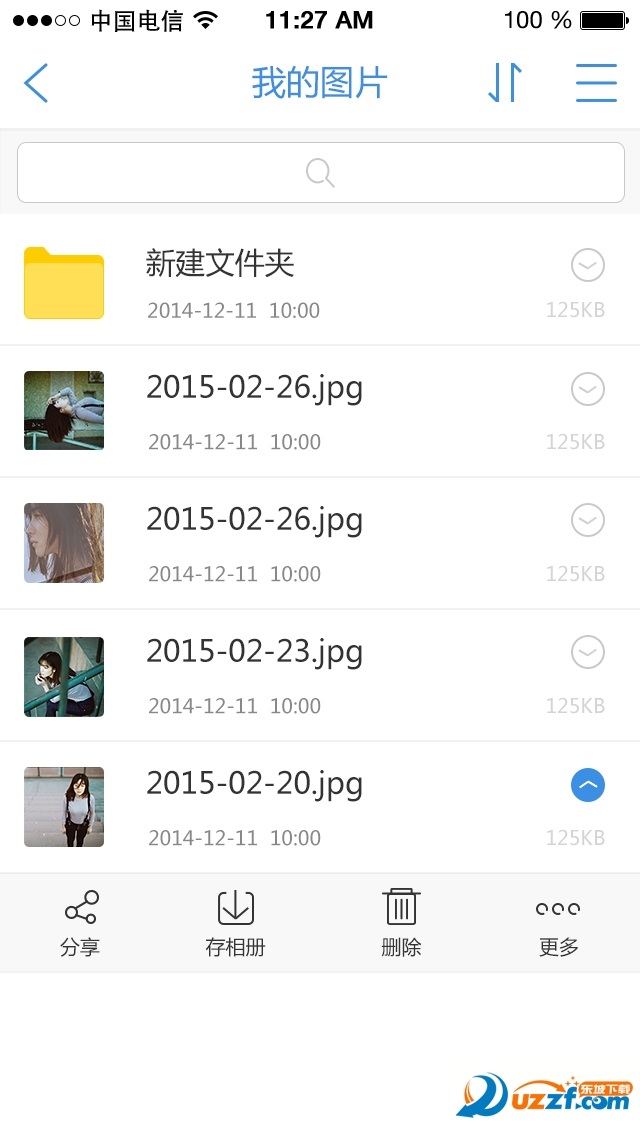
如何管理云盘中的文件
云盘中的文件管理功能包括:文件夹的新建,文件的分享、下载、删除、加密、心标、移动、重命名、查看、搜索等操作。
通过Andorid/iPhone客户端对文件进行管理:
(1)登录移动客户端后点击界面中的“云盘”按钮,进入云盘的文件管理界面(或直接打开某个文件夹);
(2)点击文件名后面的选择按钮,选择按钮变为蓝色即选中状态,此时在文件下面的菜单栏进行相关管理操作。
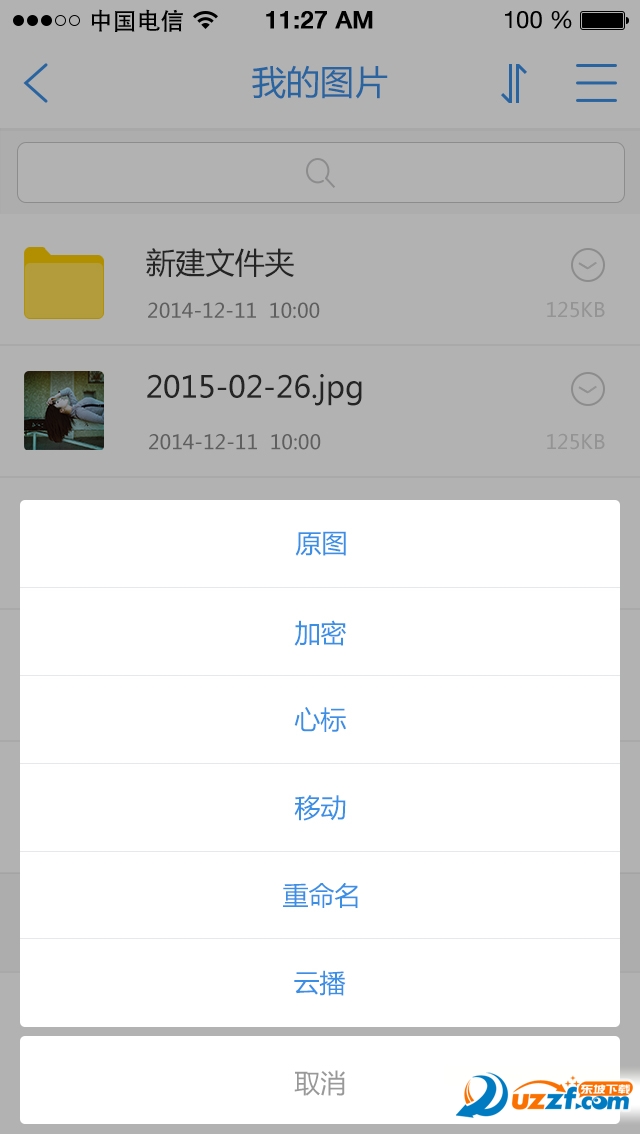
心标文件
您可以使用天翼云将文件加入心标,心标文件列表可以与云端同步,使用用户帐号登录其他设备和终端时可以查看,网页版也可以看到。
1.通过Android/iPhone客户端把文件保存到心标文件:
(1)打开文件列表,点击文件名后面的选择按钮,选择框显示蓝色即选中状态,点击更多,选择心标,文件即保存到心标文件;
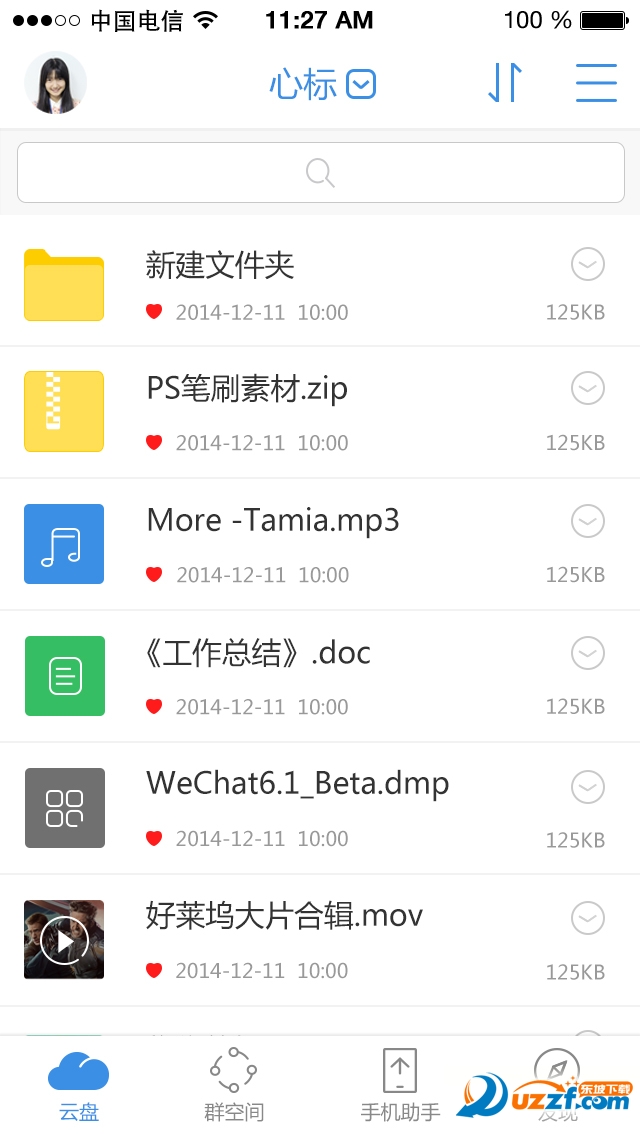
2.通过Android/iPhone找回心标文件
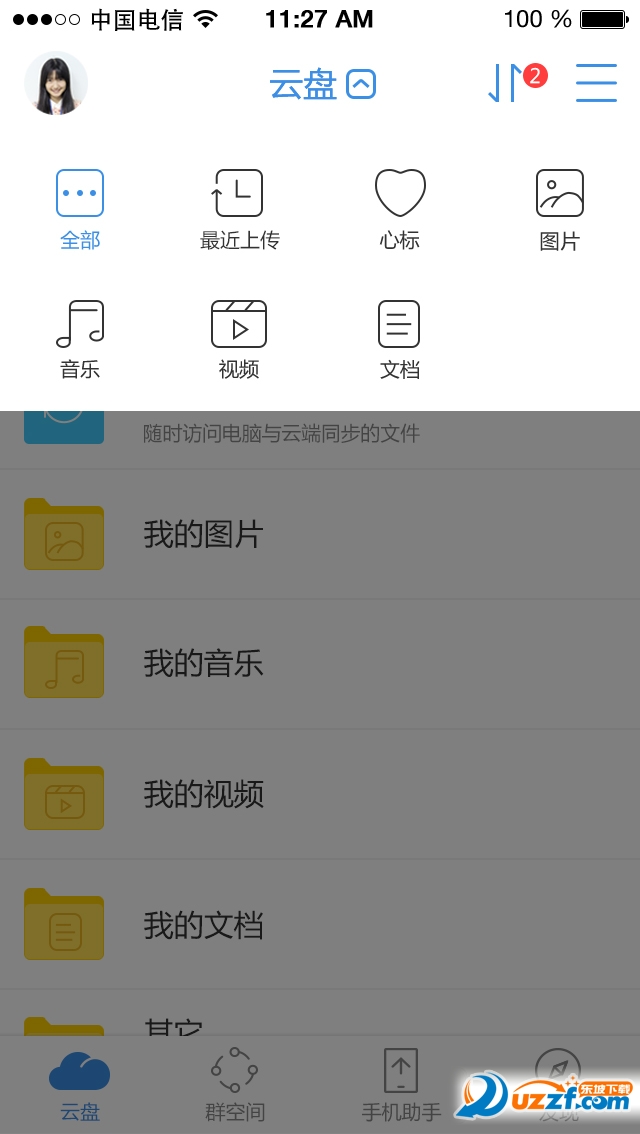
(1)打开云盘页面,点击上方“云盘”字样;
(2)系统弹出菜单,选择“心标”,即筛选出心标文件。
(3)在网页版也可以看到加入心标的文件:
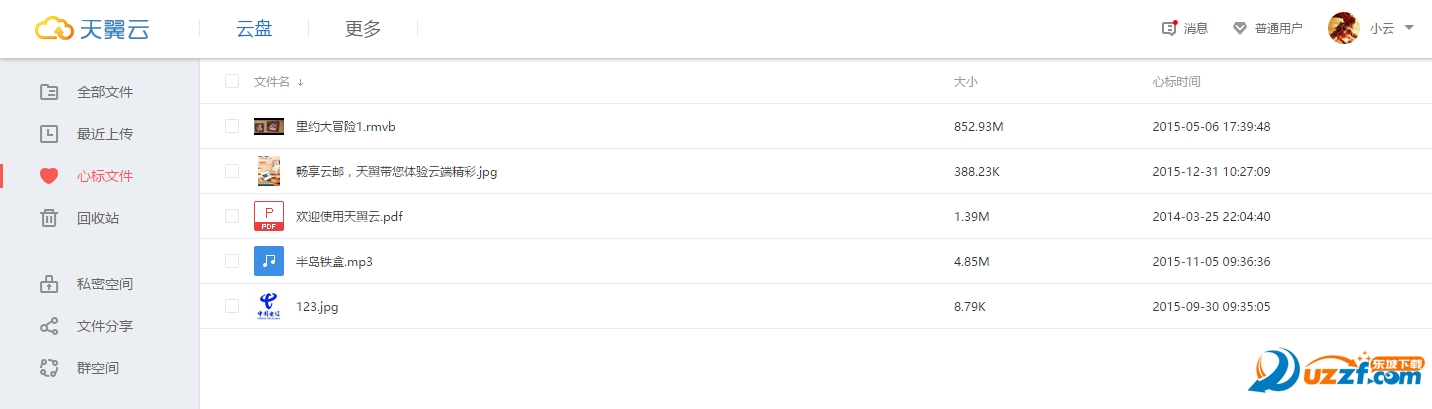
查看私密空间文件
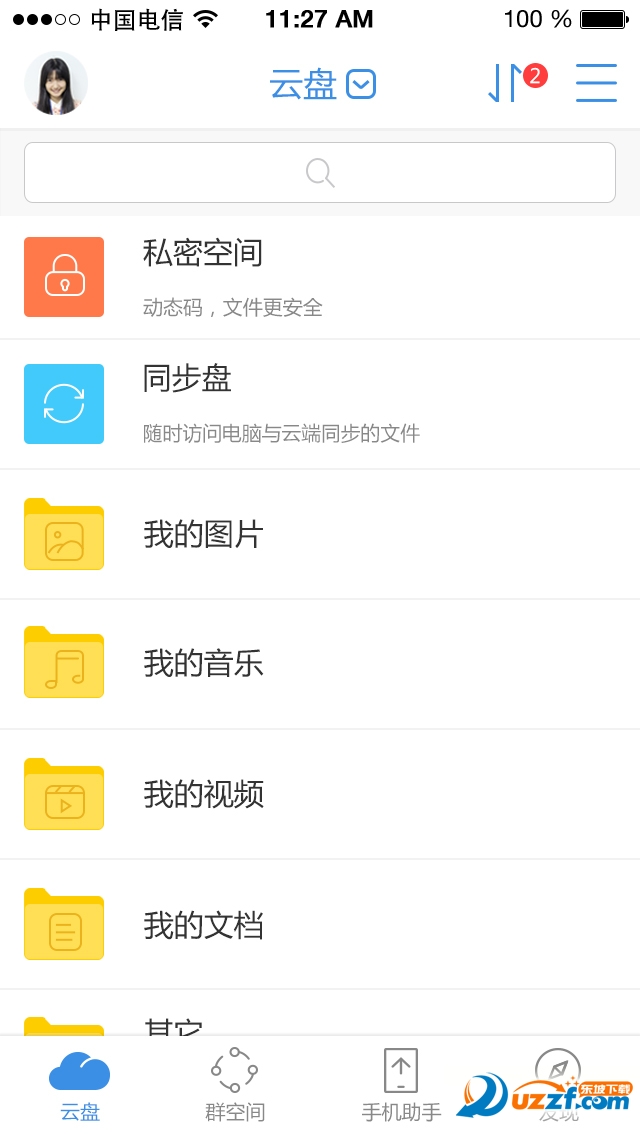
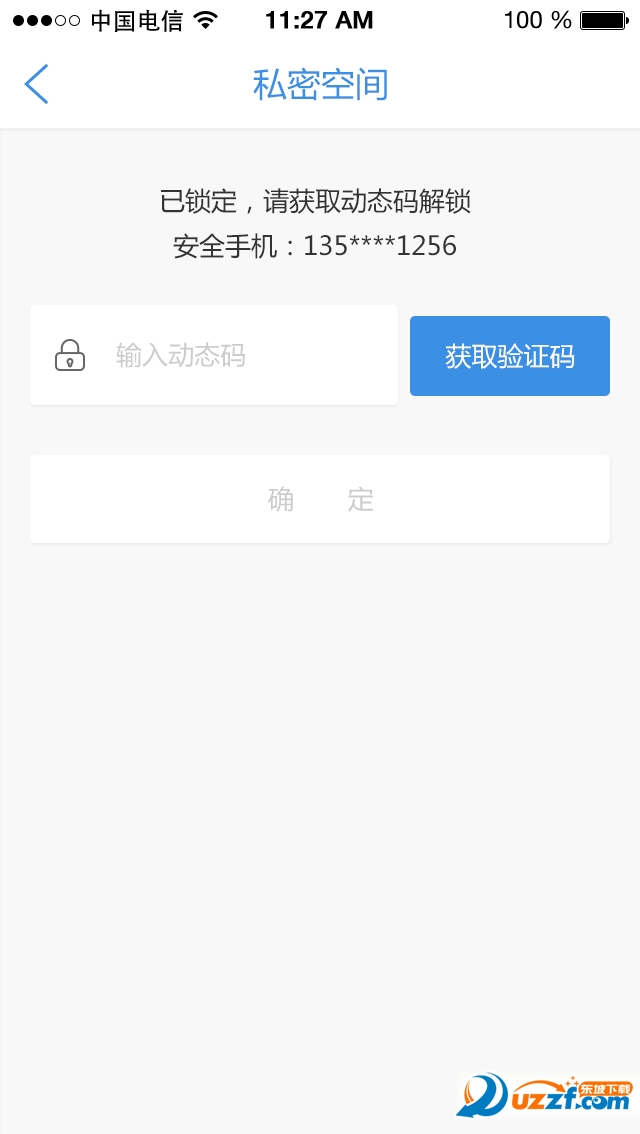
通过Android/iPhone客户端访问私密空间:
(1)登录Android客户端,点击“私密空间”,系统提示输入密码;
(2)点击“获取短信验证码”,此时与私密空间绑定的手机会收到随机密码,输入刚收到的随机密码即可访问私密空间。
手机备份
用户使用手机备份功能对手机上的资料进行自动备份或手动备份包括联系人、通讯记录、照片、软件等。
1.通过Android客户端进行自动备份:
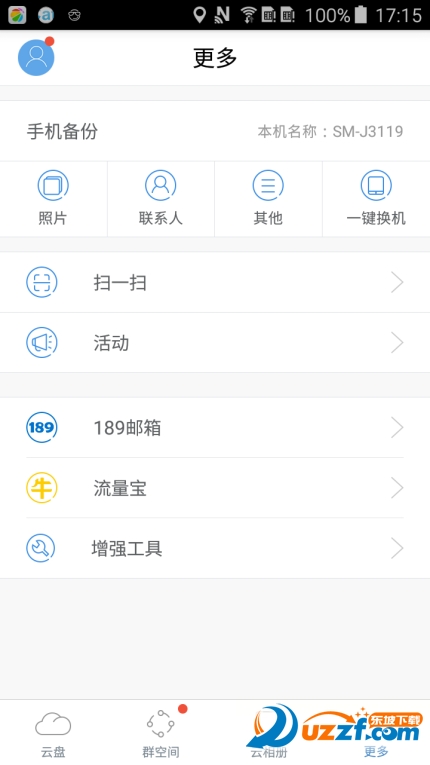
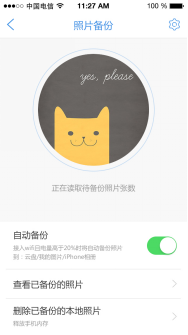
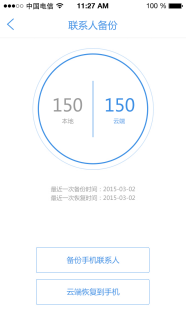
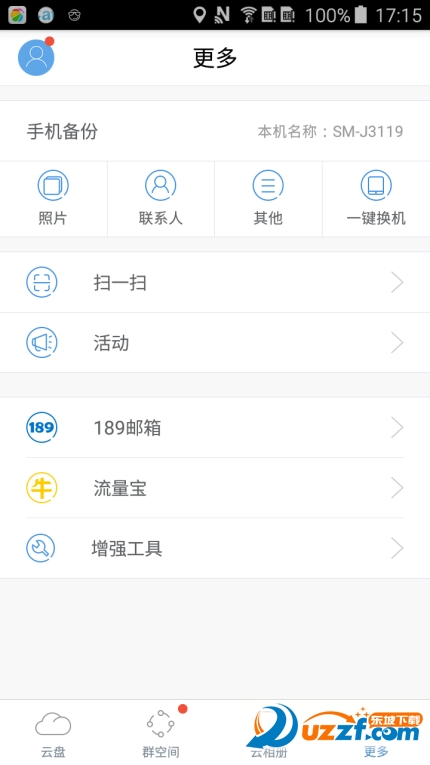
(1)进入云盘操作界面,点击“更多”界面,选择要备份的内容类型(照片、联系人、其他等),进入备份页面,点击备份即可;
(2)相册备份点击右上角,可对备份内容进行设置(选择相册、是否备份视频、是否仅在充电时备份等);
(3)自动备份照片的进度可在传输列表查看;
(4)联系人备份和其他备份,可将云端的备份内容恢复到手机中。
2.通过Android客户端进行照片手动备份:
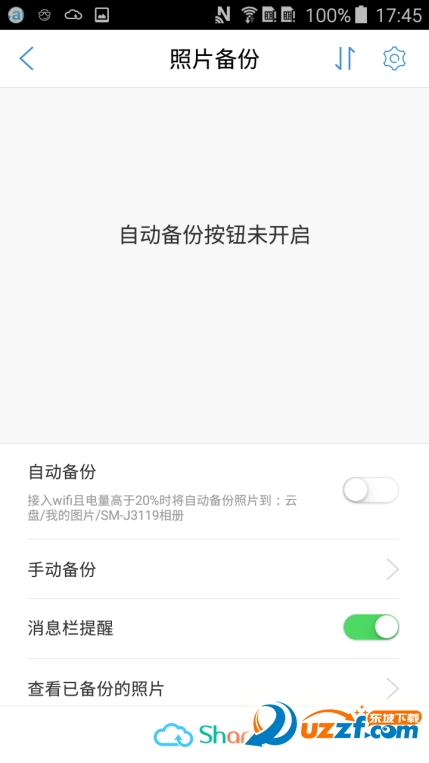
(1)进入云盘操作界面,点击“更多”界面,选择照片,进入备份页面,当自动备份开关关闭时,可以看到手动备份的入口;
(2)点击“手动备份”,选择相册,上划照片,则进入待备份列表,开始备份;下划则将照片放入待删除列表;左滑,暂不处理该照片;右滑,重新处理待处理的照片。在“待处理”的tab分页下,可对所有暂不处理的照片,进行重新整理;
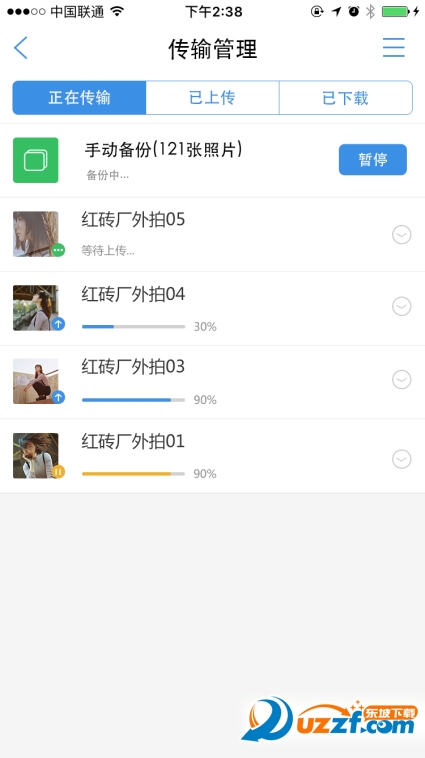
(3)手动备份照片的进度可在传输管理列表查看。

3.通过iPhone进行手机备份及恢复与通过Android客户端的方法一致。
一键换机
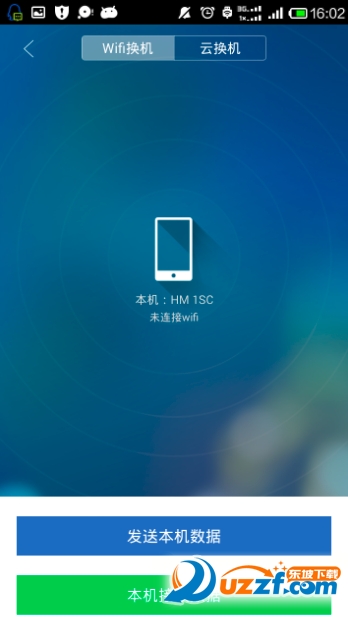
用户使用一键换机功能进行手机资料备份到另外一台手机,支持使用Wifi及云换机两种换机模式,实现在Wifi网络中与其他手机实时备份与同步的功能,同时也支持备份到云端功能。
1.通过Android客户端进行一键换机(Wifi方式):
(1)使用前用户需要准备两个台手机,两台手机在同一Wifi网络环境下,同时已经安装了天翼云客户端;
(2)进入云盘操作界面,点击“手机备份”,再点击“换机助手”即可进入一键换机界面,在“一键换机”界面中,默认界面是“Wifi换机”界面;
(3)第一台手机点击发送本机数据,第二台手机点击“本机接受数据”即可实现两台手机换机的操作。
2.通过Android客户端进行一键换机(云换机):
(1)进入云盘操作界面,点击“手机备份”,再点击“换机助手”即可进入换机助手界面,在“换机助手”界面中,点击切换界面到“云换机”界面;
(2)点击“导出”到云端即可把手机数据备份到云端,备份包括“短信、通讯记录、应用程序、相册”;
(3)点击“导入”到手机,即可把云端数据导入到本地手机。
3.iPhone客户端的换机助手使用方法与通过Android客户端的方法一致。
如何分享文件
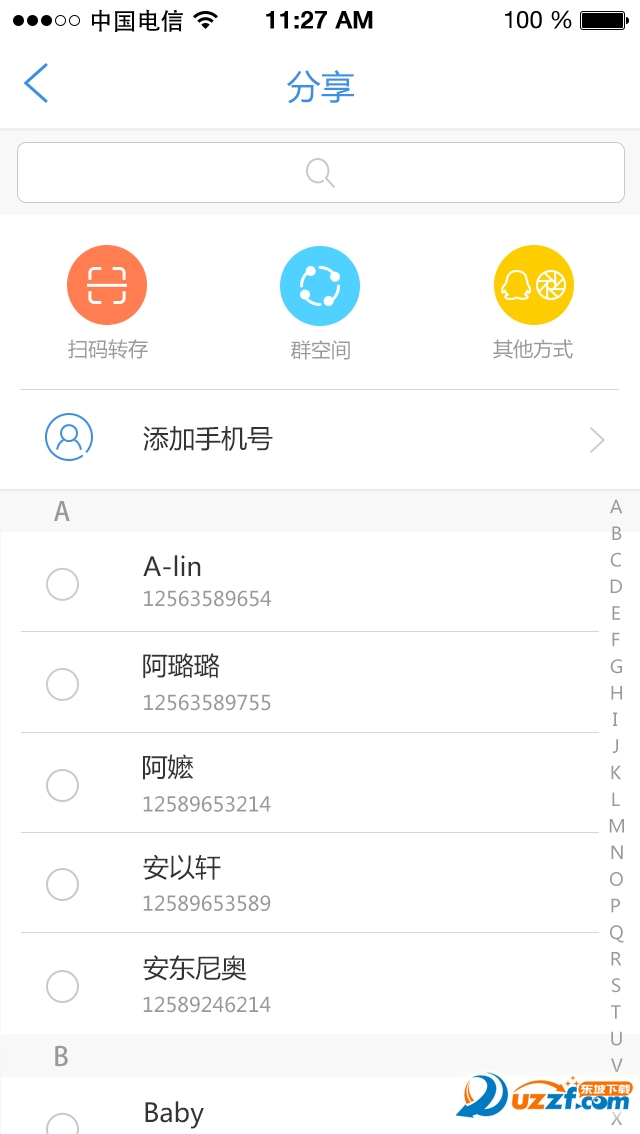
您可以将天翼云中的文件通过微博、群空间等方式分享给好友,实现与单个或多个好友分享。
通过Android/iPhone客户端分享文件:
(1)选中文件,页面出现操作菜单,点击“分享”按钮,即可对文件进行分享。可以直接选择联系人分享,也可以通过二维码分享,支持分享到群空间、微信、朋友圈、QQ等。
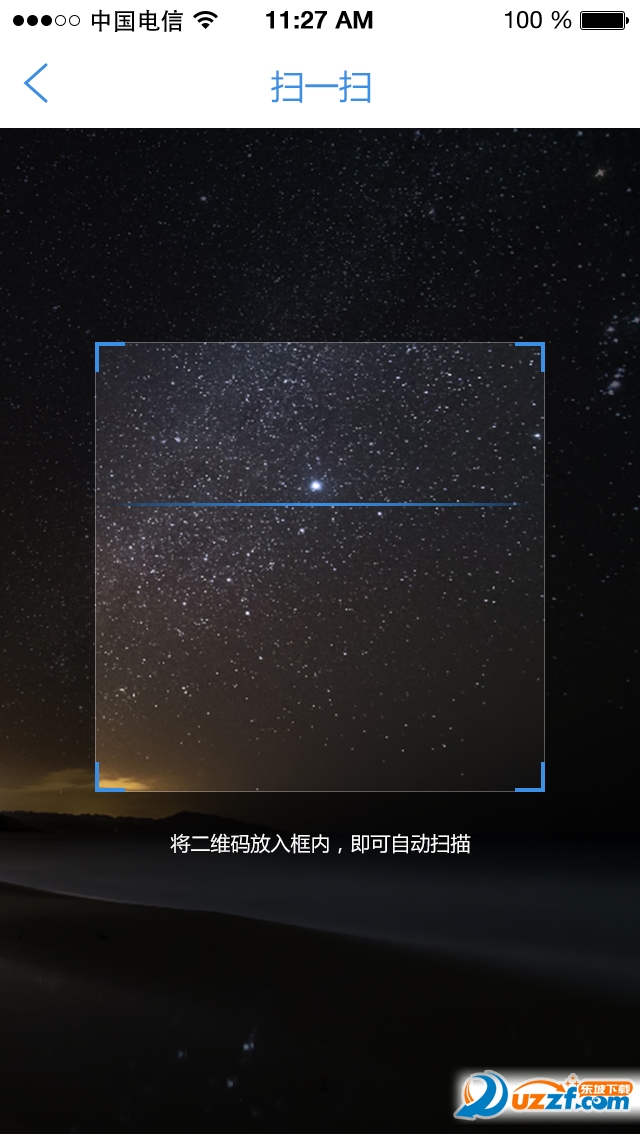
用户用天翼云的扫一扫(更多-扫一扫)扫码,即可转存文件。

最近上传
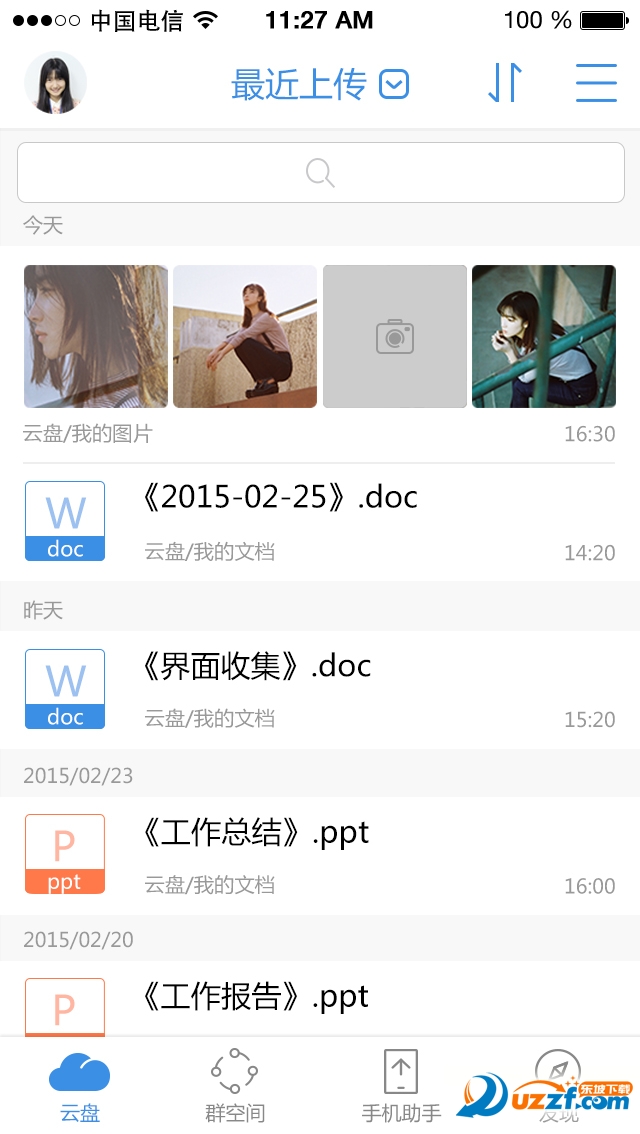
登录移动客户端,点击界面上方【云盘】字样,再点【最近上传】,即可查看云端文件的上传情况。
群空间
您可以使用群空间功能,创建群空间,上传文件到群空间,以动态和列表形式查看群空间,转存群空间文件到自己的空间。
(1)通过手机客户端查看群空间:
点击群空间图标,即可查看群空间,默认以列表形式展示。
热门群推荐,为您推荐一些有趣有用的群;
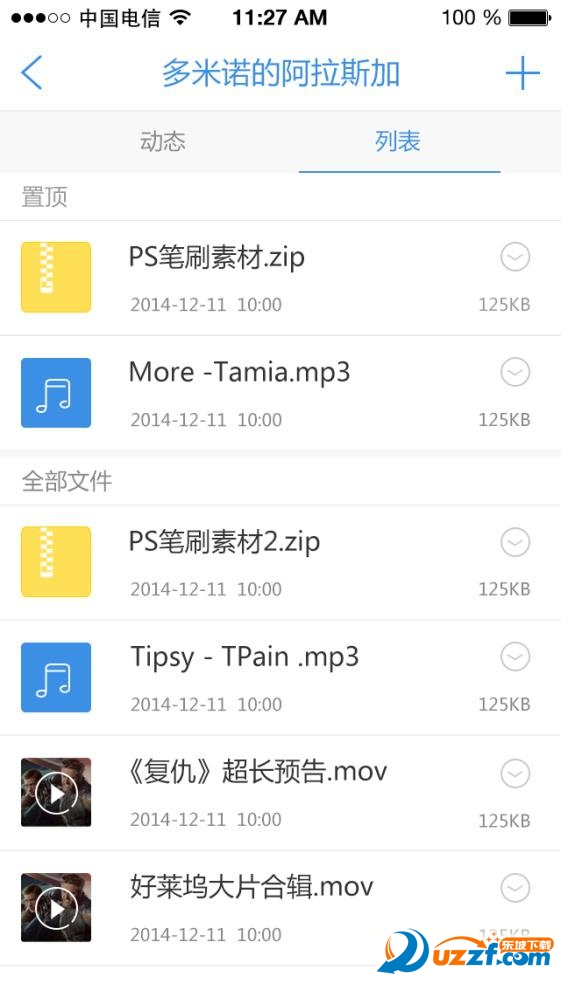
点击某个群,则可进入该群空间查看,可以查看该群的动态和文件列表。



(2)通过手机客户端创建群空间:
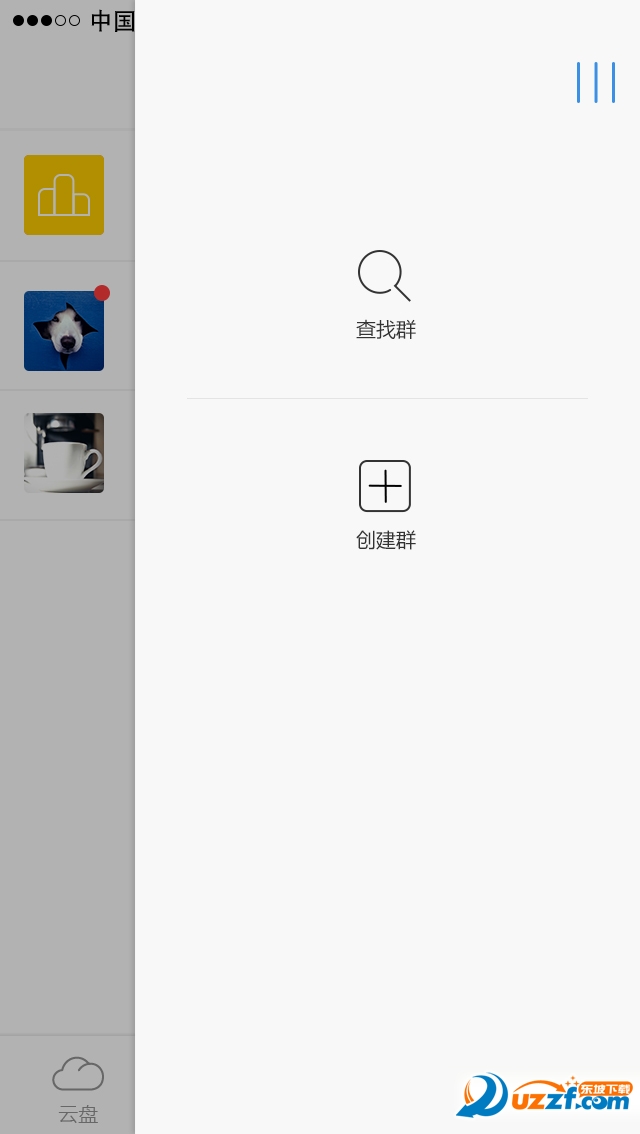
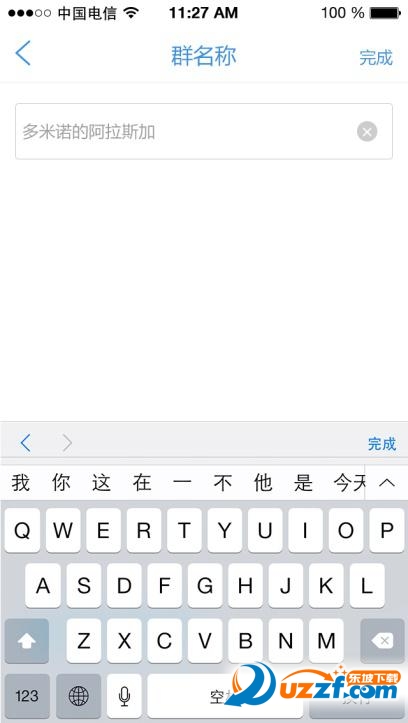
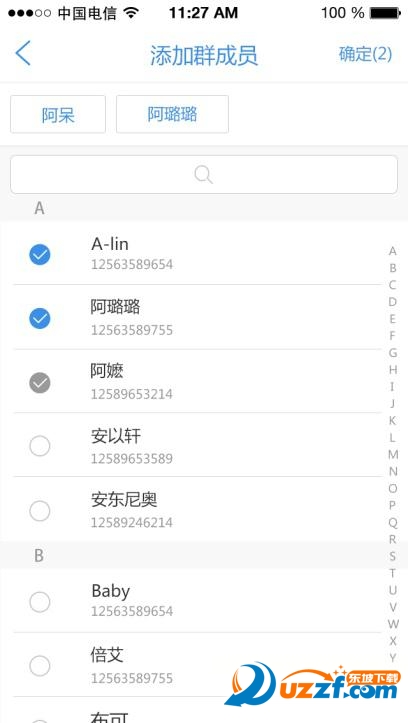
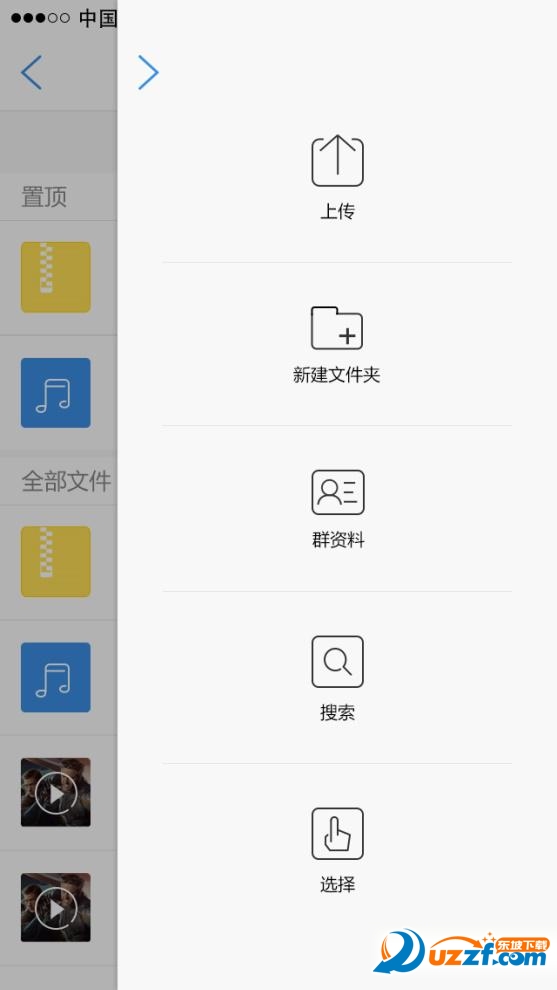
在列表形态下,点击右上方图标,选择创建群,输入群名称,选择群成员,即可创建群空间。
(3)通过手机客户端在群空间上传文件:
在列表形态下,进入某个群空间后,点击右上方图标,选择上传,即可上传文件到该群空间。
(4)搜索群
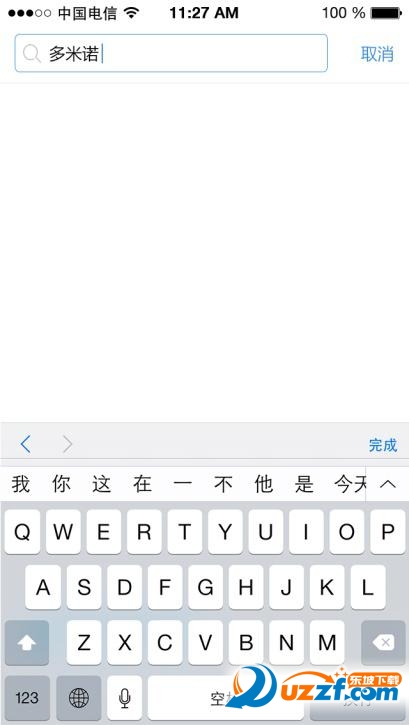
在列表形态下,点击右上方图标,选择查找群,输入群号或群名称,点击键盘上的“完成”,即可搜索。

如何使用客户端扫描二维码登录天翼云
用户可以通过手机客户端扫描二维码登录天翼云网页版。
(1)用户打开天翼云网页端首页,点击登录框右上角的二维码标签。

(2)点击二维码标签后,登录框会变成二维码登录框。

(3)登录天翼云安卓客户端,点击发现->扫一扫,进入二维码扫描界面,扫描完成后即可免输入账号密码登录首页。
1、天翼云是什么?
天翼云是基于云计算技术的个人/家庭云数据中心,是一个提供安全、稳定、可靠的文件同步、备份及分享等服务的网络云存储平台。您可以通过网页、PC客户端及移动客户端随时随地的把照片、音乐、视频、文档等轻松地保存到网络,无须担心文件丢失。通过天翼云,多终端上传和下载、管理、分享文件变得轻而易举。
2、天翼云可以干什么?
也许您总是担心电脑里的重要资料会因为电脑故障而意外丢失?也许您总是为了保存文件,用U盘拷贝的同时还发送一份邮件给自己?也许您总是苦恼于相片太多,手机内存空间不够用?立刻开始使用天翼云,一切将迎刃而解!
3、通过什么方式激活天翼云?
您可以通过天翼帐号激活天翼云。中国电信固话号码、宽带(ADSL)帐号及全国手机号码(中国电信天翼、中国移动、中国联通手机号码)均可注册天翼帐号。天翼云通过中国电信自有的技术和端口认证用户信息,更有效保障用户数据资产安全。
(1)用户注册: http://e.189.cn/register.do
(2)中国电信天翼手机号码用户使用天翼云安卓客户端进行首次激活时无须输入手机号码,只需输入密码即可完成注册。
4、天翼云空间有多大?
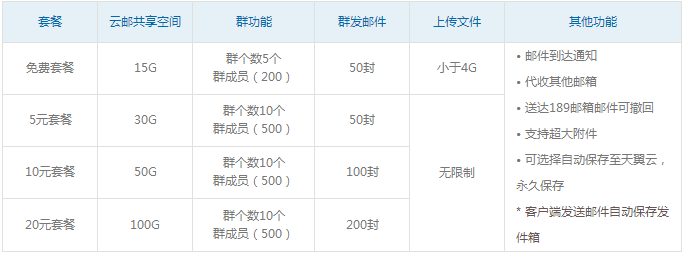
目前,天翼云提供15G初始免费空间,用户通过订购5元、10元及20元每月的189套餐,可获得30G、50G、100G的空间。
5、支持多大的文件上传?
免费用户单文件最大为4G。订购云邮VIP后,通过PC客户端、移动客户端上传无大小限制。
修复登录可能出现的闪退问题
 steam手机版ios版
36.6M
3.9.9 最新版
steam手机版ios版
36.6M
3.9.9 最新版
 网易大神ios版
297.8M
3.68.0 iphone版
网易大神ios版
297.8M
3.68.0 iphone版
 和家亲ios版
643M
9.2.1 iphone版
和家亲ios版
643M
9.2.1 iphone版
 隔壁同学app
54.9M
2.9.2苹果最新版
隔壁同学app
54.9M
2.9.2苹果最新版
 TapTap ios版
102.3M
4.46.0 最新版
TapTap ios版
102.3M
4.46.0 最新版
 欧朋浏览器ios版
44.2M
12.0.5官方苹果版
欧朋浏览器ios版
44.2M
12.0.5官方苹果版
 可颂app苹果版
310M
9.5.0 最新版
可颂app苹果版
310M
9.5.0 最新版
 葫芦侠三楼苹果版
18.9M
1.2.2 最新版
葫芦侠三楼苹果版
18.9M
1.2.2 最新版
 兔兔助手免费版ios
41.1M
4.2.2 最新版
兔兔助手免费版ios
41.1M
4.2.2 最新版
 葫芦侠苹果版下载安装
24.6M
1.2.2 最新版
葫芦侠苹果版下载安装
24.6M
1.2.2 最新版
 趣拍ios版
70.6M
1.4.1 iphone版
趣拍ios版
70.6M
1.4.1 iphone版
 fans软件ios版
43M
1.0.92 中国版
fans软件ios版
43M
1.0.92 中国版


 韩娱圈-韩剧社区AI概念版
 崽崽ios版
 weverse苹果版
 悦动圈-跑步健身计步骑行
 和家亲摄像头监控ios版
 ios送首冲手游盒子
 ios游戏折扣平台合集
 苹果自带的纪念日天数软件
 派派ios老版本
 下载
下载
 下载
下载
 下载
下载
 下载
下载
 下载
下载
 下载
下载
 下载
下载
 下载
下载
 下载
下载
网友评论