











普通发票开具加密盘是一款可以帮助用户开具国税所有普通机打发票,包括营改增纳税人用应税服务模板和国际应税服务模板开具发票等等。有需要的可以来东坡下载使用!
普通发票开具加密盘说明
海南省国家税务局普通发票网络开具系统是一款加密盘和网报盘两类的海南省国家税务局普通发票网络开具正式版软件,进入本系统,您可以办理:开具国税所有普通机打发票,包括营改增纳税人用应税服务模板和国际应税服务模板开具发票,下载完毕后要正确输入纳税人识别号、分机号和授权码使用。
使用说明
用网上申报密钥的纳税人设备类型里选“网报盘”,其它纳税人选“加密盘”。
详细说明
一、网络开票系统初步使用相关事宜:
第一步:启动计算机,进入WinXP或Win 7操作系统,连接到互联网。
第二步:下载“海南省普通发票网络开票软件”到桌面。
第三步:连接好平推票据或卷式票据打印机,打开电源,必须安装打印机的驱动程序。
第四步:使用“网报盘”登录“海南省普通发票网络开票系统”的还需安装“网报盘”的“电子证书驱动程序”。如不懂安装网报盘的电子证书驱动程序,请与供应商联系,请求服务支持。
二、网络开票系统程序的安装:
双击下载到桌面的“海南省国家税务局普通发票网络开具系统”安装程序图标 ,在程序安装界面按默认的安装选项,点击“下一步”按钮安装,等待安装完成后,点击“完成”按钮。
三、网络开票系统操作:
1.网络开票系统初次使用操作流程:
第一步:在USB 接口插入“网报盘”或(没有网报盘的企业可用“加密盘”),双击“海南省国家税务局普通发票网络开具系统”
 启动程序图标。
第二步:在弹出的“注册授权”对话框中,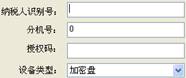 输入纳税人识别号、分机号、授权码等企业信息,并在“设备类型”中选用“网报盘”或是“加密盘”。注意:你开网络发票是用“网报盘”的就选“网报盘”。你用“加密盘”的就选“加密盘”。点击“确定”按钮完成“注册授权”。特别提示,“授权码”是所属国家税务局提供,企业自己要保管好。
第三步:如果用网报盘登录,系统会弹出密码输入对话框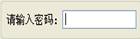 ,在对话框中输入网报盘密码,系统将再次弹出纳税识别号确认
 ,登录进入普通发票网络开票系统。(注:系统默认已经将“网络设置”设好,不需要再做更改。)
第四步:进入网络开票系统时系统弹出“系统登录”窗口后,默认操作管理员帐号:“99”,密码:“123456”。点击“系统管理”菜单中的“初始化”选项,核对企业在税务局注册的企业信息及票种信息。
第五步:用管理员身份来添加开票人员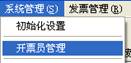 ;(在企业第一次安装进入开票系统时,系统默认为管理员身份登录。)
第六步:添加完开票人员后需重新登录网络开票系统。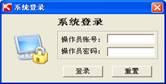 建议操作员的账号设为“001”,密码设为自己好记的六位数字。(注:在本开票系统中,由于管理员只能进行系统管理,无开票权限,必须添加开票员后重新以开票员身份登录才能开具发票。)
2.网络开票系统日常使用流程
2.;用户登录
第一步:在USB接口插入“网报盘”或是“加密盘”,双击“海南省国家税务局普通发票网络开具系统” 启动程序图标。
第二步:如用“网报盘”,需在弹出的密码输入对话框 中输入网报盘密码。
第三步:输入开票“操作员”账号和密码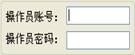 登录普通发票网络开票系统。(注意:账号设为“001”)
2.发票开具(正数发票)
第一步:可以直接点击菜单导航栏的“发票填开” 按钮或者在“发票管理”菜单中选择“发票开具”选项中的“发票填开”
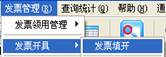 按钮。
按钮。
第二步:在弹出的“选择发票种类”对话框界面,选择要开具发票类型的发票模板。(注:若是开具通用平推式发票,则选择通用平推机打票打印模板;若是开具通用卷式发票,则选择通用卷式机打票打印模板发票模板。)
第三步:核对弹出的电子票代码信息与纸质发票代码信息一致后点“确定”按钮。
第四步:进入“商品销售发票填开”界面,点击购货方名称旁的 按钮,在弹出的“客户编码选择”界面点击
 按钮,接着在“添加客户”窗口把*客户编号、*客户名称、简称、纳税人识别号、地址电话、银行账号等客户信息完整的录入完成后,点击
 按钮返回“客户编码选择”界面,选中双击刚才所录入的客户信息,返回“商品销售发票填开”界面。
第五步:接着在“品名规格” 选项框单击,该选项框变成可输入状态
 ,点击
,点击 按钮,在弹出的“选择商品”界面里点击
 按钮,按着在“商品添加”窗口把*商品编号、*名称、简称、规格、单位、单价等商品信息完整的录入完成点击
 按钮返回“选择商品”界面,选中双击刚才所录入的商品信息,返回“商品销售发票填开”界面
 。如果还需添加商品,在“商品销售发票填开”界面点击
 按钮,然后按照第五步指导的操作步骤再重新操作。
第六步:确认票面信息录入完整无误后,点击“确认保存”按钮 ,在系统提示的保存确认界面中将电子发票代码信息与纸质发票代码信息再次确认无误后
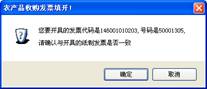 ,点击“确定”按钮,系统将显示普通网络发票的生成票面信息。(注:在点击“确认保存”按钮后,当系统显示发票信息的同时,此张发票的相应电子信息也传送到国税局服务器端,企业将不再具有对此张发票的修改权限,若有需要,只能采用“发票填开作废”功能对此张发票作废或是开具相对应负数发票。)
第七步:发票打印,在生成发票窗口点击 按钮,系统提示发票核对信息,
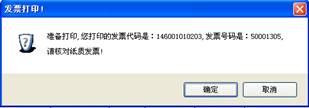 点击
点击 按钮,将对应纸质发票打印出来。若暂时不想打印出纸质发票,关闭系统显示生成的发票信息界面即可;(注:如果打印发票的内容与纸质发票的内容框不对位,可以进行页面设置,这样可以打印出来的发票更整齐美观。)
2.发票查询补打
第一步:选择“发票管理/发票开具/发票查询补打”菜单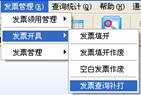 ,点击鼠标左键。
第二步:在补打发票录入对话框窗口中输入补打发票的代码、号码后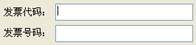 ,点击“查询”按钮。系统查询补打发票。
第三步:根据显示的发票预览窗口,核对发票信息。
第四步:在发票信息核对无误后,将纸质发票放入打印机,点击“发票打印”按钮打印发票。
3.网络开票系统其它业务使用流程
3.发票开具(负数发票)
第一步:选择“发票管理/发票开具/发票填开”菜单,进入发票填开界面。
第二步:点击“负数发票”功能按钮,弹出负数发票种类选择框,用于选择红字发票的类别 ,若选择“机打发票”,将对系统已经开具的发票选择冲红,若选择手工发票冲红,需要手工录入冲红发票信息。
第三步:选择“机打负数发票”系统自动弹出“负数发票查询”界面,选择要红冲的发票。
第四步:在已开发票查询界面选择所需冲红的发票,鼠标左键双击选择需要冲红的发票记录打开负数发票填开界面。系统自动填开负数发票,数量、金额为负值,无法修改。
第五步:确认负数发票信息后,点击 按钮,系统执行发票打印操作,操作步骤同正数发票开具打印发票过程。
注意:若负数发票填开方式选择“手工负数发票”,则系统自动提示要负数发票的代码、号码,确认后进入负数发票填开界面,按原正数发票的内容填开负数发票,数量、金额为负值,操作步骤同正数发票填开。
3.已开发票作废
3.对于当月已开正数发票的作废。
第一步:选择“发票管理/发票开具/发票填开作废”菜单 ,点击鼠标左键,显示已开发票列表。
第二步:选择作废发票,双击发票记录或点击“作废发票”按钮,提示是否作废。
第三步:仔细核对弹出的需要作废的发票信息无误后作废发票。确定作废发票后,点击“确定”按钮,系统显示作废发票保存结果。
3.空白发票作废
3.对已经损毁或无法使用的发票做作废处理,在系统中对电子空白发票做作废处理。
第一步:选择“发票管理/发票开具/空白发票作废” 菜单,点击鼠标左键,显示未用发票列表。
第二步:选中发票记录,设置作废终止号,填写作废原因,经仔细核对无误后,点击“确定”按钮,系统显示作废提示信息。
第三步:作废发票并保存作废发票信息,提示作废结果。当发票作废操作结束后,点击“取消”按钮退出发票作废。
3.发票缴销
3.因企业注销或系统停用或发票停用等原因,其所用发票需先行缴销。
第一步:选择“发票管理/发票管理/发票缴销”菜单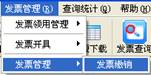 ,点击鼠标左键,显示发票缴销窗口 。
第二步:选中库存发票记录,在窗口中部设置发票缴销的号段。
第三步:确定缴销号段后,点击窗口中的“确定”按钮,缴销发票显示在缴销发票窗口。
第四步:发票缴销成功,点击“确定”按钮。
3.发票查询
3.对企业使用发票情况提供查询统计功能。
第一步:选择“查询统计/发票查询”菜单 ,点击鼠标左键,显示已开发票列表窗口。
第二步:在已开发票列表窗口,选中发票记录,点击“查看明细”按钮,或双击发票记录,显示发票明细信息。
第三步:根据实际需要打印查询列表。
3.发票库存查询
3.查询企业发票库存状况。
第一步:选择“查询统计/发票库存查询”菜单 ,点击鼠标左键,显示库存发票列表窗口 。
第二步:查看库存。库存信息包括:发票代码、号码、数量购买时间等信息。
第三步:结束操作,点击“退出”按钮。
四、日常注意事项
1.网络开票系统的所有操作必须是实时在线联网操作。
2.在进行网络开票系统操作时,网报盘(或是加密盘)必须一直与电脑或是开票机具连接。
3.在企业因网报盘丢失或是毁损更换新的网报盘后,须在进入开票系统的“系统管理”中进行“设备更新”操作后才可开票。
五、常见问题
1.纳税人企业初次使用网络开票系统软件时开票管理员应注意些什么?为什么以开票员进系统后,一些菜单项不能使用?
答:纳税人初次登录网络开票系统时系统默认一种操作身份操作员:开票管理员。开票管理员具有除开票以外的所有权限;开票管理员可以添加开票员,开票员具有部分权限。纳税人初次登录时使用开票管理员登录,然后利用“系统维护/开票员管理”菜单设置开票员,纳税人可以根据需要设置开票员。日常开票以开票员身份登录系统,一些菜单项开票员不能使用,以保证系统的安全性。
2.纳税人在线做普通发票网络系统业务操作时,系统提示“网络连接失败”,纳税人检查网络后,发现网络是正常的,这是什么原因?
答:纳税人先确定自己连接互连网的网络状态是否稳定,有没有其它办公人员在网络“下载软件”或观看“网络视频电影”等,如互连网连接状态正常的情况,请纳税人查看“系统管理”中的“网络设置”菜单项,并与软件服务单位人员联系。
3.纳税人正常登录开票系统,但无法开具发票?
答:先检查上网是否正常,再检查网报盘服务费是否到期,最后再检查所开具的单张发票是否已超过最大开票限额。
4.航天Aisino TY-800打印机无法打印?
答:先检查打印机电源是否已经打开,再检查打印机驱动程序是否已经安装,按原先打印正常的USB接口位置接线,实在不行再重新安装打印机驱动。
- PC官方版
- 安卓官方手机版
- IOS官方手机版

 浙商交易宝软件1.1.0.0 官方版
 JXCirrus Finance(个人理财信息管理工具)2.0.0.1 免费最新版
 宏达人寿保险管理系统V4.3.13.9487 官方版
 人寿保险管理系统4.1 官方正式版
 星宇天诚保险营销助手V1.10 Build 112官方版
 国寿e家在线版官方最新版
 傲蓝保险管理软件1.0官方版
 北京兴华保险业务管理系统6.5官方版
 战斗力保险管理软件2.91.2.5绿色免费版
 国寿e家网络版20173.0.0官方最新版
 宇阳保险业绩管理系统9.1223官方版
 2017车险续保计算器4.9免安装版
 战斗力保险客户管理系统2.91.2.5官方版
 兴华养老保险管理软件6.5官方版
 中行网银安全控件2.2 最新版
 商行天下车辆保险管理系统9.9 官方免费版
 宏达车辆保险统筹信息管理系统1.0 绿色免费版
 中国银联迷你支付客户终端1.0.1.2 官方最新版
 北峰BF5600对讲机写频软件2016免费畅享版
 对账单批量打印工具(SmartVizor对账单打印系统)21.5.160.308免费最新版
 平安金融卫士1.2.0 官方最新版
 湖北地税安全组件20180731 官方最新版
 CA证书修复工具(互诚通控件注册工具)1.0 官方免费版
 工行代发工资软件2017最新版2.0 官方最新版





 网上报税打印控件1.0 官方版
 网银批量转账模板xls格式下载
 北京市个人所得税明细申报软件官方版
 新动力通用人事工资管理系统5.3 免费版
 智信人事管理软件2.89 官方版
 法院审判助手之本金利息计算器3.1 免费最新
 小巧票据打印管理软件3.1 绿色免费版
 齐心jbyd2168升级工具1.2 免费最新版
 乐记理财(个人理财软件)2.8 绿色免费版