







U教授U盘制作工具是一款专业的u盘启动盘制作工具,操作非常简单,使用性高,尅识别不同硬盘驱动winpe系统,只需要大家点点鼠标就可以一键制作出U盘自动盘。
U教授U盘制作工具功能特色
自由更换系统,方便快捷
自制引导盘和光驱无法更新系统,U教授用户可以自由替换系统,支持GHOST与原版系统安装,方便快捷,自动安装。
安全性高,防止病毒侵袭
U盘是病毒传播的主要途径之一,U教授采用写入保护技术,彻底切断病毒传播途径,U盘装系统时U盘启动区自动隐藏,防止病毒感染破坏。
一盘两用,携带方便
不需要任何技术基础,一键制作,自动完成制作,平时当U盘使用,需要的时候就是修复盘,完全不需要光驱和光盘,携带方便。
一键制作,简单易用
不需要任何技术基础,突破英文障碍和笨重的光驱,没有任何繁琐的步骤,一键点击制作,制作过程简单、快速,菜鸟也能重装系统!
读写速度快,安全稳固
光驱系机械产品,容易划伤和损坏;U盘可达5万次读写次数,传输速度比光驱系列快非常多。
兼容性高
兼容XP/Win7/Win8/Win8.1等系统,U教授U盘制作启动盘工具成功率几乎高达100%。
U教授U盘制作工具怎么用
打开U教授,插入U盘/移动硬盘等可移动设备,在磁盘列表里会自动列出当前电脑中所有的可移动磁盘的盘符、型号、容量等信息。
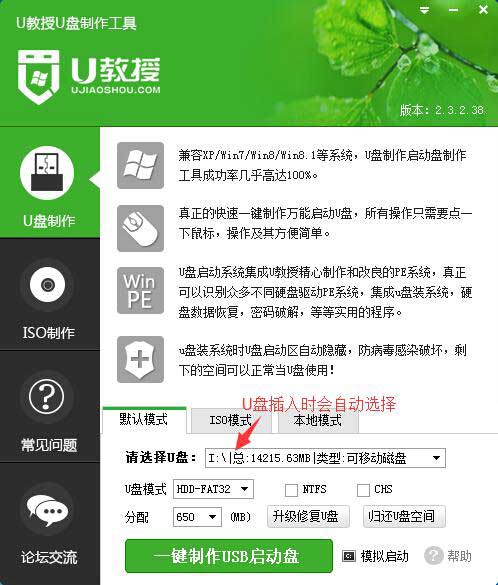
选择你要制作启动的可移动磁盘,启动模式USB-HDD或USB-ZIP可选,默认采用USB-HDD模式。(chs模式主要针对某些不能检测的Bios,一般不需要勾选此项!如果你想把U盘剩余部分转成NTFS格式可以勾选NTFS选项,注意:格式化成NTFS会影响U盘启动部分功能的使用,除非需要存储超过4G的单文件,否则不建议勾选此项!)
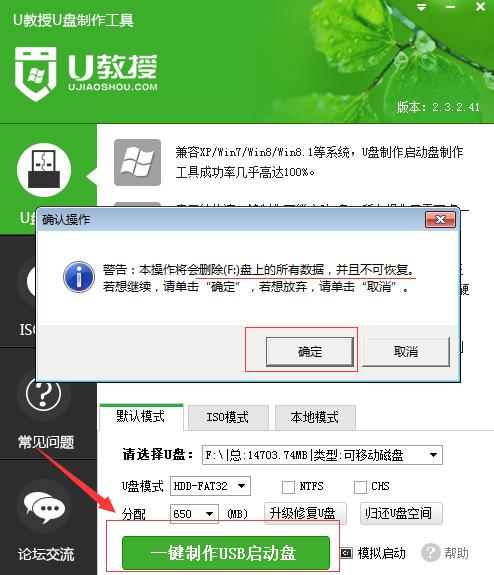
尽量退出杀毒软件和安全防护软件以免制作失败,点击“一键制作USB启动盘”按钮 ,程序会提示是否继续,确认所选U盘无重要数据后开始制作。(注意:使用之前版本制作过的U盘如果制作失败请尝试先执行初始化U盘再进行制作)
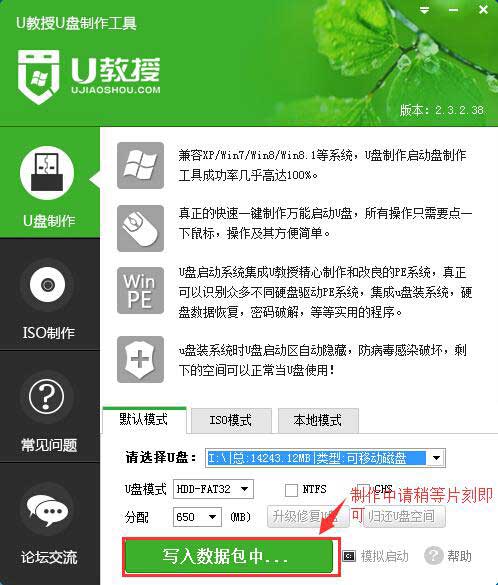
软件制作过程中根据电脑配置和U盘芯片的不同耗时长短也不同,请耐心等待。
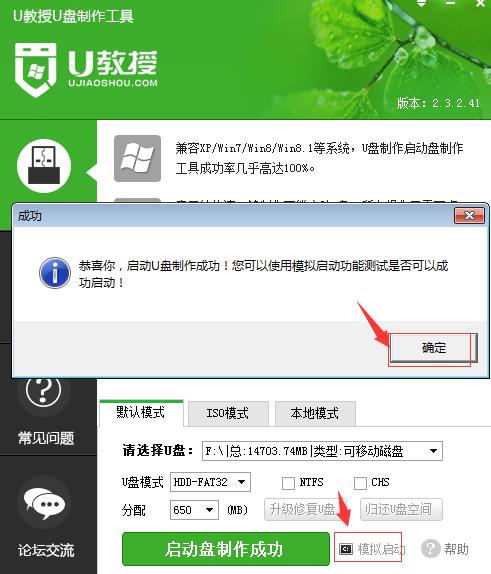
U教授不能识别U盘的解决办法
一、首先分析USB无法识别的硬件原因:
1、BIOS禁用了USB设备。(进入BIOS,将“Enable USB Device”修改为“Enable”)
2、USB接口的问题。(可以考虑换其他的USB接口尝试一下。)
3、主板和系统的兼容性问题。(重新刷新一下BIOS看看。)
4、USB设备被损坏。(换一台计算机测试一下即可。)
5、USB驱动程序的问题。(可以考虑到设备生产商的官方网站下载最新的驱动程序安装。)
二、USB无法识别的解决方案推荐:
方法一:
1、首先需要将USB设备插入到计算机USB接口,然后点击电脑的“开始”菜单,点击“运行”,在输入框中输入“cmd”命令,点击“确定”按钮。

2、在命令提示符窗口内分别执行下面两条命令(以下文本可右键复制粘贴)
reg add "HKEY_LOCAL_MACHINESYSTEMCurrentControlSetControlSession ManagerEnvironment" /v "DEVMGR_SHOW_DETAILS" /d 1 /t REG_SZ /f
reg add "HKEY_LOCAL_MACHINESYSTEMCurrentControlSetControlSession ManagerEnvironment" /v"DEVMGR_SHOW_NONPRESENT_DEVICES" /d 1 /t REG_SZ /f

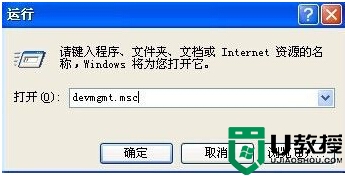
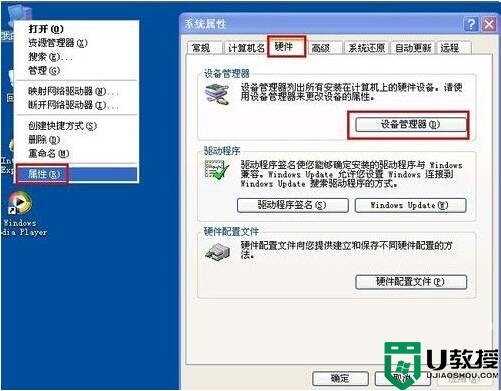
3、将计算机重启,点击“开始”菜单,打开“运行”,输入“devmgmt.msc”命令,点击“确定”按钮或者右击桌面上“我的电脑”,在弹出的快捷菜单中选择“属性”,点击“硬件”选项卡,然后点击下面的“设备管理器”按钮。
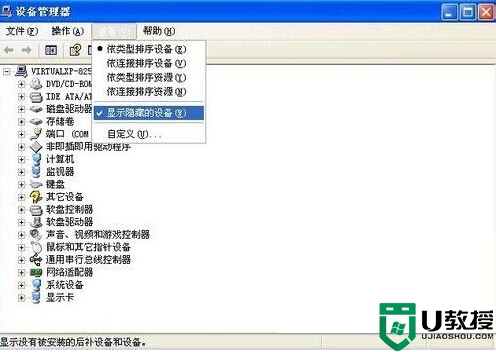
4、打开设备管理器,在菜单栏点击“查看” - “显示隐藏的设备”。
5、鼠标左键双击双击“通用串行总线控制器”项目,将所显示的灰色项目和USB大容量存储设备卸载掉。
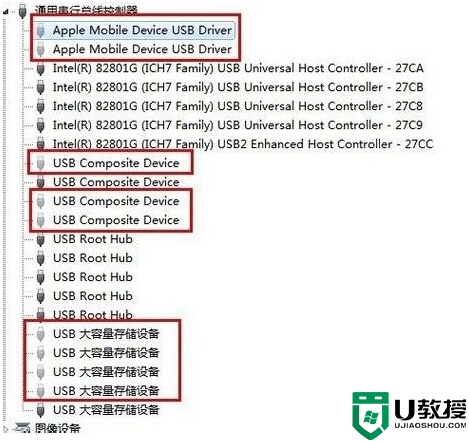
6、然后右键点击“通用串行总线控制器”项目,在弹出的下拉菜单中选择“扫描检查硬件改动”。拔掉USB设备,再重新插上,看是否已经OK。
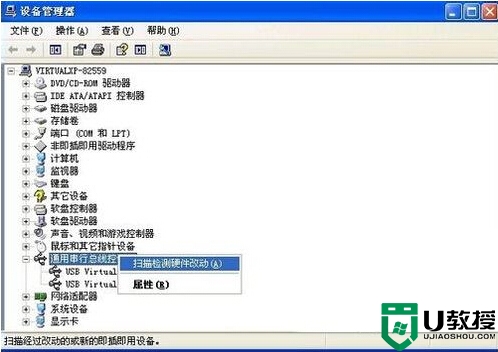
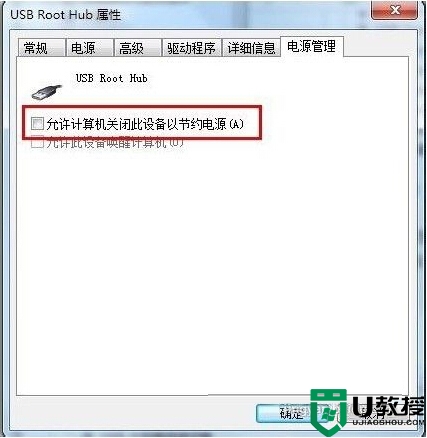
7、若重新插入还是没好,则右键点击“通用串行总线控制器”下的“USB Root Hub”项目,点击“属性”。在打开的也窗口中点击“电源管理”选项卡,去掉“允许计算机关闭此设备以节约电源”,点击“确定”按钮(依次对每个USB Root Hub的属性进行修改)。

方法二:
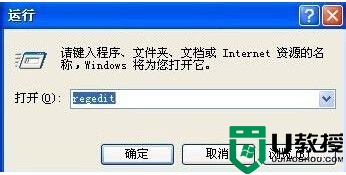
1、点击“开始”菜单,选择“运行”命令,在打开的框内输入“regedit”命令,然后点击“确定”按钮。
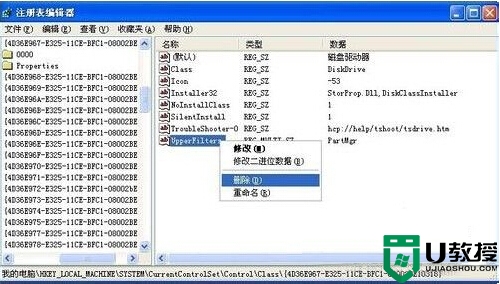
2、打开“注册表编辑器”窗口,在左侧注册表树窗口依次展开以下分支
HKEY_LOCAL_MACHINESYSTEMCurrentControlSetControlClass{4D36E967-E325-11CE-BFC1-08002BE10318}

3、右键点击“UpperFilters”和“LowerFilters”,选择删除即可。
看是不是很简单啊。U教授在正式推出时有经过严格的测试,模拟了多种情况下会出现的问题。因此在出现类似U盘不能识别的问题请先依据程序提示的U盘启动盘制作原因及解决办法去排除。
- PC官方版
- 安卓官方手机版
- IOS官方手机版

 Hasleo WinToHDD Technician(系统重装工具)5.8 中文版
 nsis中文版(NullSoft Scriptable Install System)3.08.0.0 汉化增强版
 Advanced Installer绿色破解版19.7.1 汉化中文版
 Adobe Acrobat PRO DC 2021 破解版2021.001.20135 中文免费版
 ventoy装机神器1.0.45 官方版
 FirPE维护系统软件(Windows PE)1.6.0 官方最新版
 极客装机大师官方版1.0.3.2最新版
 Enigma Virtual Box 9.0中文去广告版
 AutoPlay Menu Builder 8.0 最新中文版【附 Seve (Radio Edit) 音乐播放器】
 advanced installer 14.9破解版【附破解补丁】
 Windows 10 RS4快速预览版17115官方下载
 Windows 10 Build 17110 iso镜像快速预览版
 Win10创意者Build 15063.936KB4077528 64位版
 Windows 10 Build 17107新版 iso镜像官方正式版
 Windows 10 Build 17083 iso镜像官方正式版
 Win10 SDK Build 17061最新版64位免费版
 Windows 10 Build 17063 iso镜像官方最新版
 Win10秋季创意者KB4058043补丁1.0 官方版
 Windows 10 Build 16299.125 iso镜像最新免费版
 Win10创意者更新秋季版16299.98修复版
 云骑士装机大师12.7.48.1950 官方最新版
 韩博士装机大师装机版12.8.49.2350 官方版
 小白一键重装系统2020尊享版12.6.48.2090 免费版
 小屁孩一键重装电脑版5.2.2.5 官方版
 火凤安装包制作大师(hofosetup)8.4.3.188 最新版
 多系统U盘启动盘制作工具(YUMI)2.0.6.9 绿色免费版
 黑鲨装机大师11.5.47.1530 官方最新版
 大白菜U盘启动制作工具5.12. 16.9.0.9新年特别版
 大师兄在线重装系统工具7.0 绿色免费版
 顺心一键重装系统(菜鸟首选)1.0.0.1 正式版
 系统之家一键重装2020最新版11.5.47.1530 官方版





 Tiger Installer(安装制作工具)071215 官网
 屌丝一键重装系统5.1 绿色免费版
 pe吧u盘系统Beta2.0.1.8 官网最新版
 Windows 10 Fall Creators Update10.4正式版
 NSIS软件打包安装器 V2.37 简体中文增强版
 Inno Setup (安装制作)V5.3.8 build 201003
 好用一键重装系统2.9.9 官方免费版
 U启王U盘启动盘制作工具5.0 绿色免费版