











Cura是一款功能强大的免费开源3d打印切片软件,东坡小编为您带来的是Cura官方中文版,它操作简单,切片速度极快,小编还附有详细的教程,有需要的朋友欢迎下载使用!
Cura中文版软件特色
相信开源3D打印机的创客们应该都用过著名开源3D打印切片软件—Cura,它是由开源桌面3D打印机Ultimaker领导开发,以"高度整合性"以及"容易使用"为目标而设计的。Cura软件包含了所有3D打印需要的功能,有模型切片以及打印机控制两大部分。其主要特点就一个字:快,它是目前所有3D打印模型软件切片最快的上位机软件,而且软件的操作界面简单明了,最每个参数都提供了详尽的提示,非常容易上手。
Cura15.02.1是目前最新、翻译最准确完善的一个版本,不同于所有之前版本的全新的切片引擎。新软件的主要目的是改进和加入新的功能,从而提高3d打印的质量,为开源切片软件提供一个新的结构,并鼓励在此基础上的进一步开发。中期目标是发布切片软件公认的基准特性,包括能够很好的处理多种(问题)模型和生成支撑结构的能力,是开源切片软件的行业标杆。
Cura使用方法
安装Cura
安装过程十分简单,跟一般的软件安装没有什么区别。但是,要注意安装的路径中不能含有中文,否则程序将无法运行(Cura的界面是用python写的,python目前对中文路径支持都不好)。
1、首次运行向导
首次运行程序,要选择打印的机型。默认是阿巴赛3D教育机型,这是我们的培训教育型打印机。如果您有ultimaker2或者ultimker,都可以直接选,这些配置是默认适合它们的;选择其他的话,就要设置打印机的:宽度、高度、深度和喷嘴大小等参数了,这个要和所使用的打印机一致。
2、基础界面
第一次打开程序会自动载入一个机器人,程序会自动进行切片计算,每当你改变了一个参数,它也会自动重新计算。
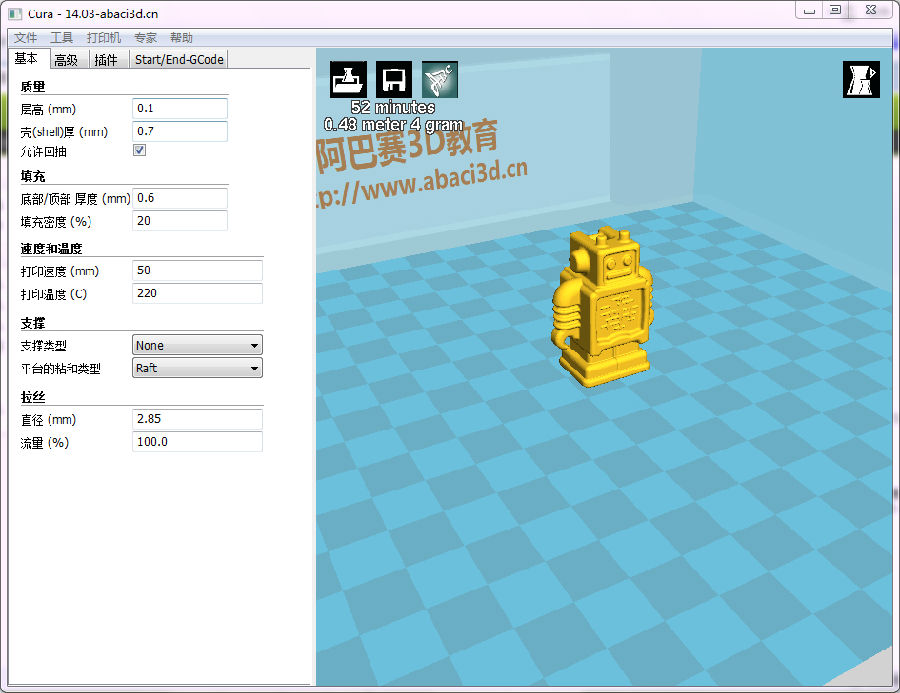
模型界面的左上角,有三个按钮,功能分别是:打开模型/GCode文件,保存GCode文件,打开阿巴赛3D网站。而“保存”按钮的下方,在每次计算时会显示进度条,计算完毕后会显示打印消耗时间、材料长度、和材料质量。如图显示,打印将消耗52分钟,消耗的材料0.48米长,4克重。
左边的是基础面板。
质量:首先是“层高”,它是计算机生成每一层切面的层高。如果需要打精细模型,可设成0.1mm;如果对打印质量要求一般,可以设成0.2mm或更高(毕竟打印越精细,花费的时间会越多)。 然后是“壳厚”(也叫“壁厚”),即最外层壁的厚度,一般设置成喷嘴直径的倍数。如果需要做成双层壁厚,0.4mm的喷嘴要设成0.8mm。下面是“允许回抽”的选项,当模型需要跨越空白区域,挤出机构就会将材料根据设置按照一定的速度回缩一定长度。
填充:主要就是一些模型填充包括底部/顶部厚度、填充密度的设置。底部/顶部厚度设置是要根据每层层高的数值,一般会设置成层高的倍数。它是打印最底层打印多少层之后才到填充的一个根据,如果设置厚一点的话效果固然会漂亮许多,几乎看不到里面的填充,而且机构性较强,但是需要花更长的时间。填充密度是内部填充比率,需要注意的是如果需要完全中空的打印效果只需要设置成0。
速度和温度:一般不需要改动;
支撑结构:设置是一些模型需要打印支撑或者模型底部的Raft(底板与模型的过度),支撑选项是通过下拉选项的方式选择的,一共有三个选项,首先是不添加任何支撑,然后是仅仅外观添加支撑,最后一个就是处处都添加支撑,一般设置的时候选择仅外表添加就够了。
3、高级面板
喷嘴尺寸:阿巴赛教育型3D打印机默认是0.35mm,对于ultimaker等型号打印机,设置成0.4mm就好。
回抽:回抽的设置相对全面,不过不同打印机有不同的适应值。
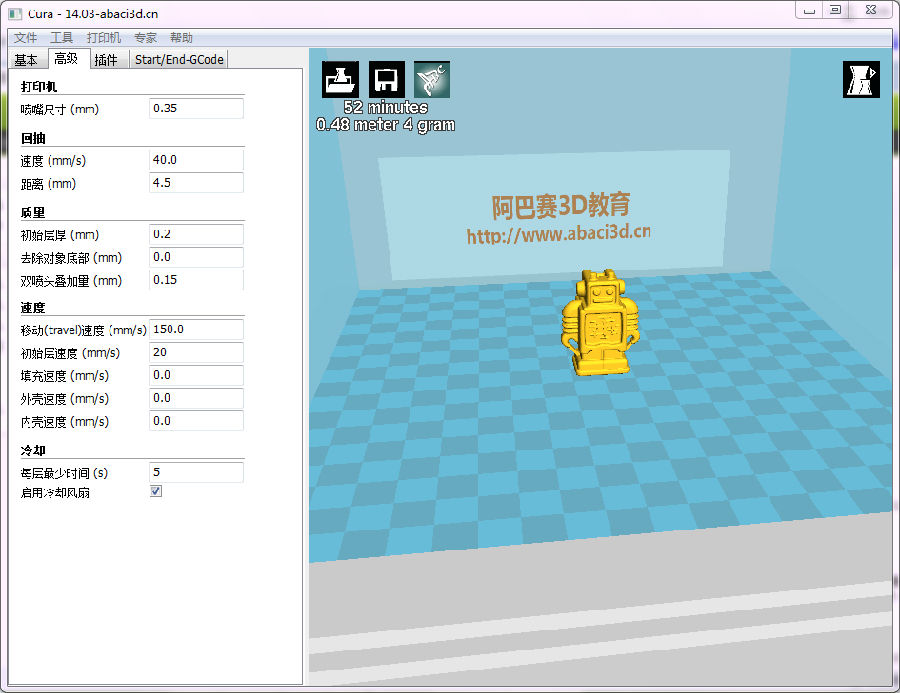
速度:环游(Travel)速度是在打印过程当中,喷头不需要挤出材料,也就是“无用"的移动的喷头移动速度,这个影响不大,但是这个值恰恰也很重要,因为它跟“回抽”设置息息相关,如果“环游(Travel)速度”设置太大,“回抽”设置又太多,那么接口处就会打印的很差。移动速度太慢,很容易就想到接口处又会有很多多余的材料,影响表面质量。
填充速度,其实就是模型内部结构填充的速度。这个参数跟打印速度完全隔离,也就是说你可以在几乎不影响外表质量的前提下增加实际的打印速度。这是一个很让人兴奋的事。
4、高级设置/专家设置
5、模型操作界面
Cura 界面介绍
初始化配置完成之后,就打开了主界面,如下图所示。主界面主要包括菜单栏,参数设置区域,视图区和工具栏。菜单栏中可以改变打印机的信息,打开专家设置。参数设置区域是最主要的功能区域,在这里用户输入切片需要的各种参数,然后Cura根据这些参数生成比较好的G-Code文件。视图区主要用来查看模型,摆放模型,管理模型,预览切片路径,查看切片结果。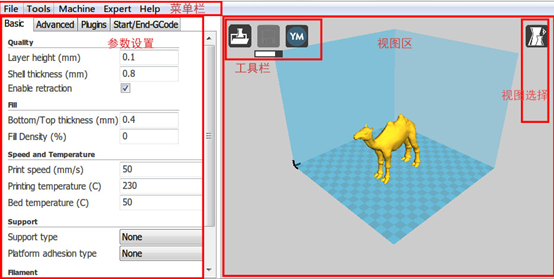
Cura 功能特性
1、更快的切片速度
以前需要几小时的切片现在只要几秒。而且,此改进还让开发者能够在软件中加入下面两个新特性。
2、动态模型准备
不再需要切片按钮因为软件会立刻开始为你的模型进行切片
3、实时调整切片参数
因为当你改变一个设置时,你能看到工具路径重新出现在屏幕上,所以你能够快速为你的打印对象找到优化设置。
4、模型修复
新软件会自动修复模型中的主要问题
5、多材料
新软件从一开始就将多喷头打印纳入设计
6、跨平台
新软件用C++编写,支持Linux,Windows和Mac。
7、开源
软件许可证是Affero GPLv3.
Cura安装说明
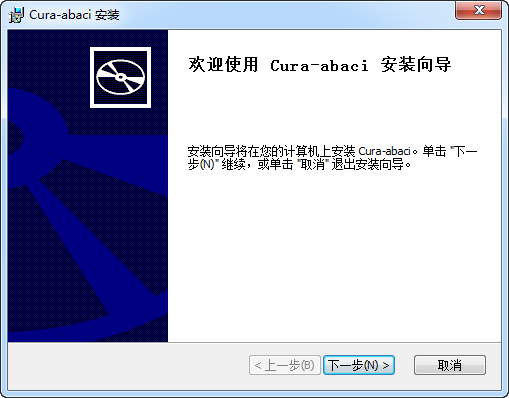
1、本安装包已经整合汉化补丁,根据提示点击下一步完成安装即可。
2、本中文汉化包不支持winxp系统,建议您在win7上安装使用。
- PC官方版
- 安卓官方手机版
- IOS官方手机版

 Adobe Photoshop 2023精简版v24.1.0 绿色便携版
 可逆马赛克软件1.0 免费版
 ps2023破解版(photoshop2023下载)v24.0 中文版
 Adobe Lightroom Classic 2023中文版12.0.1 官方版
 ps2023中文版(Adobe Photoshop 2023)24.0 官方免费版
 2022照片合规处理客户端白色版1.2.2 电脑版
 PureRef汉化版1.11.1 绿色版
 火山图片批量处理助手v2022 最新版
 Inpaint去水印软件9.1 中文破解版
 幂果去水印软件1.0.1 官方版
 图像高清处理软件(Perfectly Clear WorkBench)4.1.2.2310 绿色便携版
 Adobe Camera Raw(raw图片编辑插件)14.4.0.1121 免费版
 AI魔法消除小工具离线版v1.1 免费版
 photoshop助手1.0.0.11 官方版
 jsplacement软件1.3.0 绿色版
 图片视频画质增强器软件1.3 绿色免费版
 PC音视图万能格式转换1.0 PC版
 ACFAN面铺助手V1.27.0.1292 官方最新版
 Topaz Mask AI(智能蒙版抠图软件)1.3.9 中文版
 Topaz Adjust AI 汉化版1.0.5 中文版
 Topaz Sharpen AI 2.2.4汉化破解版中文版
 美图秀秀2024版7.0.92 官方正式版
 sharex滚动截屏13.5 中文绿色版
 水印管家1.4.7 官方最新版
 WPS图片软件5.0.0.2 官方免费版
 剪映电脑专业版1.3.5 官方版
 电脑绘画软件(绘画助手)2.0.5.1免费版
 万彩脑图大师4.0官方最新版
 图图去水印软件1.1.5.0 pc版
 宝川电子相册2.0.20 官方最新免费版
 爱修图1.3.3官方版




 Adobe Photoshop CS简体中文版8.0.1 免费版
 Photoshop CS 绿色版8.0.1 中文免费版
 ps2020(Adobe Photoshop 2020中文版)21.0.1
 photoshop7.0绿色版(PS7.0)中文免费版
 ps2022(Adobe Photoshop 2022破解版)23.3.1
 photoshop cc 2018破解版安装包19.0 中文免
 Photoshop CC 2016破解版64位免激活
 Adobe Photoshop CS6 64位绿色精简版13.0.1