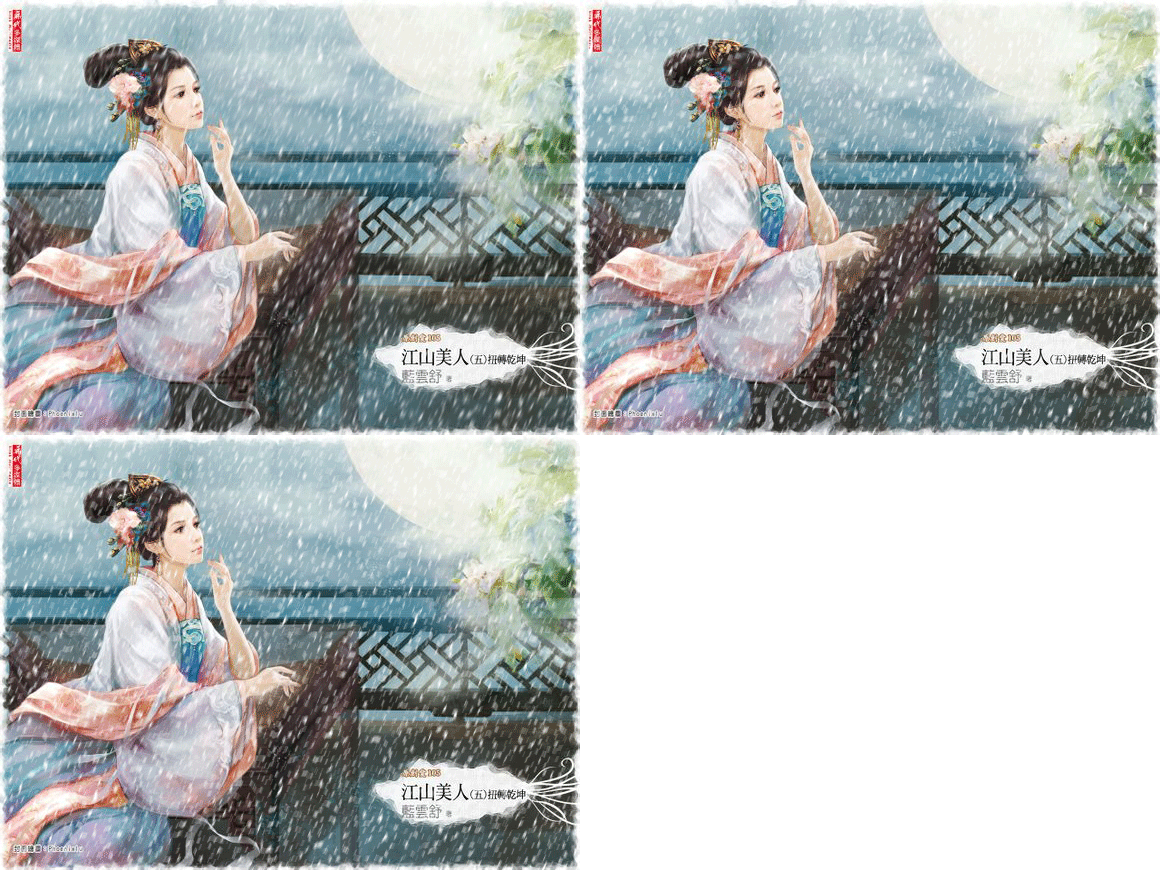
经常在论坛上看到一些动态的图片,最近也寻思着做一个动态的美女图,于是乎就有了这么一篇用photoshop制作下雪效果gif动态图教程。

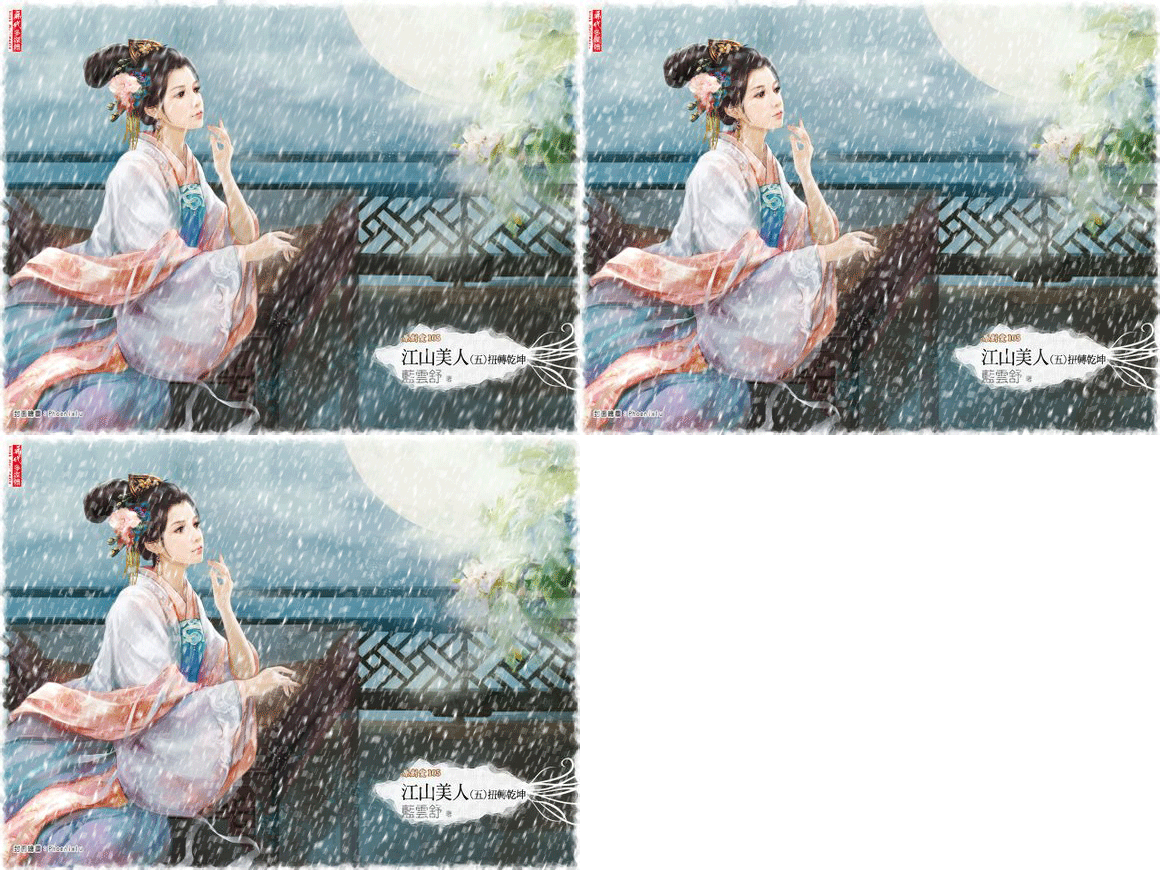
首先,我们来看看效果图吧!不得不说,美人在美景的衬托下显得越发的美丽与高贵哦,下面就赶紧进入正题吧!
素材:
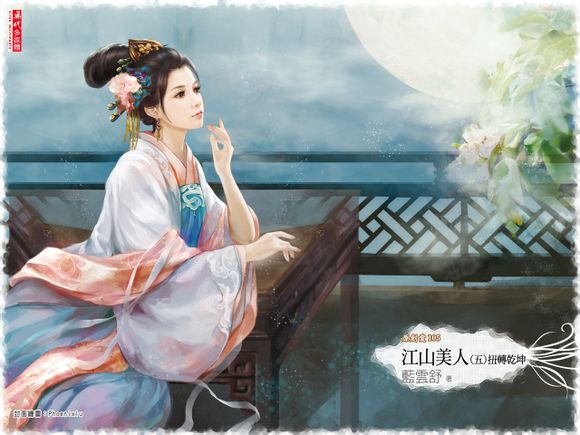
教程如下:
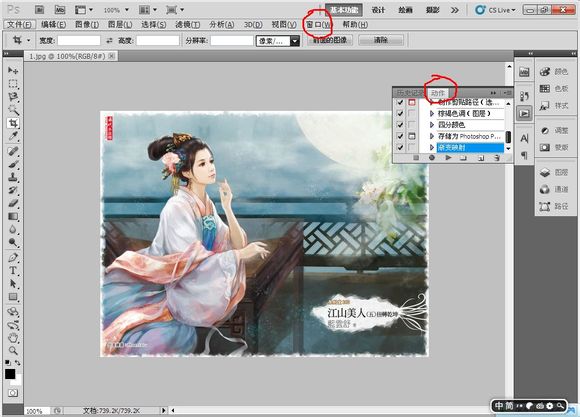
1、打开PS,开始素材,打开窗口-动作,如下图:
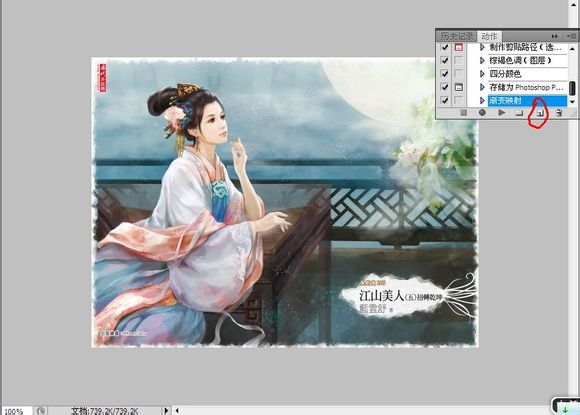
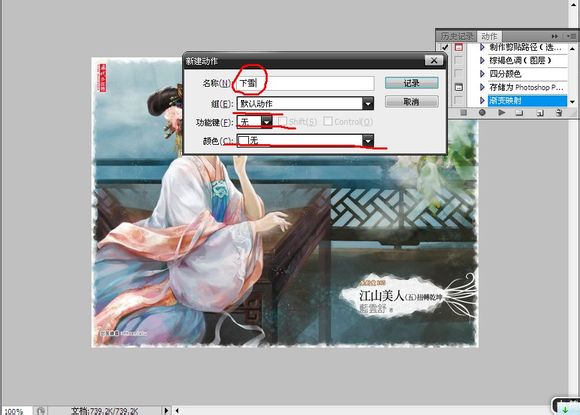
2、创建新动作,参数如下图:
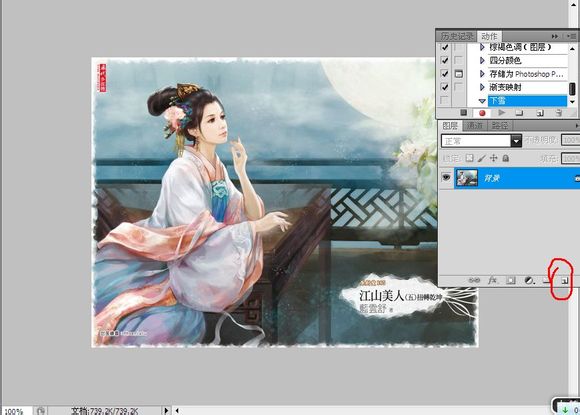
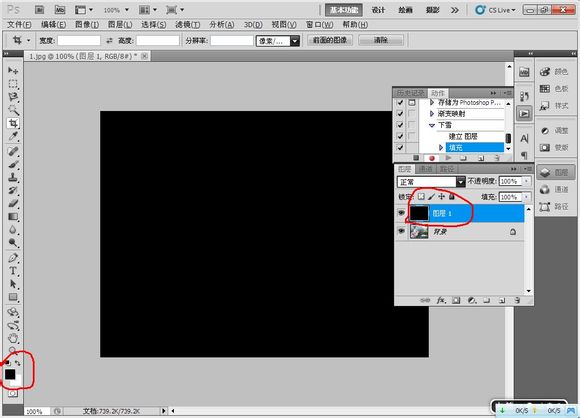
3、回到图层,建立一个图层,填充黑色,如下图:
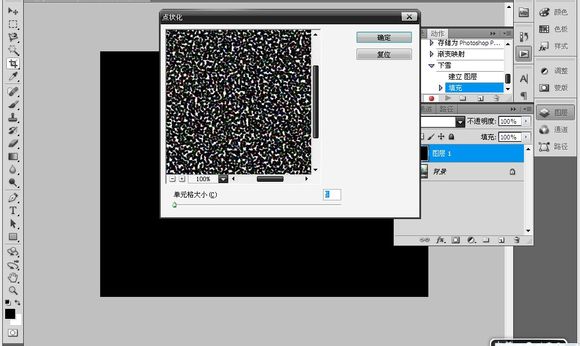
4、滤镜-像素化-点状化,参数如下图:
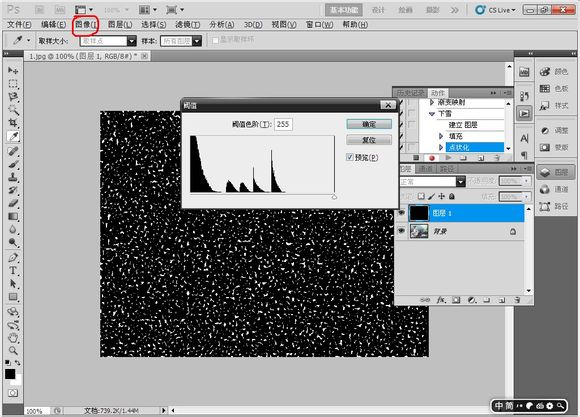
5、图像-调整-阈值(255),如下图,这个你适当调,只要做到想图上密密麻麻白点就行,多少自己看吧!
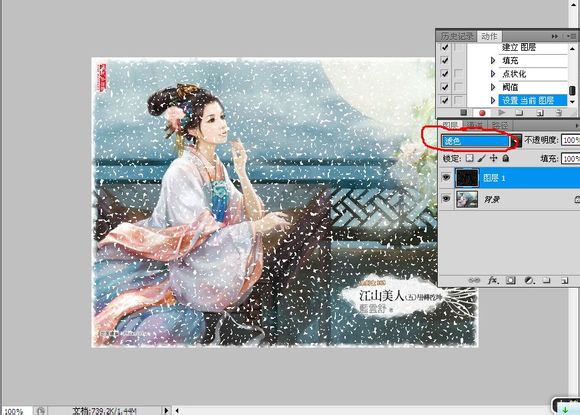
6、把图层模式改为滤色,如图:
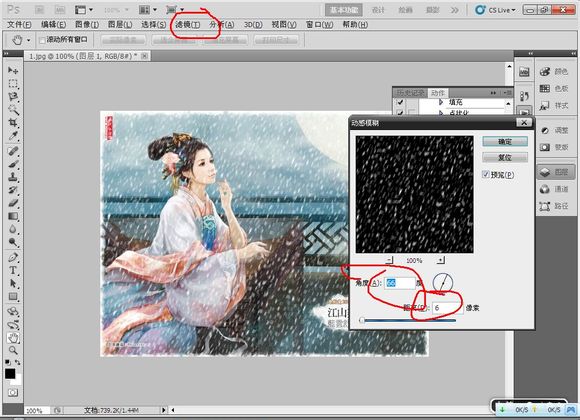
7、滤镜-模糊-动感模糊,参数如图:
8、回到刚才的动作调板,先按(停止播放、记录),,在按(3)次,(播放选定动作),如图:
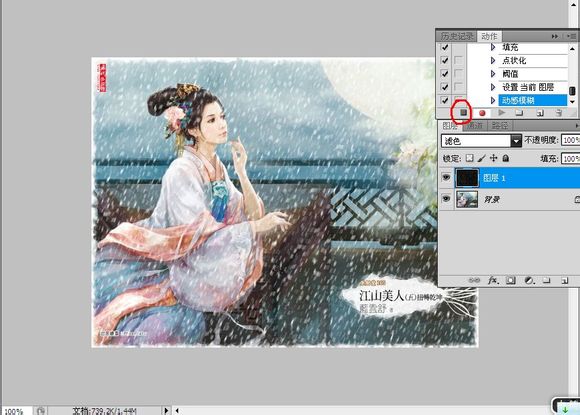
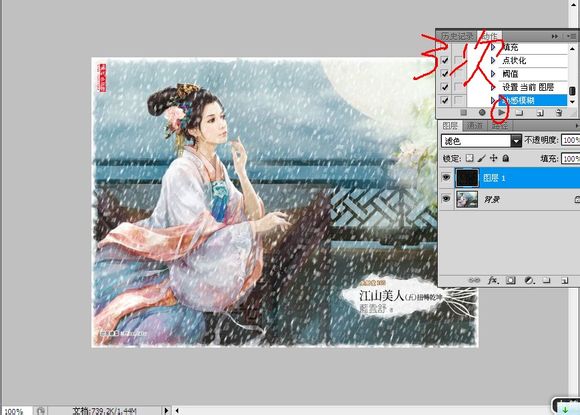
9、按完后,便会出现如下图的效果,如果没有,则有步做错,重新来做。
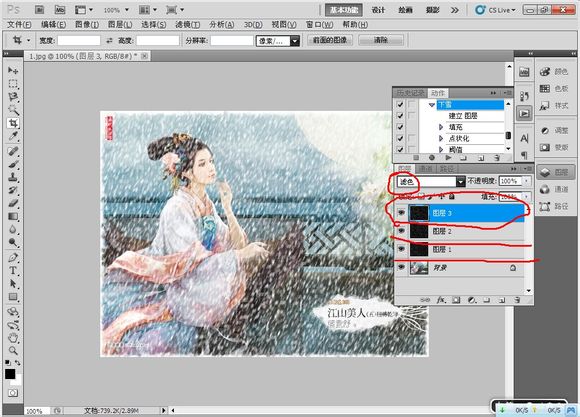
10、打开窗口-动画,在下面红色圈起来的地方,把时间设置为(0.2秒)。如图:
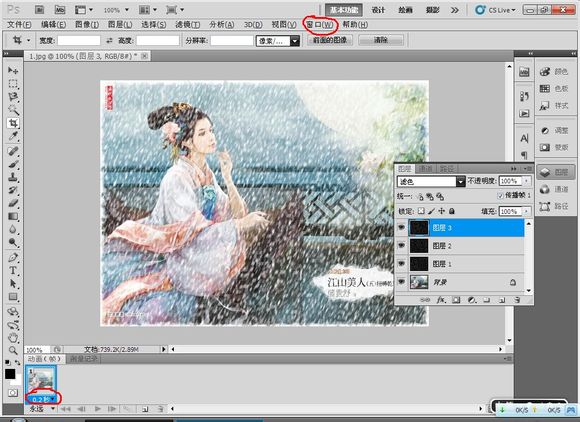
如果大家PS里打开(动画)没有如图所显示(动画(帧),在上图输入法上面有个(头朝下的三角形),点击它,有个转换为动画(帧)。
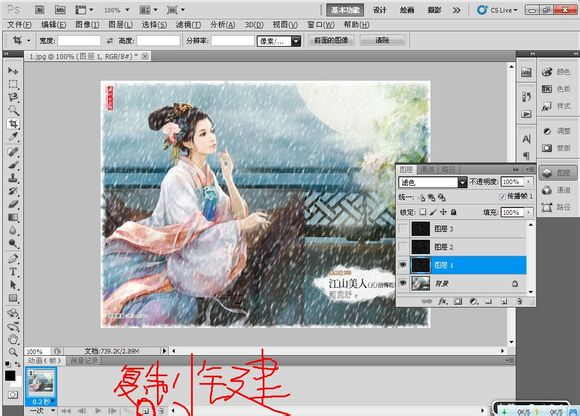
11、点到图层面板里的图层1,关掉图层2,3前面的眼睛,如图:
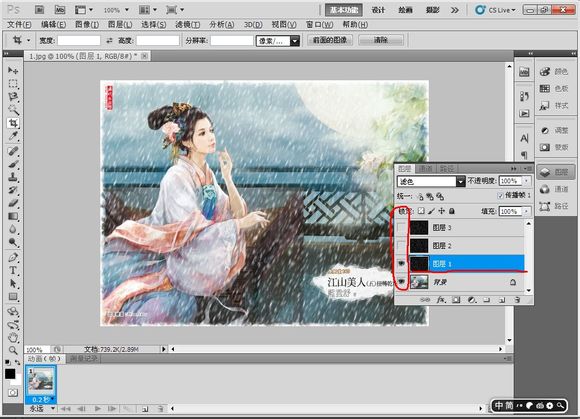
12、复制(动画、帧)里的第一帧,就会出现第2帧,点到图层2,关掉图层1,3的眼睛,如图:
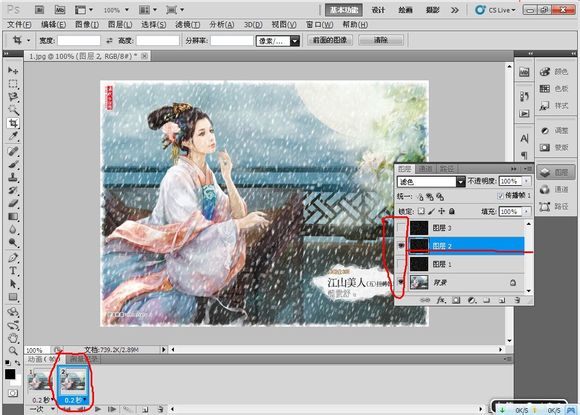
13、在复制一帧,一样操作,点到图层3,关掉图层1,2前面的眼睛,如图:

14、大家可以试着点击(播放动画)就是头朝右的三角形,如果没有下雪效果的话,说明有步做错了,仔细看好每一步,在做一遍。 最后就是存储为gif文件,打开 文件-存储为Wed和设备所用格式。 然后就完成一幅美人雪景图啦!

 下载
下载 
 下载
下载 
 下载
下载  下载
下载 

 喜欢
喜欢  顶
顶 难过
难过 囧
囧 围观
围观 无聊
无聊 最后如果把存储快捷键(Ctrl+Alt+Shift+s)说上去就更完美了~~嘿嘿


 2017年节假日放
 破解微信红包照
 DNF每日签到送豪
 lol7月神秘商店