
 sketches绘画软件
 作文批改免费软件
 高考志愿APP排行
 钢琴模拟软件推荐
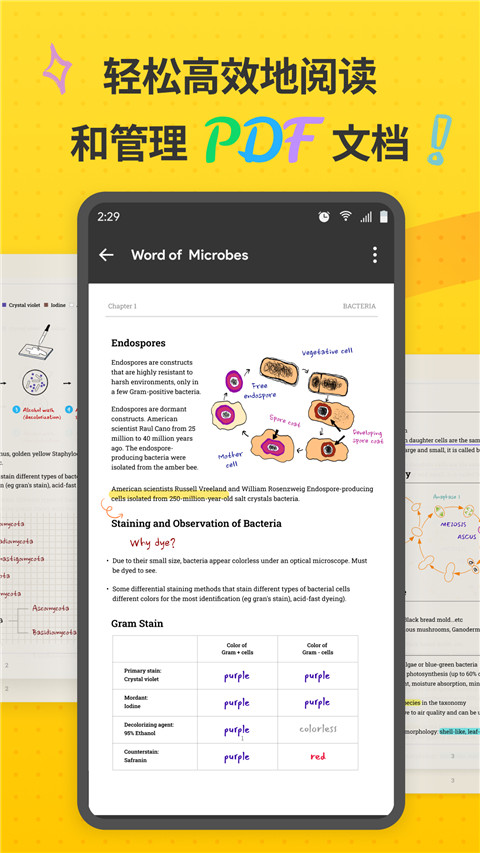
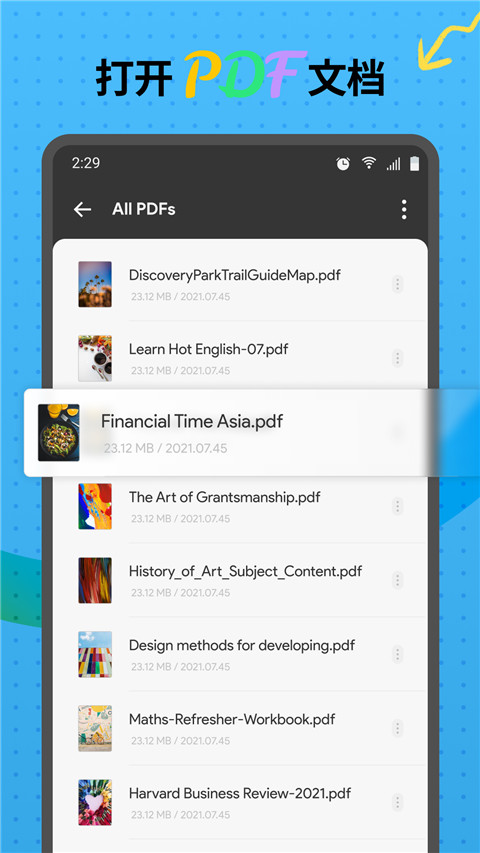
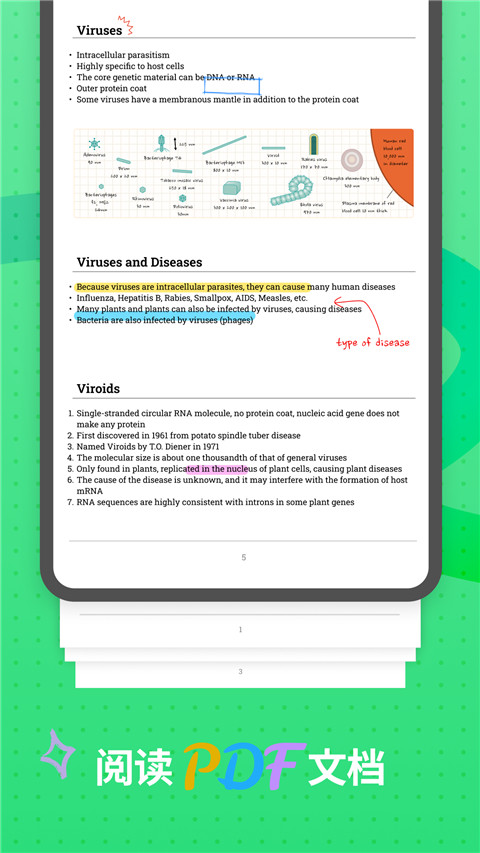
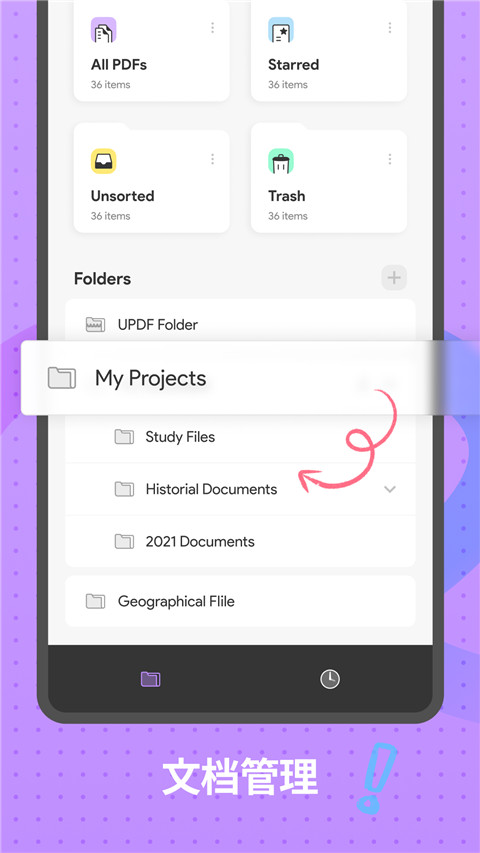
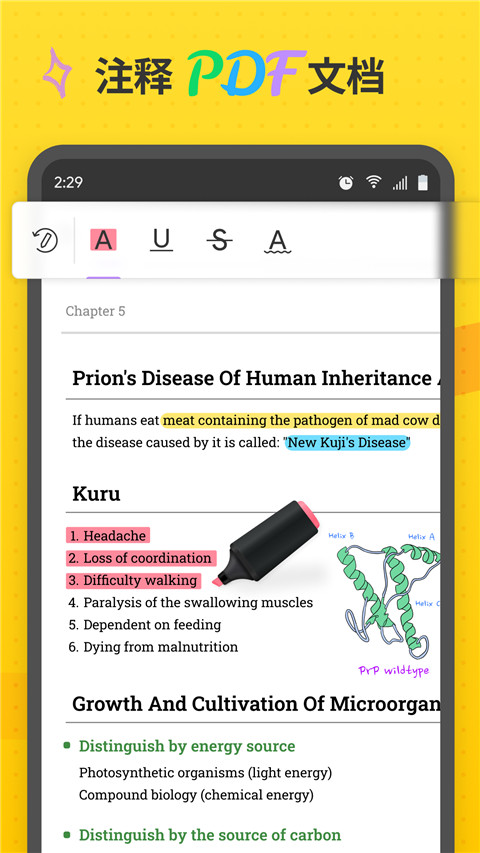
《UPDF》是一款简洁高效的PDF阅读与编辑器,支持跨终端传输、注释、编辑、转换、加密及页面管理等全流程操作;无需额外插件即可在手机或电脑上直接阅读、批注文档,并智能划分文件夹分组,让PDF处理更轻松高效。
阅读与预览:无需安装任何辅助插件,手机、电脑直接打开PDF文档,支持流畅翻页、缩放与分屏查看。
注释与标记:提供丰富的注释工具,包括高亮、下划线、删除线、批注、手绘、图章等,重点内容一键标识。
文档编辑:支持正文文本修改、图片插入与替换、注释内容二次编辑,实现轻量级排版调整。
PDF转换:可将PDF文件转换为Word、Excel、PPT、图片等常用格式,同时支持其他格式转PDF。
页面管理:自由插入、删除、旋转、提取、替换页面,并支持PDF拆分与合并。
安全保护:为文档添加密码、设置访问权限,防止未授权查看或编辑。
云端与跨端同步:通过UPDF云服务,在手机、平板、电脑间无缝传输和共享文件。
压缩解压:高效压缩PDF体积,便于存储与传输;支持解压内部附件。
智能归类:自动将文档按预设规则划入不同文件夹或组别,支持自定义筛选标签,查找文件秒级响应。
Android 版 UPDF 允许您以不同的方式对 PDF 进行注释,例如突出显示、删除线、下划线、波浪线和铅笔。 让我们看一下如何使用这些功能进行注释:
一、高亮文本
1、在手机上打开 UPDF 应用程序。
2、现在,打开要注释的 PDF。 单击界面顶部的“文本标记”图标。
3、点击“高亮”选项,选择并将您想要高亮的文本,您还可以长按选项以选择画笔颜色。
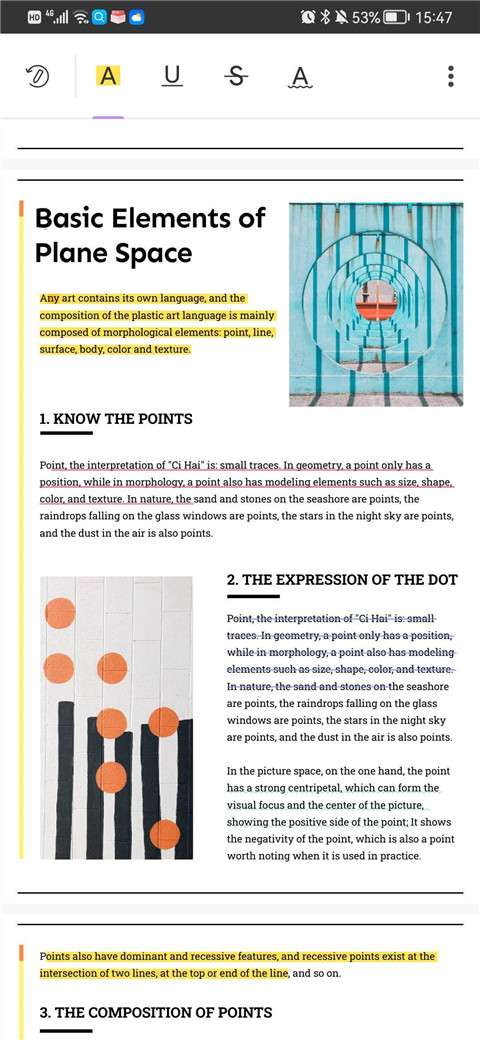
二、删除线文本
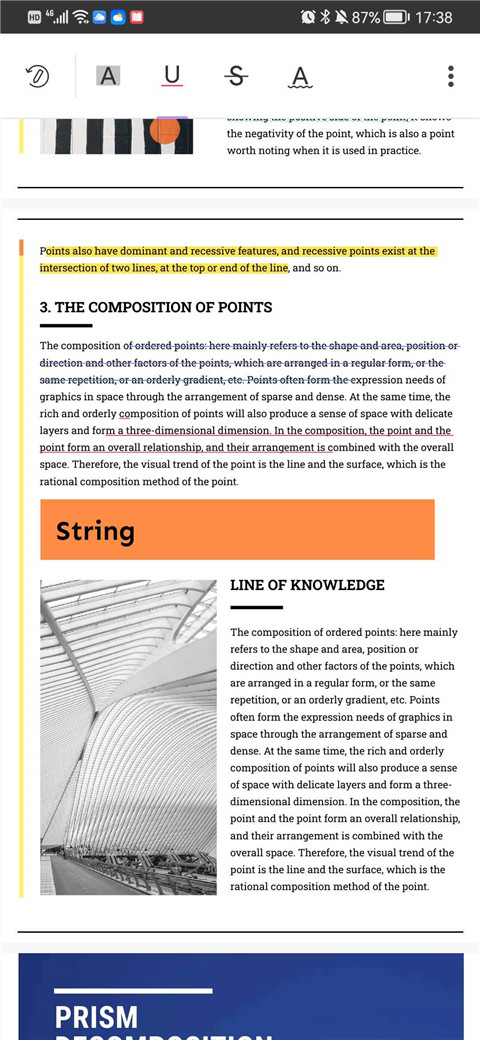
1、要为文本添加删除线,请点击“文本标记”按钮。
2、现在选择“删除线”符号,您还可以长按选项以选择删除线的颜色。
3、选择您想要删除的文本上即可。
三、下划线文本
1、要为文本添加下划线,请点击“文本标记”按钮。
2、现在选择“下划线”符号,您还可以长按选项以选择下划线的颜色。
3、选择您想要添加下划线的文本即可。
四、波浪线
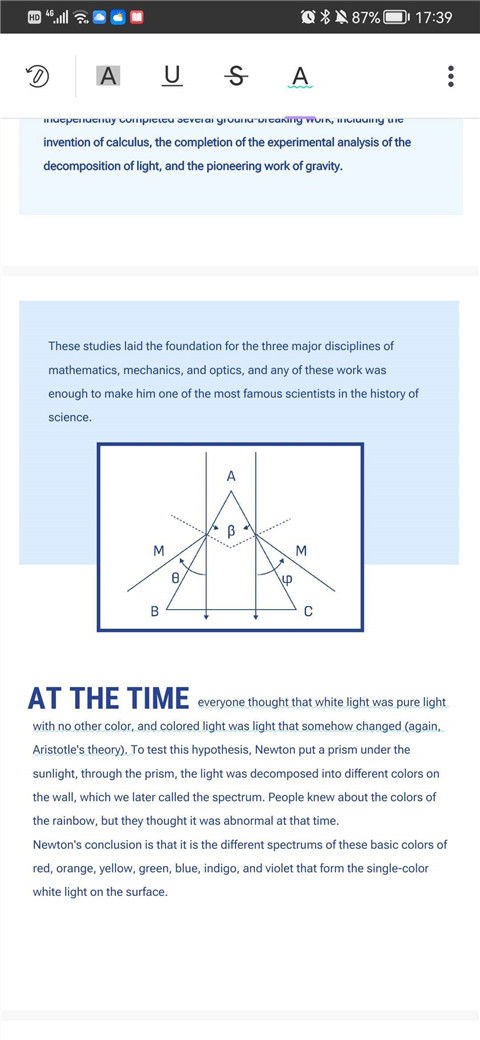
1、要在文本上使用波浪线,请点击“文本标记”按钮。
2、现在选择“波浪线”符号,您还可以长按选项以选择波浪线的颜色。
3、选择您想要添加波浪线的文本即可。
五、使用铅笔
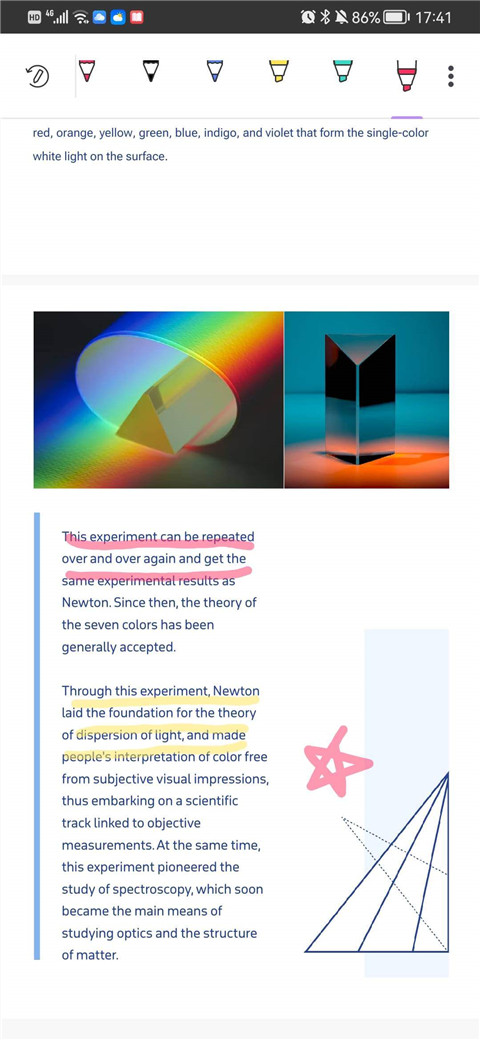
1、要在 PDF 文档上使用铅笔,请点击 UPDF 顶部栏上的铅笔图标。
2、从可用选项的范围中选择铅笔类型,长按所选铅笔选项可以选择铅笔的颜色,粗细和透明度。
3、使用铅笔在 PDF 上简单绘图。
六、添加便签
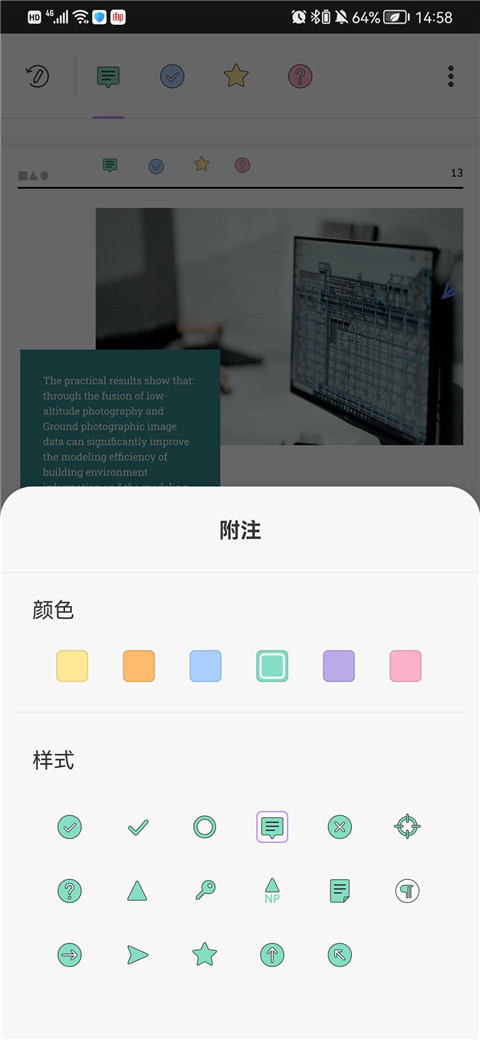
1、要在 PDF 文档中添加便签,请点击 UPDF 顶部栏上的“便签”图标。
2、从可用选项的范围中选择便签的类型,长按所选便签选项可以选择便签的颜色和样式。
3、点击您想添加的区域上即可在其上添加便签。
七、添加形状
1、要在 PDF 文档中添加形状,请点击 UPDF 顶部栏上的“形状”图标。
2、从可用选项的范围中选择形状的类型,长按所选形状选项可以选择形状外框的颜色,形状的背景颜色,形状线条的粗细和形状的透明度。
3、选择您想添加的区域上即可在其上添加形状。
八、添加图章
1、要在 PDF 文档中添加图章,请点击 UPDF 顶部栏上的“图章”图标。
2、从可用选项的范围中选择图章的类型,有“审阅”,“批注”和标记三种类型可以选择。
3、选择您想添加的区域上即可在其上添加图章。
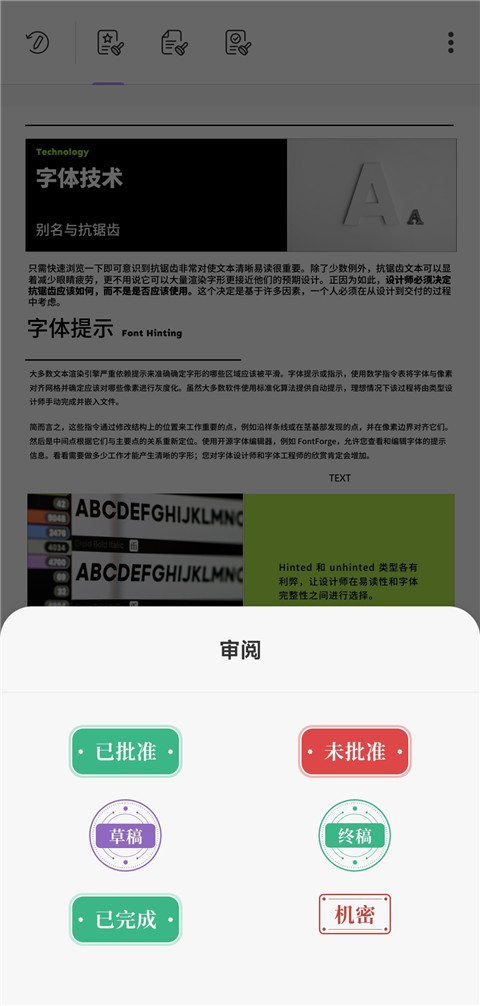
九、添加贴纸
1、要在 PDF 文档中添加贴纸,请点击 UPDF 顶部栏上的“贴纸”图标。
2、从可用选项的范围中选择贴纸的类型。
3、选择您想添加的区域上即可在其上添加贴纸。
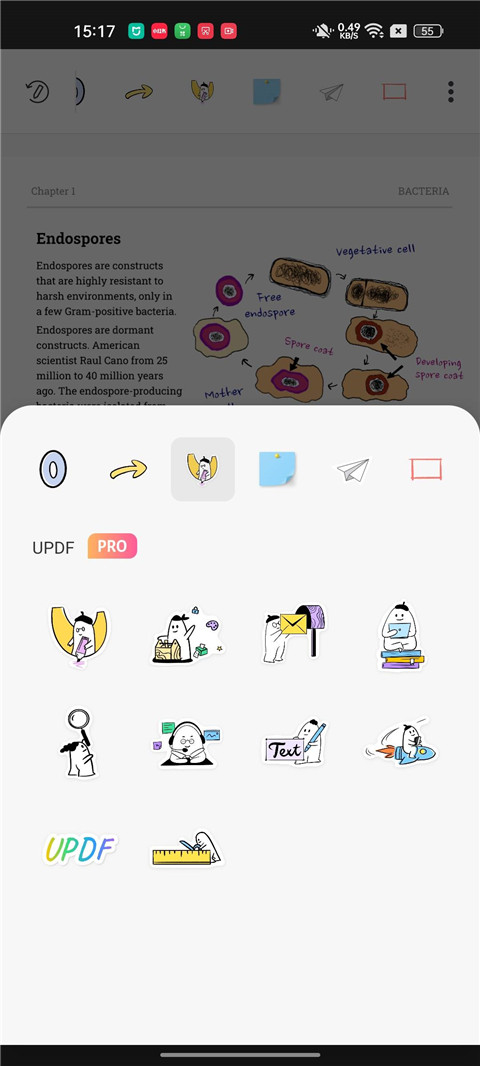
十、使用橡皮擦
1、要使用橡皮擦擦除铅笔注释,请先点击任意铅笔注释,点击左下角出现的“橡皮擦”图标。
2、长按“橡皮擦”图标,可以对橡皮擦的模式和大小进行调整。
3、选择您想要擦除的铅笔注释上进行操作即可。
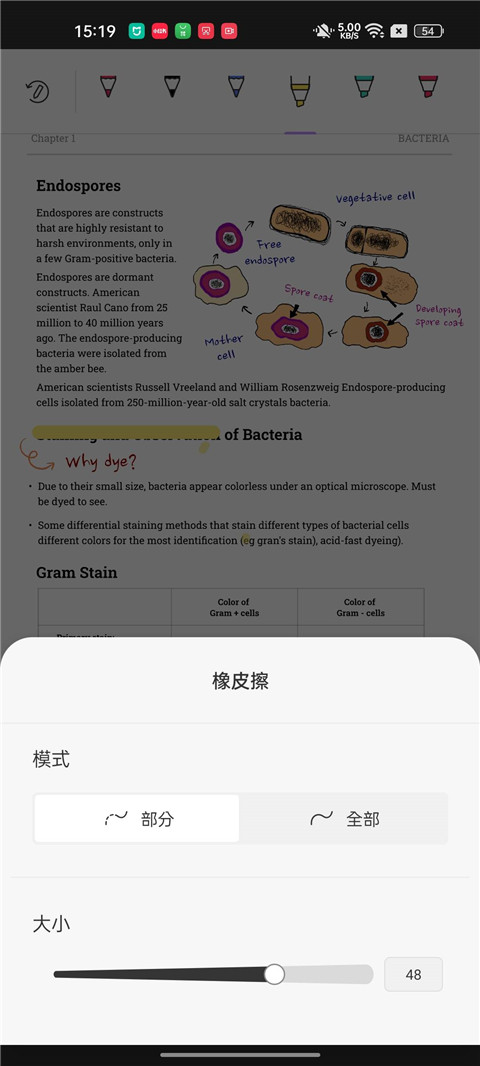
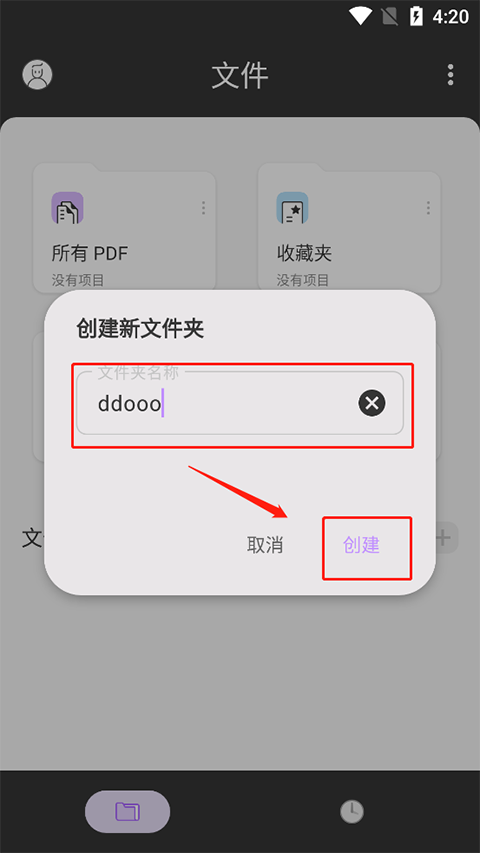
1、在本站免费下载该软件,打开之后用户可以看到有所有pdf、收藏夹、未分类以及回收站等一系列的文件夹,这个时候你可以选择“+”。
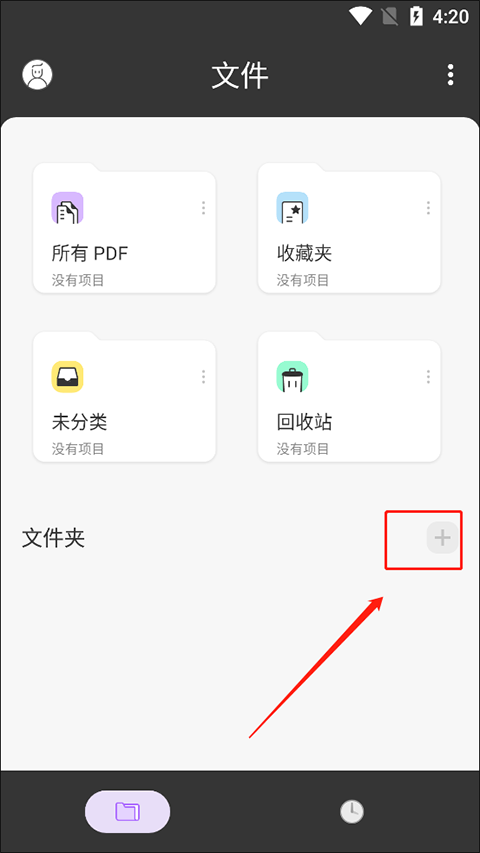
2、这边在应用目录创建文件夹,或者授权一个外部存储目录,你点击创建即可。
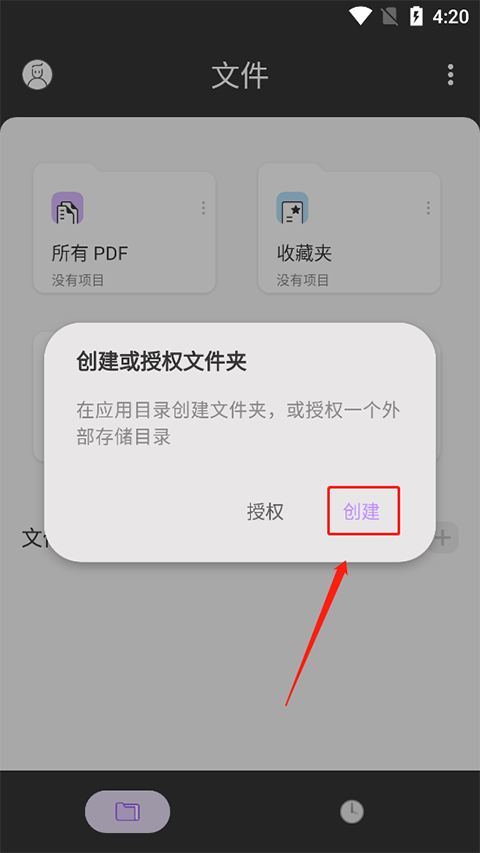
3、创建新的文件夹是需要输入名称的,例如“ddooo”,然后点击创建就完成操作了。
无需插件即开即读:收到他人发来的PDF,直接点击即可在UPDF内预览,跳过系统自带预览器或额外下载插件的繁琐步骤。
分屏高效对比:支持双文档同屏并排显示,非常适合需要对照阅读、检查修改的学生、职场人。
注释与编辑实时同步:在手机端添加的批注,云端同步后电脑端立即可见,团队协作无缝衔接。
文本图片随意改:不仅可编辑原有文字,还能直接插入新图片、调整图片位置,彻底摆脱“PDF只能看不能改”的刻板印象。
UPDF 2.0,焕新登场!
- 全新界面:简洁设计,操作便捷。
- 转换 PDF:支持 Word, Excel, PPT, 图片等多种格式。
- OCR 识别:精准识别文字,扫描文档也可自由编辑。
- 连接 Dropbox:云端文件无缝编辑。
 deepseek正版免费下载
12.1M
2.0.3 最新版
deepseek正版免费下载
12.1M
2.0.3 最新版
 纳米AI搜索app
136.5M
5.2.3 最新版
纳米AI搜索app
136.5M
5.2.3 最新版
 农事直通app
92.6M
1.2.0.3 最新版
农事直通app
92.6M
1.2.0.3 最新版
 AR Drawing安卓版
104.1M
5.0.0 最新版
AR Drawing安卓版
104.1M
5.0.0 最新版
 千问app
106.7M
v6.8.3.2864 手机版
千问app
106.7M
v6.8.3.2864 手机版
 谷歌邮箱app(gmail)
180.0M
2026.04.06.896797142 手机版
谷歌邮箱app(gmail)
180.0M
2026.04.06.896797142 手机版
 zoom官方免费下载
337.0M
6.7.5.37428 最新版
zoom官方免费下载
337.0M
6.7.5.37428 最新版
 旺商聊app
97.4M
3.6.4 安卓最新版
旺商聊app
97.4M
3.6.4 安卓最新版
 易企秀设计
46.2M
5.66.2 安卓最新版
易企秀设计
46.2M
5.66.2 安卓最新版
 支云全场景庭审系统
62.6M
2.2.1.4 最新版
支云全场景庭审系统
62.6M
2.2.1.4 最新版
 内蒙古移动申报(内蒙古企智登)
51.0M
2.6.2 最新版
内蒙古移动申报(内蒙古企智登)
51.0M
2.6.2 最新版
 职校家园app
57.1M
v1.6.2 官方版
职校家园app
57.1M
v1.6.2 官方版



 UPDF手机版
v2.2.11 免费版
安装到手机
UPDF手机版
v2.2.11 免费版
安装到手机
 InterBuddy ai模拟面试软件
 川工之家官方版
 超级课程表app
 商标转让交易宝app
 滴答清单桌面小部件
 下载
下载
 下载
下载
 下载
下载
 下载
下载
 下载
下载
 下载
下载
 下载
下载
 下载
下载
 下载
下载
网友评论
支持( 0 ) 盖楼(回复)
支持( 0 ) 盖楼(回复)
支持( 0 ) 盖楼(回复)