

更新:2026-02-11 15:4
大小:946.0M
下载地址扫描二维码安装到手机
 50%(10票)
 50%(10票)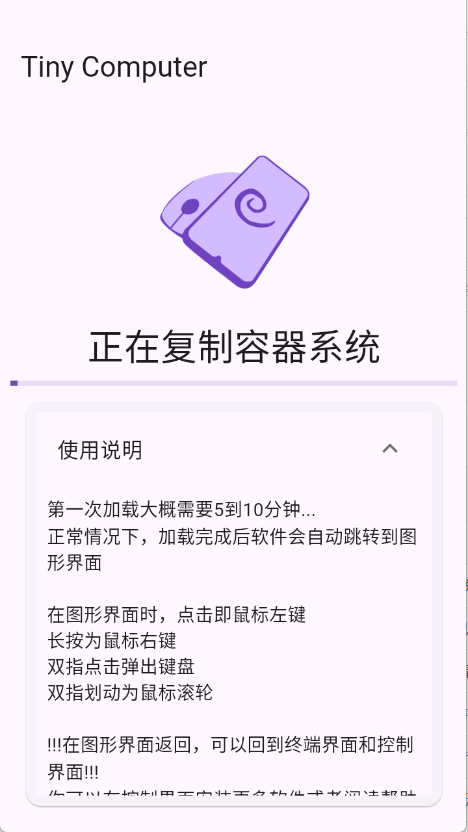
《小小电脑》是一款在安卓手机上模拟运行完整Linux桌面环境的便携工具,可安装办公软件、编程工具甚至部分PC游戏,实现移动端远程办公、开发与轻度娱乐。手机秒变便携电脑,运行Linux系统与软件,你的移动生产力口袋神器!
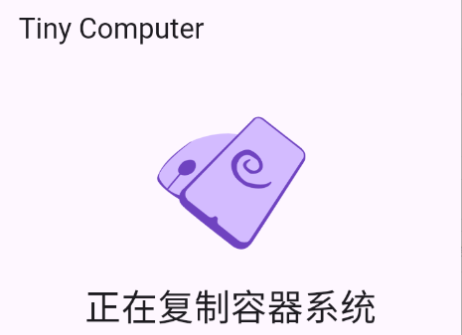
1、打开app后即可开始安装
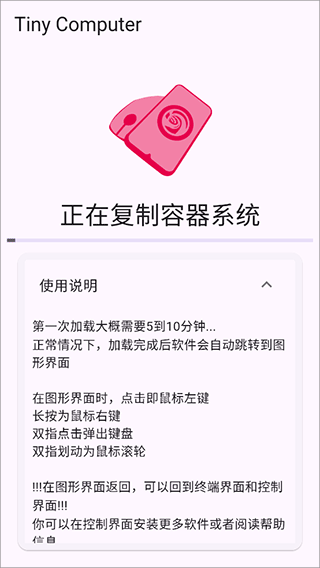
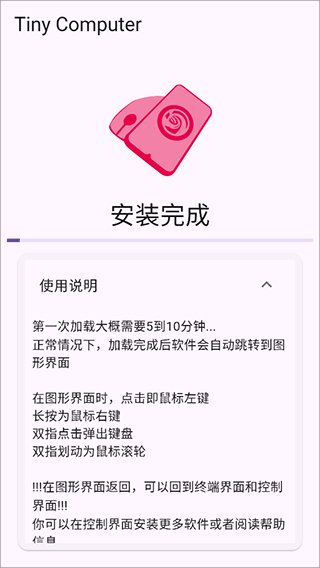
2、稍等片刻即可安装完成
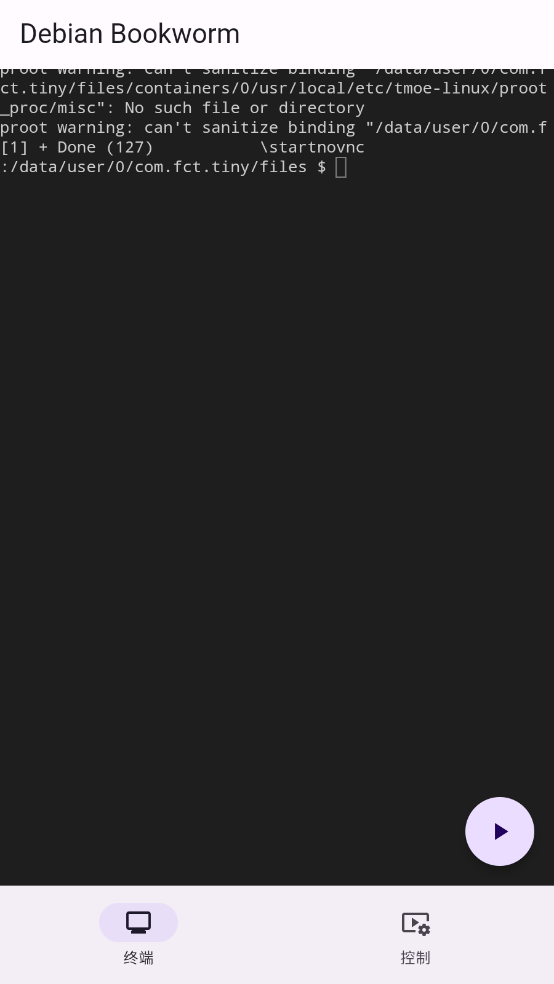
3、然后点击右下角的开启按钮即可在安卓手机上运行windows了
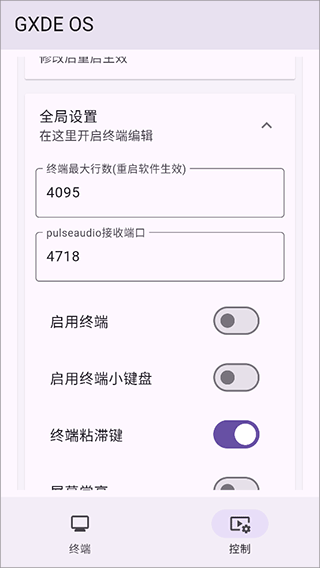
4、在开启之前可以在控制界面中进行键盘、使用方式、全局设置等相关设置
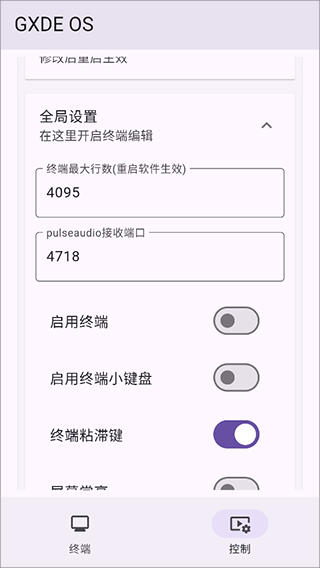
5、一些常用软件也可以在控制界面中进行安装
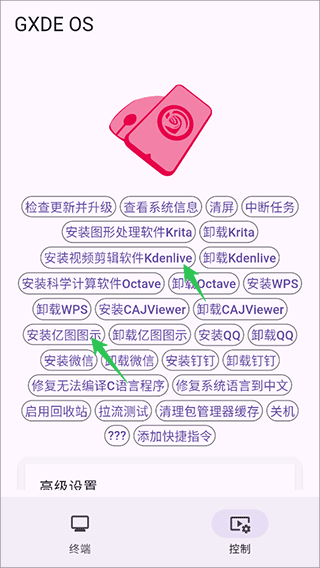
6、进入图形界面时,点击即鼠标左键
长按为鼠标右键
双指点击弹出键盘
双指划动为鼠标滚轮
1.第一次加载可能需要5到10分钟,加载完成后软件会自动跳转到图形界面。
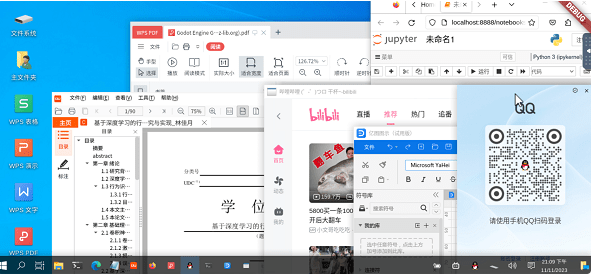
2.点击即鼠标左键,双指点击为鼠标右键,双指划动为鼠标滚轮。
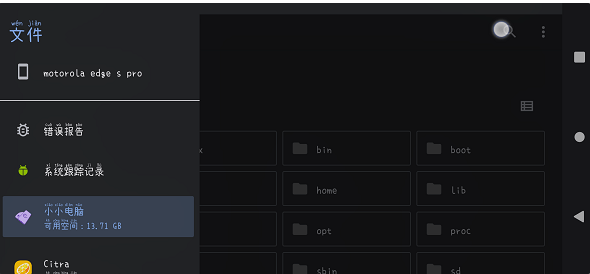
3.在图形界面返回时,可以回到终端界面和控制界面进行更多操作。
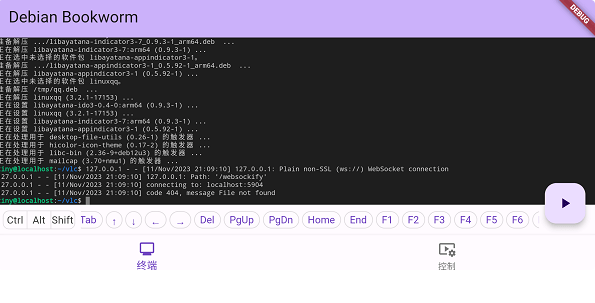
4.安装时请不要退出软件,如果长时间未加载完成,可检查软件占用空间是否异常,并尝试清除数据后重新安装。
5.部分用户反馈在重启手机后能够成功安装软件。
根据公开资料,小小电脑App(也称小小云电脑)的默认网络地址、端口、账号和密码信息如下:
默认用户名:tiny
默认密码:tiny
VNC端口:5904,密码为12345678
noVNC端口:36082
PulseAudio端口:4718
该应用仅支持arm64架构的设备,且默认情况下不会与Termux冲突。
1、中文输入法?
关于中文输入的问题
强烈建议不要使用安卓中文输入法直接输入中文,而是使用英文键盘通过容器的输入法(Ctrl+空格切换)输入中文,避免丢字错字。
2、如何访问SD卡文件?
首先用其他文件管理器查看SD卡路径(通常为/storage/xxxx...)),然后把该地址输入到小小电脑的文件管理器回车即可。注意不要只输/storage,或者从/storage文件夹点进去,那样是没有权限的。
3、安装更多的软件
如果你想安装其他软件,可以使用容器自带的tmoe
4、外接鼠标移不到边缘
最可能的情况是你的设备使用手势控制而不是三大金刚键,边缘是系统留给你手势操作用的,大概没什么办法,不过也许可以双指捏合使屏幕范围稍微变小一点
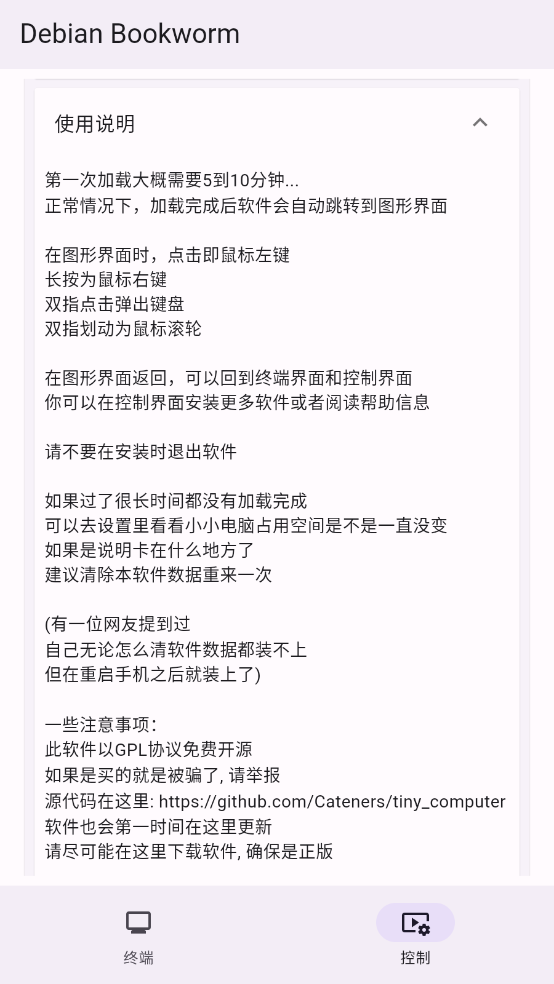
1、第一次加载大概需要5到10分钟正常情况下,加载完成后软件会自动跳转到图形界面
2、在图形界面时,点击即鼠标左键双指点击为鼠标右键双指划动为鼠标滚轮
3、在图形界面返回,可以回到终端界面和控制界直
4、你可以在控制界面安装更多软件或者阅读帮助信息
5、请不要在安装时退出软件
6、如果过了很长时间都没有加载完成可以去设置里看看小小电脑占用空间是不是一直没变
7、如果是说明卡在什么地方了建议清除本软件数据重来一次
1、软件的改动
①支持麦克风转发;
②更新内置的AVNC到3.2.0;
更新WPS、CAJ Viewer、QQ链接,Hangover 11.0链接;
GXDE版本下的WPS、亿图图示快捷指令被删除......
GXDE的库似乎已经太新,导致它们无法运行。
③进入图形界面的按钮被调整到右上角;
④禁用Termux:X11的MIT-SHM扩展。
2、容器的改动
①更新Debian到13,GXDE OS到25;
②所有容器VNC服务器禁用MIT-SHM扩展。
1、软件的改进
为AVNC添加了缩放调节功能!
可以便捷调整缩放大小,避免小小电脑在一些设备上一些页面过大导致显示不全,或者显示过小影响视觉舒适度。
更新内置的Termux:X11;
也更改了默认设置,将Termux:X11的初始缩放倍率调为200%。
更新Hangover稳定版链接到10.14;
现在安装Hangover时,默认不会开启DXVK,因为似乎在一些设备上如果没有开启Zink却开启了DXVK会导致本可以启动的游戏无法启动。
调整了一些帮助文本的表述,适配快捷指令、容器语言国际化;
一些细节优化;
增加了targetSdk为35的版本,如有需要请在下面的Assets下载。
这些版本在安装时不会出现谷歌Play“此应用专为旧版android打造”、"不安全"的提醒——代价是无法使用wine。所以我禁用了“Windows应用支持”的选项。
2、容器的改进
所有容器/etc/locale.gen配置中启用英语;
更新Debian到12.12。
1、软件的改进
更新内置的AVNC(2.9.1 -> 3.0.0);
现在AVNC可以捕获外接鼠标了!
当鼠标移到边缘时,不会再撞到安卓状态栏,或者手势操控区域;
Termux:X11的捕获鼠标功能也改为默认开启。
更新内置的Termux:X11;
更正容器打包命令;
是的,这两年来使用的打包命令一直有问题,会漏打包一些文件,这也是编译C项目缺头文件,需要快捷指令修复的原因;
同步删除“修复无法编译C语言程序”和“修复系统语言到中文”这两个快捷指令。
修复GXDE版本"查看系统信息"快捷指令;
调整了一些帮助文本的表述,适配Signal 9错误页面国际化;
适配安卓自适应图标,APP名称国际化。
2、容器的改进
修复XFCE在新版Termux:X11下Windows壁纸变为默认壁纸的问题;
更新软件包。
1、软件的改进
更新内置的AVNC到2.9.1版本;
AVNC:新增通过剪切板输入文字的功能(位置在控制-显示设置-AVNC设置-服务器-通过剪切板发送字符串,默认开启);
也就是说,现在可以直接使用安卓的输入法输入中文了!输入emoji表情也是可以的!
原理是,将输入的文字通过剪切板共享到容器系统,再发送粘贴(Shift+Ins)快捷键。
不过也有部分软件的快捷键不是这个,那就没办法了,还是像以前一样用容器的输入法吧。
(对于终端软件,粘贴的快捷键通常是Ctrl+Shift+Ins,所以按住Ctrl即可输入中文)
更新Hangover稳定版链接(10.10.1 -> 10.11);
更新Turnip驱动(1.4.311 -> 1.4.318);
修复安装WPS快捷指令;
一些细节优化。
2、容器的改进
VNC:现在选中文字将不会同步到安卓的剪切板;
在/usr/local/bin/startvnc文件的start_tmoe_xvnc()的start_win10_tigervnc行前面加入vncconfig -set SendPrimary=0 SetPrimary=0
修复使用VSCode打开文件只打开了VSCode本身的问题;
去掉/usr/share/applications/code-no-sandbox.desktop中Exec部分的--unity-launch
更新软件包。
 下载
小小电脑app
933.3M /
下载
小小电脑app
933.3M /
小编简评:这款便携设
 下载
小小电脑win10下载兼容版
1020M /
下载
小小电脑win10下载兼容版
1020M /
小编简评:小小电脑(
 下载
小小电脑最新版(Tiny Computer)
935.8M /
下载
小小电脑最新版(Tiny Computer)
935.8M /
小编简评:小小电脑是
 下载
画哪打哪小游戏(Draw Action)
78.3M /
下载
画哪打哪小游戏(Draw Action)
78.3M /
小编简评:你的攻击模
 下载
reminds
53.4M /
下载
reminds
53.4M /
小编简评:《Reminds》
 下载
miMind思维导图软件
62.4M /
下载
miMind思维导图软件
62.4M /
小编简评:miMind思维
 下载
Spring全能视频编辑软件
132.0M /
下载
Spring全能视频编辑软件
132.0M /
小编简评:Spring-视频
 下载
原神伤害计算器(Genshin Damage Calculator)
51.6M /
下载
原神伤害计算器(Genshin Damage Calculator)
51.6M /
小编简评:《原神伤害
 下载
Pinterest极速版
87.7M /
下载
Pinterest极速版
87.7M /
小编简评:《Pinteres
 自动脚本精灵免费版
105.8M
25.07.25 手机版
自动脚本精灵免费版
105.8M
25.07.25 手机版
 谷歌框架安卓版(Google Play 服务)
262.5M
v25.50.33 最新版
谷歌框架安卓版(Google Play 服务)
262.5M
v25.50.33 最新版
 Shizuku软件(shizuku助手)
31.4M
v13.7.0 安卓版
Shizuku软件(shizuku助手)
31.4M
v13.7.0 安卓版
 mt管理器2026最新版
27.5M
2.26.2 官方正版
mt管理器2026最新版
27.5M
2.26.2 官方正版
 PikPak app
78.9M
2.0.7 最新版
PikPak app
78.9M
2.0.7 最新版
 一键Root大师(华为手机root大师安卓版)
8.1M
5.1.5 最新版
mt管理器2026最新版
27.5M
2.26.2 官方正版
一键Root大师(华为手机root大师安卓版)
8.1M
5.1.5 最新版
mt管理器2026最新版
27.5M
2.26.2 官方正版
 360手机助手最新版2026
27.9M
v10.2.2 安卓版
360手机助手最新版2026
27.9M
v10.2.2 安卓版
 谷歌三件套直接下载(Go安装器)
11.2M
v4.8.7 最新版
PikPak app
78.9M
2.0.7 最新版
谷歌三件套直接下载(Go安装器)
11.2M
v4.8.7 最新版
PikPak app
78.9M
2.0.7 最新版
 rotation强制横屏app
8.4M
29.1.2 最新中文版
rotation强制横屏app
8.4M
29.1.2 最新中文版
 强制横屏模拟器手机版(Rotation)
8.4M
29.1.2 最新版
强制横屏模拟器手机版(Rotation)
8.4M
29.1.2 最新版
 Magisk面具apk最新版
 Magisk面具最新版
 FPA免root框架
 百度网盘安卓版下载
 ZArchiver app
 MT管理器汉化版
 防监听
防监听
 microsoft authenticator
 scene工具箱
 iphone15模拟器
网友评论
支持( 0 ) 盖楼(回复)
支持( 0 ) 盖楼(回复)
支持( 0 ) 盖楼(回复)