

更新:2025-10-21 15:57
大小:27.3M
下载地址扫描二维码安装到手机
 50%(10票)
 50%(10票)
RealityScan 是一款实用的 3D 扫描 app,能让手机变身 3D 扫描工具,通过摄像头扫描物品即可生成详细 3D 模型。操作便捷,无需从零建模,扫描后可将模型导入建模软件修改。
支持实时扫描预览,用户扫描中能即时查看模型外观,确保细节与完整性;若对某角度扫描不满意,可重新定位手机重扫该部分,轻松获取准确结果,满足用户快速生成、优化 3D 模型的需求
一款以 “手机化 3D 扫描 + 便捷模型生成” 为核心的工具类 app,聚焦用户快速获取 3D 模型的需求,打破传统 3D 建模对专业设备与技术的依赖。通过手机摄像头扫描、实时预览、局部重扫等功能,简化 3D 模型生成流程,同时支持模型导出修改,为设计、创作、学习等场景提供高效的 3D 模型获取方案,让普通用户也能轻松上手 3D 扫描与建模相关操作。
手机摄像头 3D 扫描:
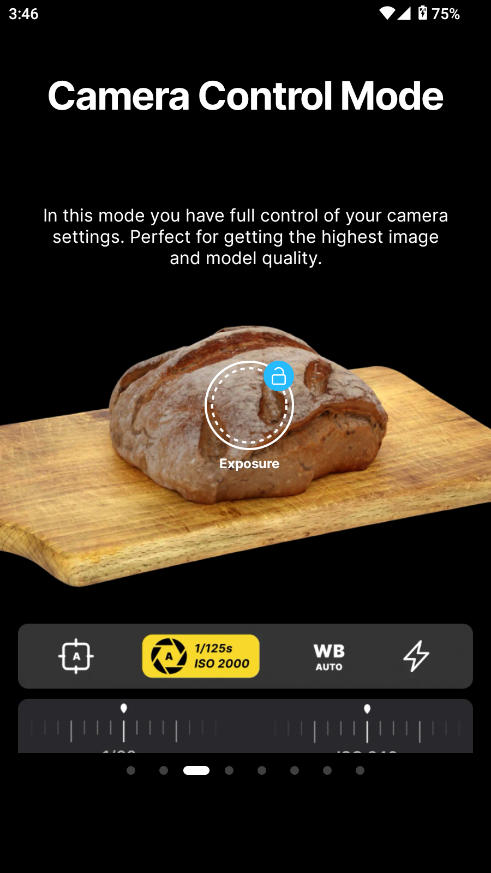
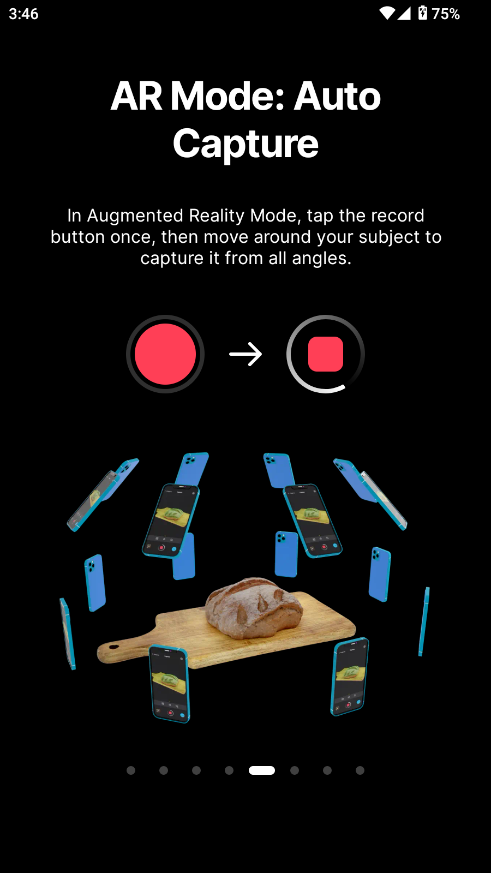
利用手机摄像头即可完成物品 3D 扫描,无需额外专业设备,只需将摄像头对准物品,按照指引移动手机,即可捕捉物品外观细节,自动生成对应的 3D 模型,省去从零开始建模的复杂步骤。
实时扫描预览:
扫描过程中提供实时预览功能,用户可即时查看生成的 3D 模型外观,直观判断模型的细节是否完整、形态是否准确,便于在扫描阶段及时发现问题,避免扫描完成后因细节缺失重新扫描。
局部重新扫描:
若对某一角度或部分的扫描结果不满意,无需整体重新扫描,只需简单重新定位手机,聚焦不满意的部分再次扫描,即可对该区域模型进行优化,提升模型整体准确性,节省扫描时间。
3D 模型导出与修改适配:
支持将生成的 3D 模型导出,可直接导入至专业建模软件,用户能在建模软件中对模型进行进一步修改、优化,如调整细节、添加纹理、修改结构等,适配多元创作需求。
1.在东坡下载软件后打开
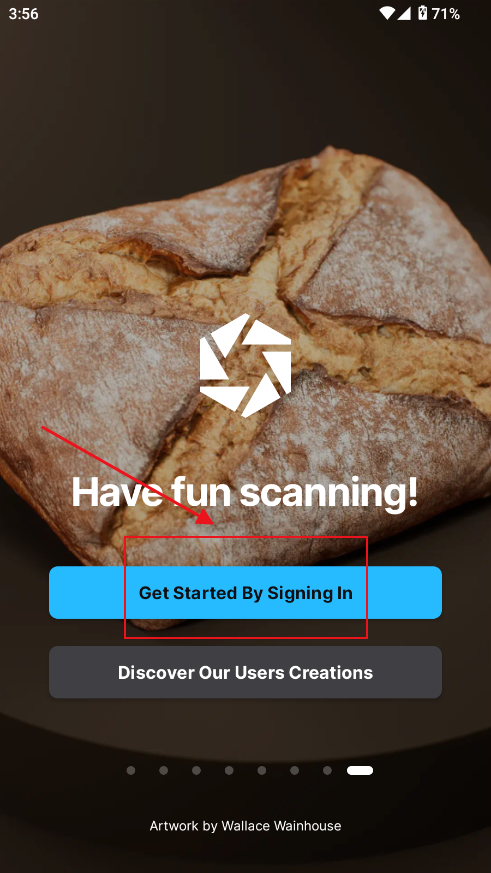
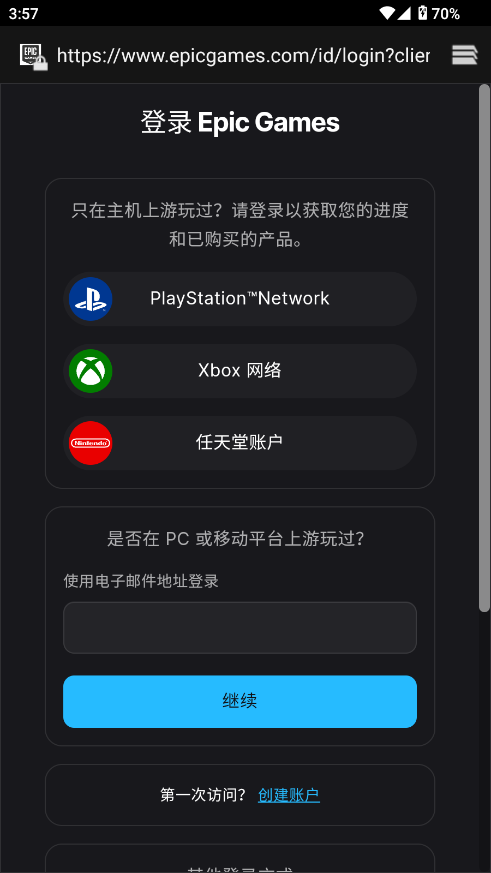
2.第一次进入需要登录,选择合适的登录方式
门槛极低易上手:
无需专业 3D 扫描知识与建模技能,仅需通过手机摄像头操作,跟随简单指引即可完成扫描,无论是设计新手、学生,还是需要快速获取模型的普通用户,都能轻松掌握,大幅降低 3D 模型获取门槛。
设备依赖度低:
依托手机即可实现 3D 扫描功能,无需购买昂贵的专业 3D 扫描设备,充分利用用户现有手机资源,降低使用成本,让 3D 扫描从专业领域走向大众日常。
扫描灵活度高:
支持局部重扫功能,避免因局部扫描瑕疵导致整体返工,大幅提升扫描效率;同时手机便携性强,可随时随地对各类中小型物品进行扫描,不受场地与设备搬运限制,适配更多扫描场景。
模型实用性强:
生成的 3D 模型支持导出至专业建模软件修改,既满足快速获取基础模型的需求,又不限制后续创作优化空间,可应用于设计创作、教学演示、物品复刻等多种场景,实用性广泛。
结果可控性高:
实时预览功能让用户在扫描过程中就能把控模型质量,及时调整扫描角度与方式,减少扫描完成后模型不符合预期的情况,提升 3D 模型生成的成功率与准确性,增强用户使用信心。
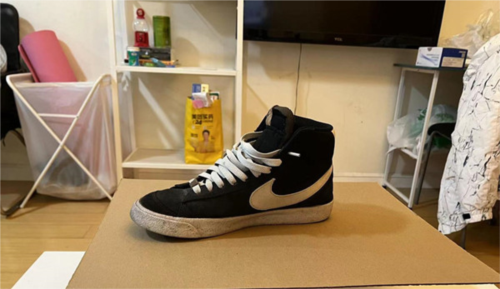
在打开软件之前我们需要对被摄物体及其所在的光照环境进行检查。这一步非常重要!!直接影响最后的效果!!
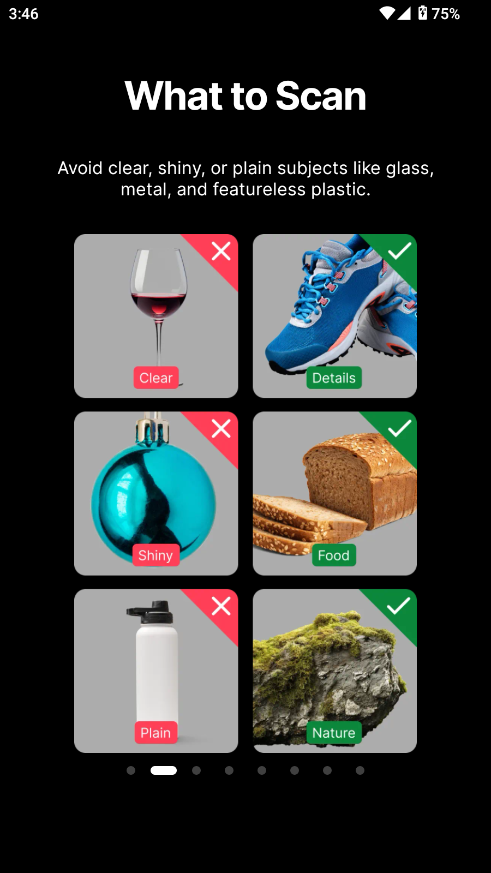
第一,被摄物体不能是高反射或者透明物体(如果物体表面反射了周围的环境会导致计算出错)
第二,光照不可以有明显的颜色倾向(这会影响模型的BaseColor贴图)
第三,光照尽量不要有明显的方向性(如果方向性太明显,最后的成品可能无法融入环境)
如图,这是我这次测试的环境效果(不是特别完美但是也凑活能用)
一切准备就绪之后我们就可以开始扫描了!(全程保持科学上网是开起的状态)
打开软件后点击右下角的加号创建一个新的工程。
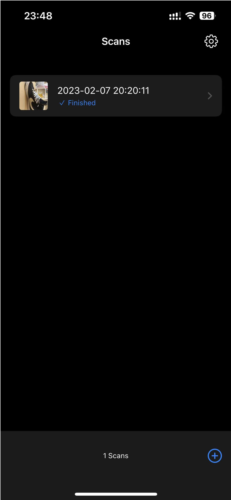
然后就可以开始拍照啦~
拍照的时候需要注意尽量让被摄物体占满你的整个屏幕,但同时注意不要有大量的细节照片。基本保持每一张照片都被被摄物体占满最后的成品就不会有大问题了。
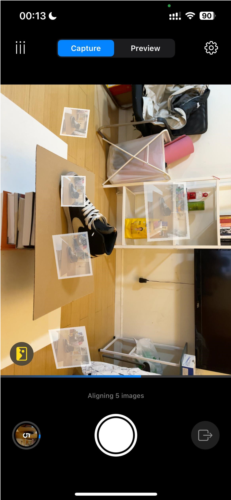
这里注意一下,左下角的数字表明你当前已经拍摄的照片数量。
RelityScan一个项目至少需要20张照片才能开始生成点云,当然一般来说20张照片是远远不够的。可能是因为手机性能的原因RelityScan同时也对照片张数上限进行了限制,一个项目最多支持200张照片。
理论上来讲你照片拍摄的数量越多,覆盖的角度越全,最后的成品精度就越高,当然你的计算时间也会越长;反之张数越少最后成品的精度就越低。实际情况根据项目要求进行取舍即可。
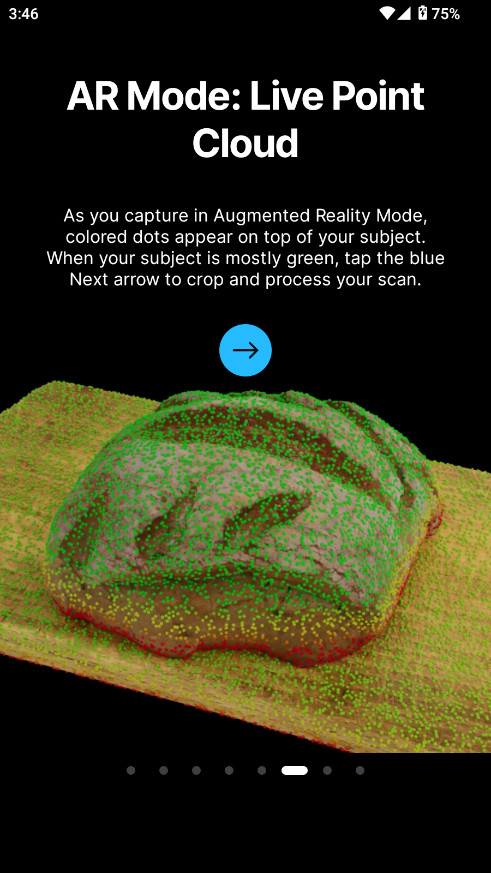
随着拍摄照片的数量逐渐增多,屏幕上就会出现红、橙、绿的提示点。
红点: 这一块区域采集到的信息非常少
橙点:这一块区域采集到的信息稍微欠缺
绿点:这一块区域采集到的信息非常完美
所以我们的目标就是让尽可能多的小绿点覆盖被摄物体,允许少量的橙点存在,尽量杜绝红点的出现。
如图这是我这次拍摄的最终情况:(这个项目我一共拍摄了126张照片)
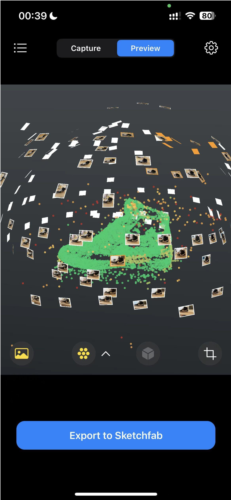
在拍摄数量超过20张之后,软件就会自动开始计算点云(不用管它我们继续拍摄)
拍摄完成后我们需要对范围进行裁切,只保留被采集的对象即可。如果不对点云的生成范围加以控制将计算所有被拍到物体,大大的浪费我们的计算时间。
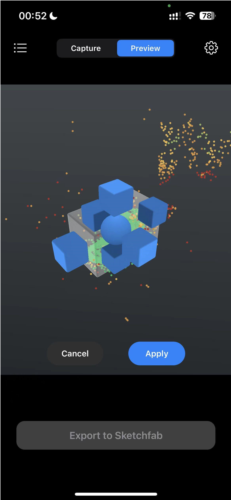
然后就漫长的等待时间,在计算的过程中手机的发热严重掉电速度极快,且因为是将图片上传到云端计算所以再计算期间需要保证网络稳定,网络波动过大可能会导致计算失败。
算好的点云大概就是这个样子啦!
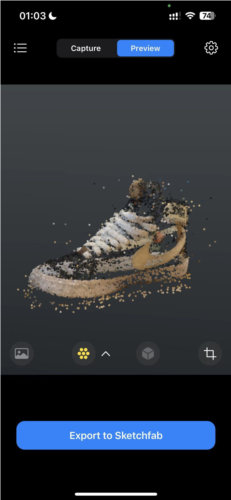
在点云计算完成之后,点一下右边的小方块,生成Mesh;然后又是漫长的等待期。
让我们来看一下最终的成品吧!最终结果还是不错的!
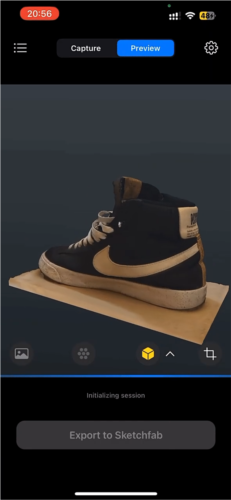
 下载
OldReel几帧DV复古数码相机
69.8M /
下载
OldReel几帧DV复古数码相机
69.8M /
小编简评:OldReel几帧
 下载
开局一颗种子游戏(Mitoza)
54.0M /
下载
开局一颗种子游戏(Mitoza)
54.0M /
小编简评:画风很独特
 下载
ScreenTranslate屏幕翻译器
42.5M /
下载
ScreenTranslate屏幕翻译器
42.5M /
小编简评:ScreenTran
 下载
Freely模块
23.4M /
下载
Freely模块
23.4M /
小编简评:Freely模块
 下载
remove抠图软件手机版
98.8M /
下载
remove抠图软件手机版
98.8M /
小编简评:Remove抠图
 下载
火柴人复仇4(Stickman Revenge 4 Epic War)
199.4M /
下载
火柴人复仇4(Stickman Revenge 4 Epic War)
199.4M /
小编简评:火柴人复仇
 下载
Midjourey中文版绘画软件Midjourey绘画
59.4M /
下载
Midjourey中文版绘画软件Midjourey绘画
59.4M /
小编简评:Midjourney
 下载
Salam Player音乐播放器
12.2M /
下载
Salam Player音乐播放器
12.2M /
小编简评:Salam Play
 下载
杀手赦免正版(Hitman Absolution)
1.24G /
下载
杀手赦免正版(Hitman Absolution)
1.24G /
小编简评:杀手赦免正
 油管YouTube安卓版安装包(youtube download app)
173.2M
21.12.524 最新版
油管YouTube安卓版安装包(youtube download app)
173.2M
21.12.524 最新版
 围观短剧app
24.9M
1.6.0 安卓版
围观短剧app
24.9M
1.6.0 安卓版
 即梦AI
191.3M
v2.1.3 最新版
即梦AI
191.3M
v2.1.3 最新版
 抖音极速版赚点零花钱
187.9M
38.4.0 最新版
抖音极速版赚点零花钱
187.9M
38.4.0 最新版
 星绘ai绘画软件
228.3M
1.7.3 安卓版
星绘ai绘画软件
228.3M
1.7.3 安卓版
 造梦次元app安卓版
88.6M
1.1.911 最新版
造梦次元app安卓版
88.6M
1.1.911 最新版
 TikTok抖音国际版
357.1M
44.6.42 海外版
TikTok抖音国际版
357.1M
44.6.42 海外版
 囧次元app
70.9M
1.5.8.0 官方最新版
囧次元app
70.9M
1.5.8.0 官方最新版
 OmoFun最新版
119.4M
1.1.55 安卓版
OmoFun最新版
119.4M
1.1.55 安卓版
 新趣小视频app
16.4M
2.2.12安卓官方最新版
新趣小视频app
16.4M
2.2.12安卓官方最新版
 国外抖音tiktok2026最新版
357.1M
44.6.42 国外版
国外抖音tiktok2026最新版
357.1M
44.6.42 国外版
 tiktok国际版国内可用免拔卡
490.4M
43.9.3 解锁版
tiktok国际版国内可用免拔卡
490.4M
43.9.3 解锁版
 DJ多多app
 Animeko弹幕追番软件
 MoboPlayer播放器纯净版
 腕上哔哩apple watch
 腕上哔哩app
 快剪辑手机版
 Seedance2.0软件合集
 我的刀盾软件合集
 Ai 3d建模软件大全
 看furry漫画的软件下载安装
网友评论