

更新:2025-10-10 09:24
大小:22.8M
下载地址扫描二维码安装到手机
 50%(10票)
 50%(10票)
 vivo浏览器2026年最新版
v25.1.1.0 官方正版
安装到手机
vivo浏览器2026年最新版
v25.1.1.0 官方正版
安装到手机
 互传vivo一键换机app
7.0.8.3 官方最新版
安装到手机
互传vivo一键换机app
7.0.8.3 官方最新版
安装到手机
 vivo智慧生活app
v6.0.0.1 安卓版
安装到手机
vivo智慧生活app
v6.0.0.1 安卓版
安装到手机
 vivo运动健康app(vivo健康)
6.1.4.20 官方最新版
安装到手机
vivo运动健康app(vivo健康)
6.1.4.20 官方最新版
安装到手机
 vivo健康
v6.1.4.20 最新版
安装到手机
vivo健康
v6.1.4.20 最新版
安装到手机
 简易桌面软件
1.5.0.1 最新版
安装到手机
简易桌面软件
1.5.0.1 最新版
安装到手机
 高考志愿APP排行
 钢琴模拟软件推荐
 DeepSeek官方app
 快递驿站app合集
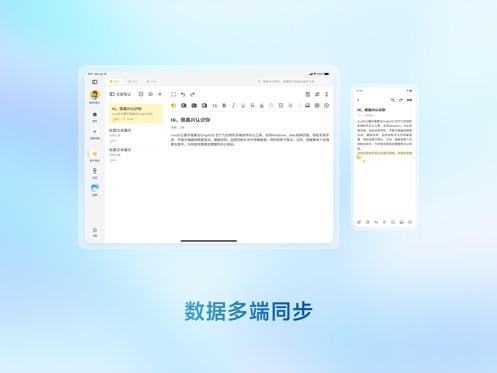
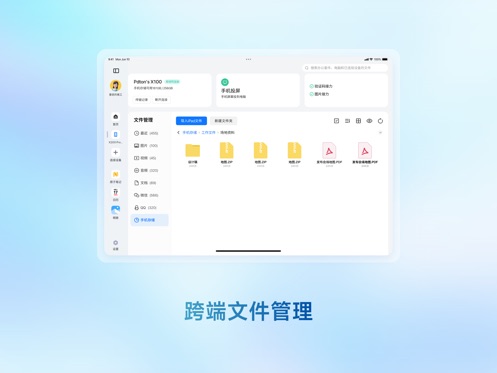
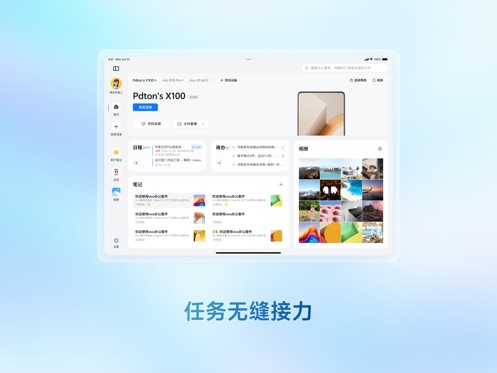
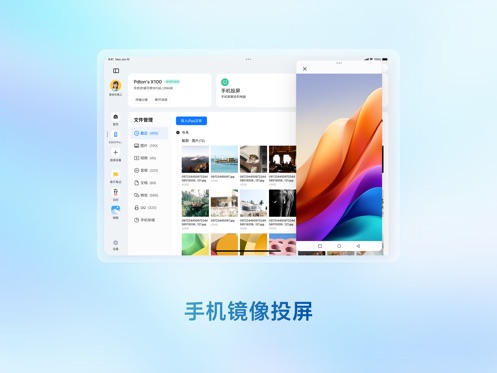
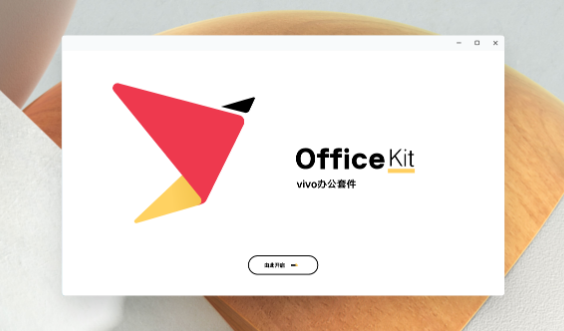
vivo办公套件是一款由vivo官方开发的跨平台协同办公软件,旨在为用户提供高效、便捷的办公体验,让手机、平板与电脑之间实现无缝协作。支持云连接、局域网连接以及USB连接。其中USB连接稳定性高,操作手机时延迟更低。例如,用户在办公室可通过USB将手机与电脑连接,确保投屏等操作的稳定流畅。
【镜像投屏】手机屏幕投屏到iPad,畅享大屏视觉体验。
【数据多端同步】原子笔记、相册、日历日程等数据在多端实时同步,切换设备也能随时查看、编辑最新数据。
【任务接力】手机验证码、拍照即时同步,跨端信息不间断。
【文件互传】在iPad上直接访问手机文件夹,更方便地管理和传输手机的图片、视频、音频等数据。
使用vivo办公套件需要vivo/iQOO手机升级到OriginOS 6系统。该功能需要搭配第三方服务来实现,可能因第三方服务原因导致相关功能发生变化,vivo 将根据实际情况更新功能宣传页面内的描述,请以实际使用的情况为准。
桌面快捷图标:
部分机型(如OriginOS 4及以上系统)可直接在桌面“商务中心”或“办公中心”文件夹内找到“vivo办公套件”或“vivo远控PC”图标点击打开。
全局搜索:
在手机桌面中间下滑调出全局搜索页面,输入“vivo办公套件”或“vivo远控PC”,点击搜索结果中的图标即可启动。
控制中心:
打开手机控制中心,点击“自定义图标”>“办公套件”进入功能页面,再选择“vivo远控PC”打开应用。
功能使用前提
系统要求:需OriginOS 3.0及以上版本,并确保手机与电脑连接同一网络或通过USB调试配对。
设备支持:键鼠协同、远程控制等功能仅限vivo X Fold系列、vivo Pad系列及iQOO Pad系列机型。
1、自动连接
第一步:多端登录相同vivo账号
在电脑的办公套件上,登录与手机、平板电脑相同的账号。
第二步:连接同一网络
打开电脑的办公套件,将手机/平板电脑与电脑连接同一网络,并打开电脑的蓝牙开关。
第三步:保持手机、平板电脑解锁亮屏
保持手机、平板电脑解锁亮屏,手机/平板电脑与电脑将自动连接。
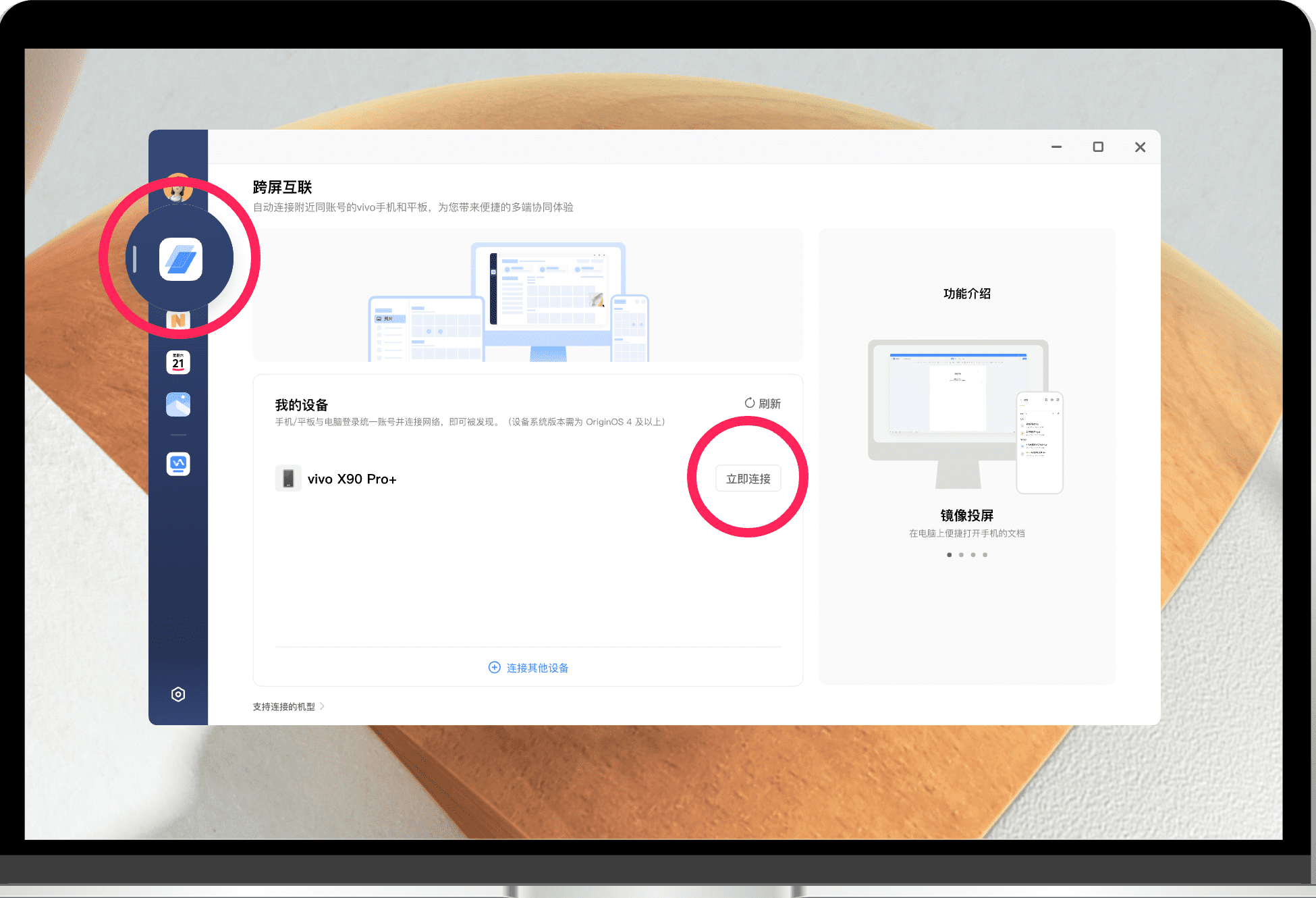
注:也可以点击办公套件左侧的“跨屏互联”,在页面中手动点击设备列表右侧的“立即连接”按钮,连接手机、平板电脑。
2、扫码连接
第一步:连接同一网络
将电脑与手机、平板电脑连接同一网络。
第二步:在电脑打开扫码连接
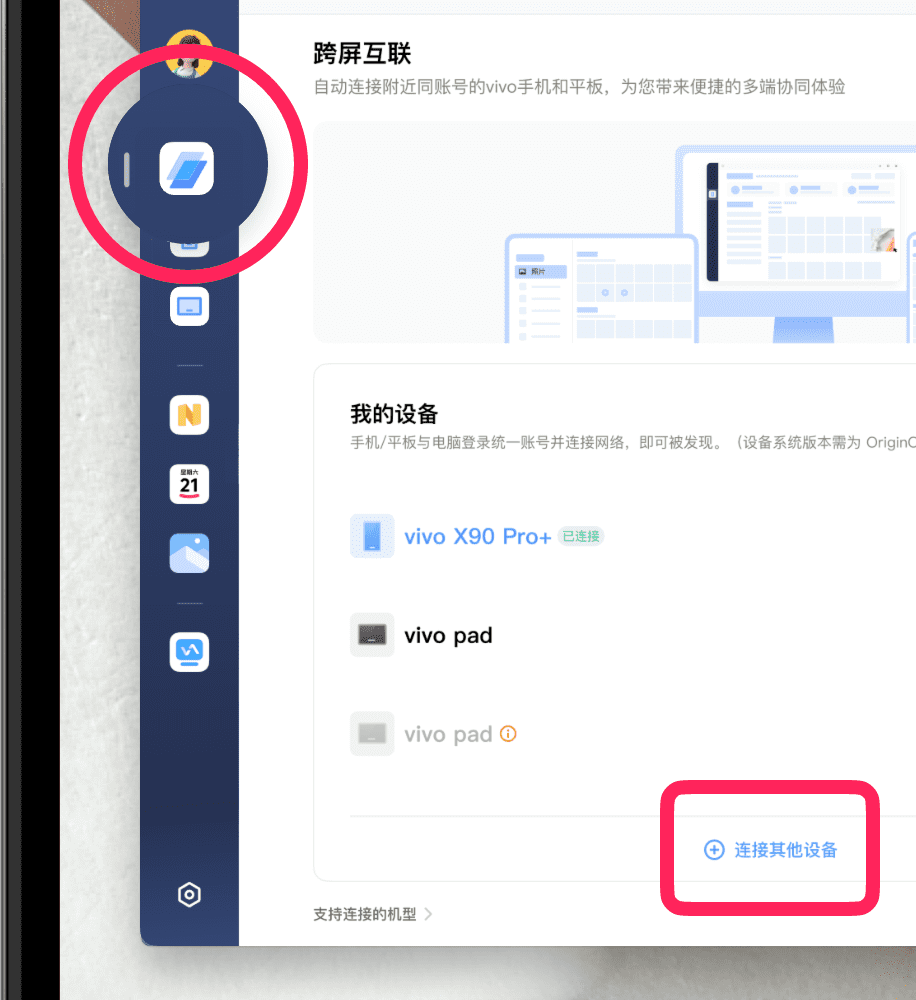
①打开电脑的办公套件,点击左侧的“跨屏互联”,在界面底部点击“连接其他设备”,打开扫码连接弹窗,显示二维码。
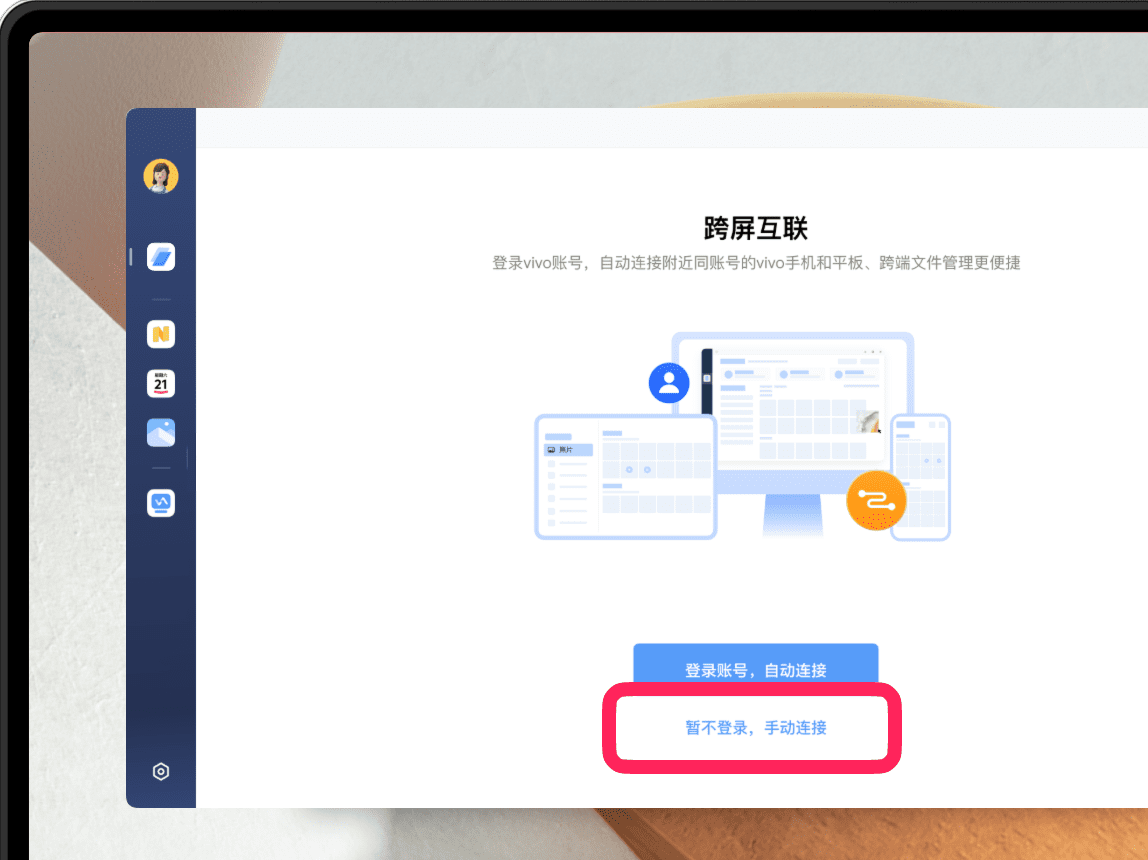
②或者点击“暂不登录,手动连接”按钮,打开扫码连接弹窗,显示二维码。
第三步:手机、平板电脑扫码
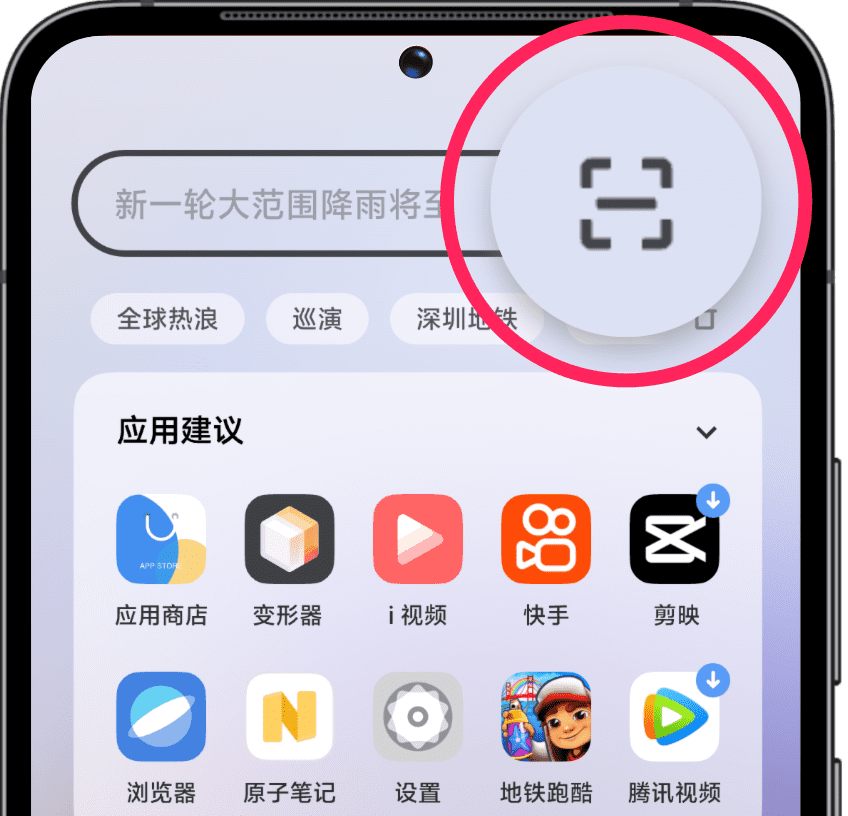
在手机、平板电脑的桌面中间下滑调出“全局搜索”页,点击输入框右侧的“扫码”图标,扫描电脑的二维码进行连接。
3、搜索连接
第一步:连接同一网络
将手机、平板电脑与电脑连接同一网络,打开电脑的蓝牙开关,并保持手机、平板电脑解锁亮屏。
第二步:电脑发起连接
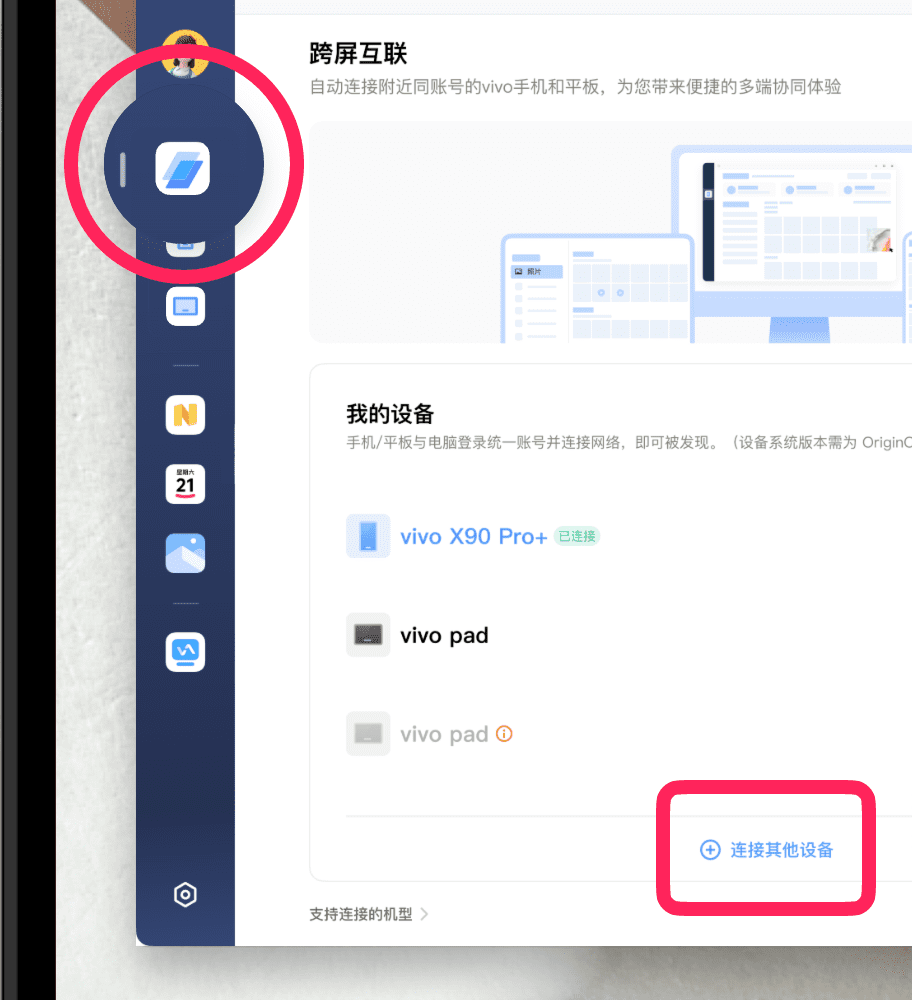
①打开电脑的办公套件,点击左侧的 “跨屏互联”,在界面底部点击“连接其他设备”,打开连接弹窗。
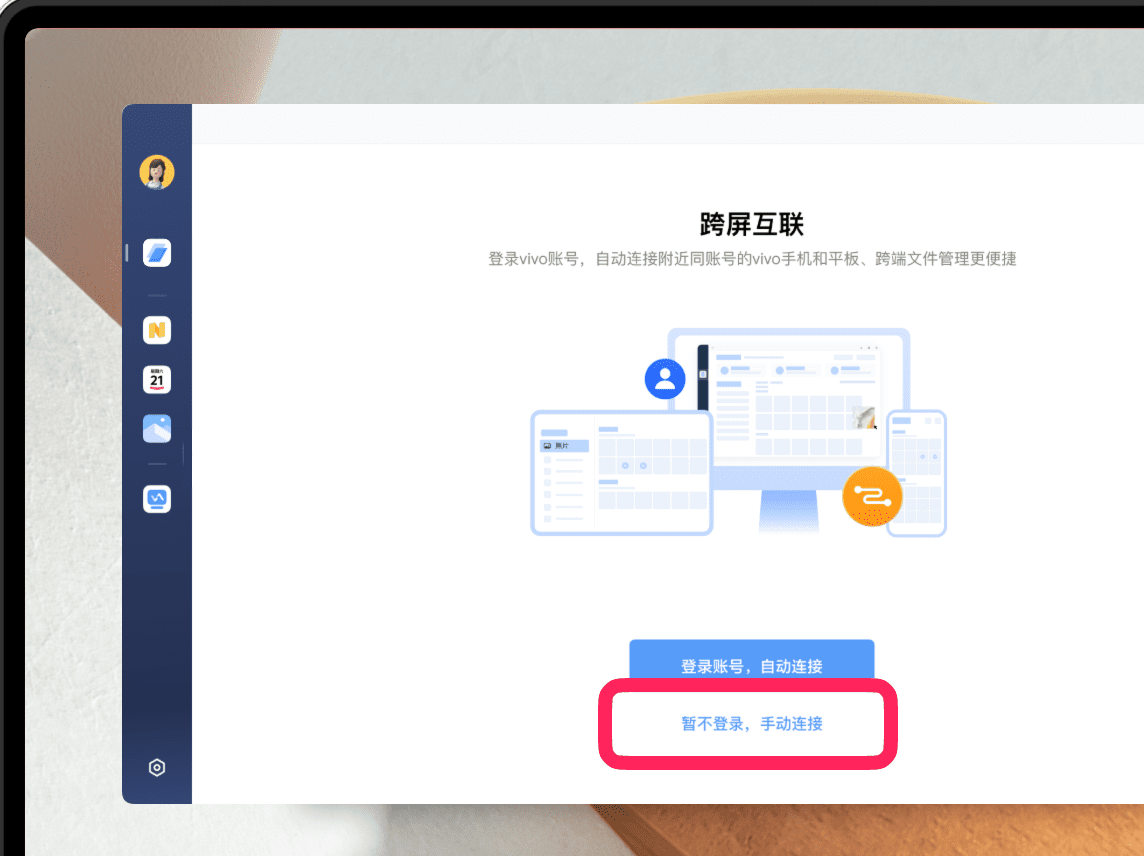
②或者点击“暂不登录,手动连接”按钮,打开连接弹窗。
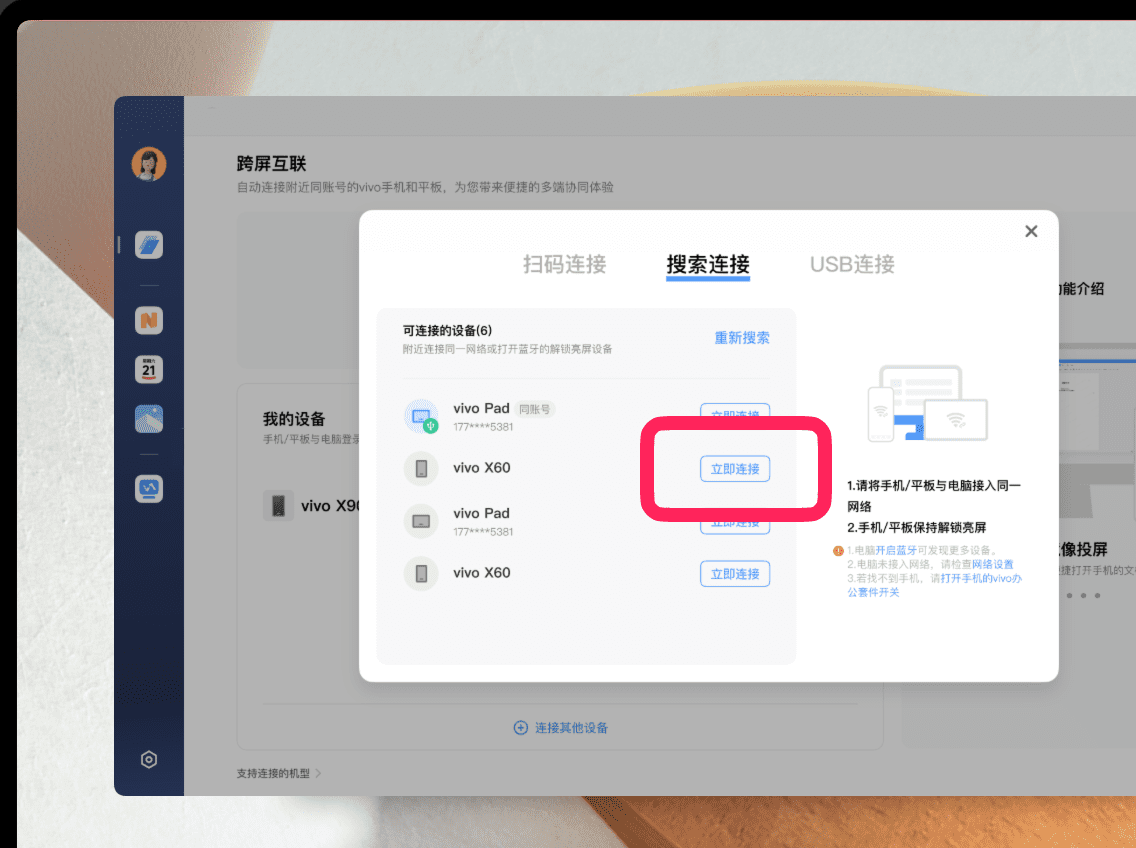
③点击“搜索连接”,选择弹窗中的手机、平板电脑发起连接。
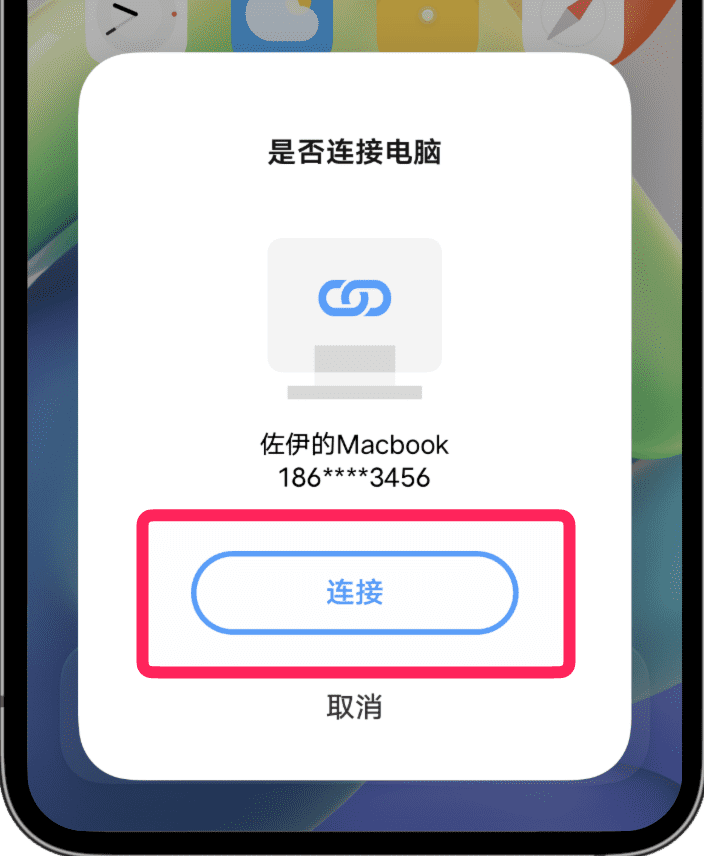
第三步:手机、平板电脑同意连接
当手机、平板电脑出现连接请求弹窗后,点击“连接”按钮,即可连接上电脑。
4、USB连接
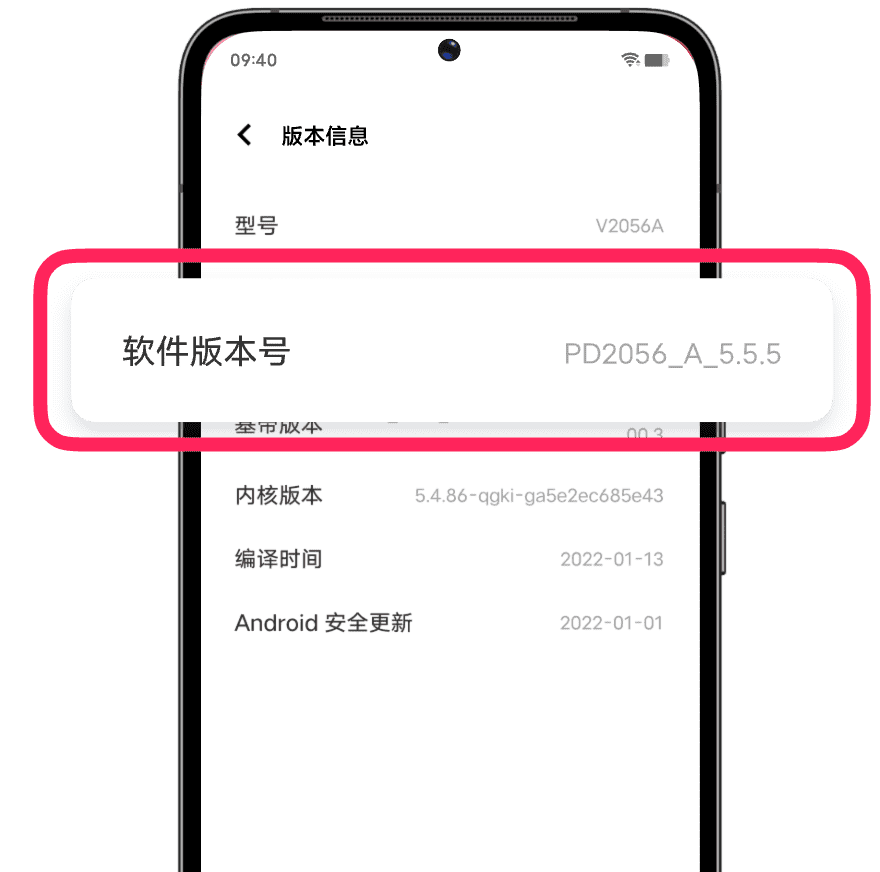
第一步:打开手机、平板电脑的 USB 调试开关
①打开手机、平板电脑的“设置”>“系统管理”>“关于手机”/“关于平板电脑”>“版本信息”,连续点击 7 次“软件版本号”进入开发者模式。
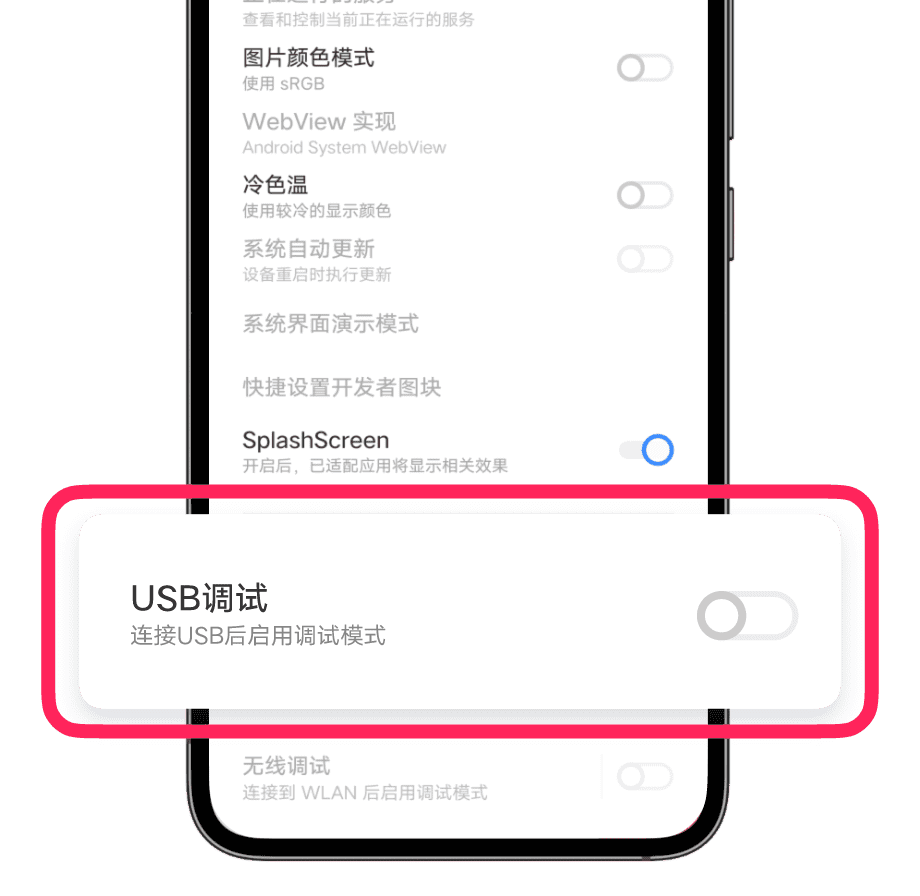
②进入“设置”>“系统管理”>“开发者选项”,找到 USB 调试选项,打开开关。
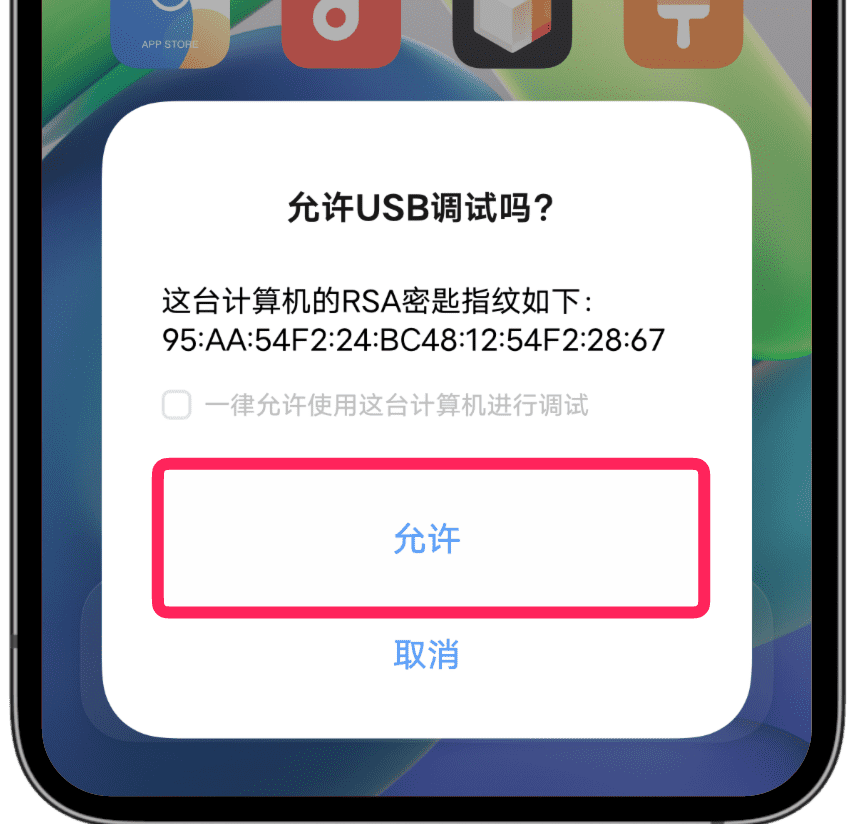
第二步:手机、平板电脑连接电脑
打开电脑的办公套件,使用手机/平板电脑的标配数据线连接手机/平板电脑和电脑,手机/平板电脑选择允许 USB 调试,即可进行连接。
用一套键盘和鼠标,可同时操控电脑、手机和平板电脑,跨设备拖拽文本、图片、文件等内容更自由
仅vivoXFold系列、vivoPad系列、iQOOPad系列支持该功能,Mac电脑仅macOS在11.0及以上才支持该功能
第一步:确保任一设备已连接键盘/鼠标
键盘输入会跟随光标位置移动,可通过鼠标/触控板/调整光标位置。
第二步:开启手机、平板电脑的“键鼠协同”开关
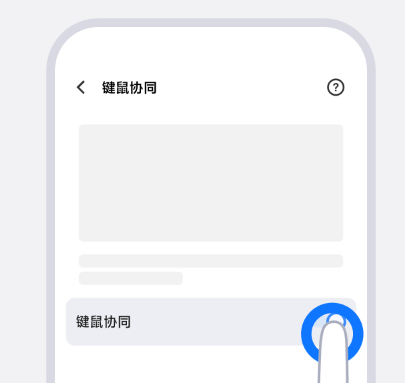
在手机的“设置”>“更多连接”>“连接中心”>“跨设备使用”>“键鼠协同”中,开启“键鼠协同”开关。
注:若手机系统版本低于OriginOS5以下,可前往“设置”>“更多连接”>“多设备互联”>“跨设备使用”>“键鼠协同”。
在平板电脑的“设置”>“多设备互联”>“跨设备使用”>“键鼠协同”中,开启“键鼠协同”开关。
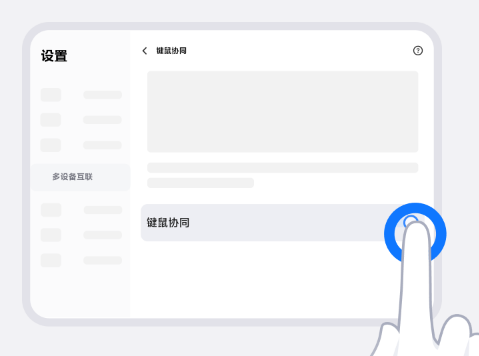
注:若平板电脑系统版本为OriginOS4以下,可前往“设置”>“多设备互联”>“键鼠协同”。
第三步:电脑连接手机、平板电脑
点击办公套件左侧的“连接设备”,在界面中按照提示分别完成手机、平板电脑的连接。
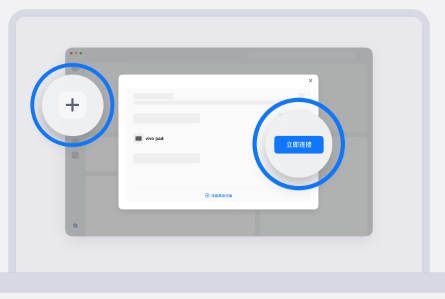
查看手机/平板电脑与电脑的连接方法
第四步:在电脑的办公套件中,开启手机、平板电脑的“键鼠协同”
点击办公套件左侧的手机、平板电脑图标,进入设备详情页,在页面中分别开启手机、平板电脑的“键鼠协同”。
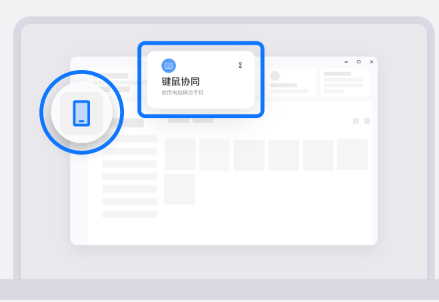
第五步:在设备间灵活共享键鼠,自由拖拽内容(文本、图片、文件等)
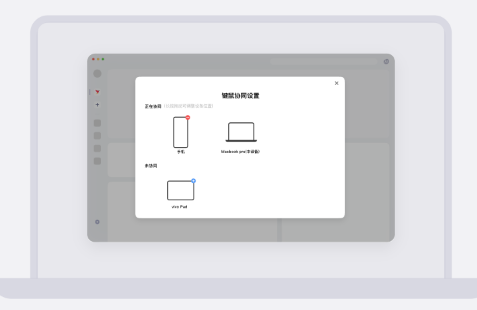
1.设备间建立协同后,可在电脑中的“键鼠协同”设置页调整设备位置。
2.操作鼠标/触控板可将光标拖移到相邻设备上。
3.使用鼠标/触控板选中并长按文本、图片、文件等,可在设备间互相拖拽、传输文件。
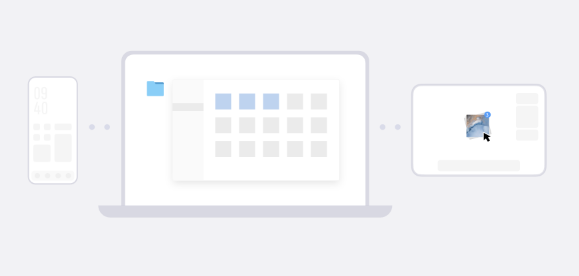
注:使用触控板拖拽内容时,一个手指按住触控板,另一个手指在触控板上拖动,也可完成拖动对象操作。
修复了一些已知问题
 下载
格式岛vip解锁版最新
65.9M /
下载
格式岛vip解锁版最新
65.9M /
小编简评:日常文件处
 下载
画个猫线正版游戏(Divineko)
137.3M /
下载
画个猫线正版游戏(Divineko)
137.3M /
小编简评:Divineko -
 下载
Vita复古相机
64.2M /
下载
Vita复古相机
64.2M /
小编简评:Vita复古相
 下载
外卖骑手生活模拟器Delivery Rider Life Simulator
124.2M /
下载
外卖骑手生活模拟器Delivery Rider Life Simulator
124.2M /
小编简评:外卖骑手模
 下载
僵尸生存战争内置菜单Grand Zombie Survivor V8
81.1M /
下载
僵尸生存战争内置菜单Grand Zombie Survivor V8
81.1M /
小编简评:僵尸生存战
 下载
极简日记解锁vip
7.7M /
下载
极简日记解锁vip
7.7M /
小编简评:极简日记Mi
 下载
战争机器免广告版游戏Tower Destiny Survive
72.3M /
下载
战争机器免广告版游戏Tower Destiny Survive
72.3M /
小编简评:Tower Dest
 下载
Gravity聊天软件
187.4M /
下载
Gravity聊天软件
187.4M /
小编简评:GRAVITY聊天
 下载
Survival Land无限金币版(生存之地)
81.1M /
下载
Survival Land无限金币版(生存之地)
81.1M /
小编简评:生存之地是
 deepseek正版免费下载
8.7M
1.5.4 最新版
deepseek正版免费下载
8.7M
1.5.4 最新版
 纳米AI搜索app
69.7M
2.3.6 最新版
纳米AI搜索app
69.7M
2.3.6 最新版
 通义千问手机版(阿里AI大模型)
136.2M
5.2.1.2736 安卓版
通义千问手机版(阿里AI大模型)
136.2M
5.2.1.2736 安卓版
 农事直通app
92.6M
1.2.0.3 最新版
农事直通app
92.6M
1.2.0.3 最新版
 谷歌邮箱app(gmail)
10.5M
2025.12.01.843385623.Release 手机版
谷歌邮箱app(gmail)
10.5M
2025.12.01.843385623.Release 手机版
 广西防返贫app最新版本2026年
130.9M
3.2.11 安卓版
广西防返贫app最新版本2026年
130.9M
3.2.11 安卓版
 zoom官方免费下载
154.6M
6.3.10.27968 最新版
zoom官方免费下载
154.6M
6.3.10.27968 最新版
 易企秀设计
41.4M
5.63.0 安卓最新版
易企秀设计
41.4M
5.63.0 安卓最新版
 旺商聊app
98.5M
3.6.0 安卓最新版
旺商聊app
98.5M
3.6.0 安卓最新版
 支云全场景庭审系统
62.6M
2.2.1.4 最新版
支云全场景庭审系统
62.6M
2.2.1.4 最新版
 内蒙古移动申报(内蒙古企智登)
51.0M
2.6.2 最新版
内蒙古移动申报(内蒙古企智登)
51.0M
2.6.2 最新版
 职校家园app
57.1M
v1.6.2 官方版
职校家园app
57.1M
v1.6.2 官方版
 乐校通
乐校通
 钉钉官方软件
 富学宝典2026最新版
 乐校通pro
 唯医骨科app
 药师帮app
网友评论
支持( 0 ) 盖楼(回复)
支持( 0 ) 盖楼(回复)
支持( 0 ) 盖楼(回复)
支持( 0 ) 盖楼(回复)
支持( 0 ) 盖楼(回复)
支持( 0 ) 盖楼(回复)
支持( 0 ) 盖楼(回复)
支持( 0 ) 盖楼(回复)
支持( 0 ) 盖楼(回复)
支持( 0 ) 盖楼(回复)