
 小米商城app
5.51.0.20260410.r1 安卓最新版
安装到手机
小米商城app
5.51.0.20260410.r1 安卓最新版
安装到手机
 CarWith3.0官方版
v3.6.0 安卓版
安装到手机
CarWith3.0官方版
v3.6.0 安卓版
安装到手机
 超级小爱
7.11.20.1317 最新版
安装到手机
超级小爱
7.11.20.1317 最新版
安装到手机
 小米眼镜(又叫米家眼睛)APP官方版
2.1.26 最新版
安装到手机
小米眼镜(又叫米家眼睛)APP官方版
2.1.26 最新版
安装到手机
 小米社区app
5.2.20241212 官方最新版
安装到手机
小米社区app
5.2.20241212 官方最新版
安装到手机
 应用商店(小米自带)app
5.4.3 官方版
安装到手机
应用商店(小米自带)app
5.4.3 官方版
安装到手机
 提词器录视频免费软件
 NekoBox
 类似猪猪软件库的软件
 电路模拟仿真软件中文免费版
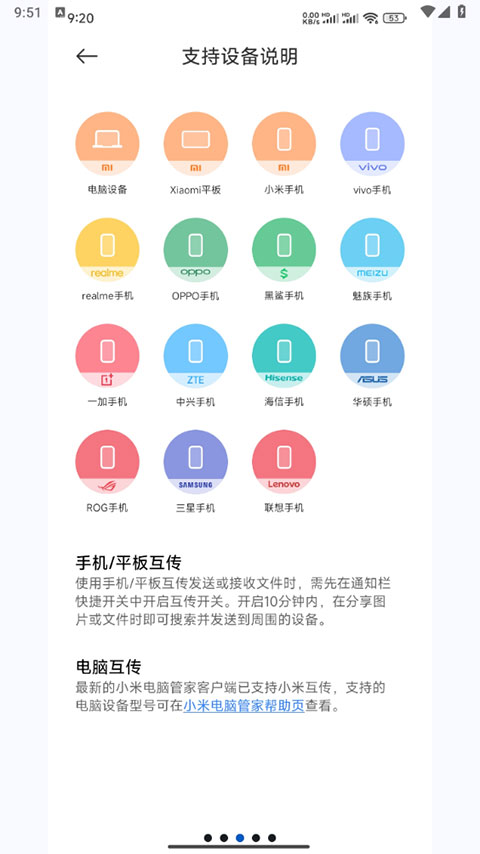
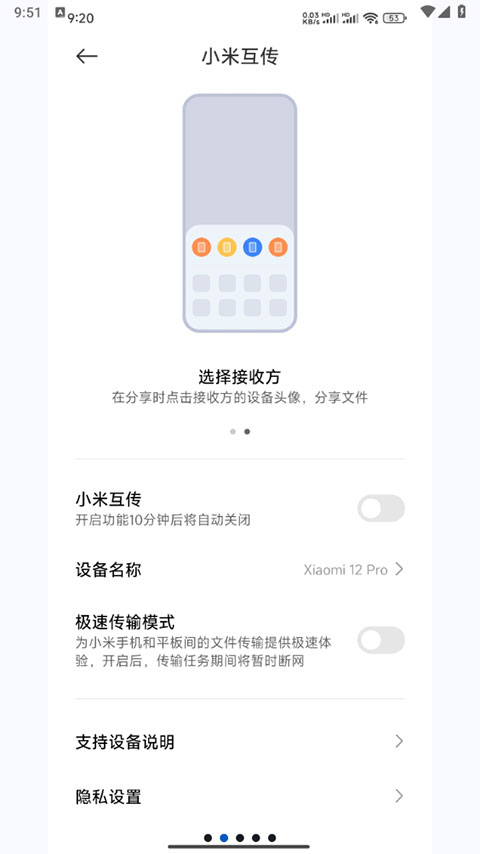
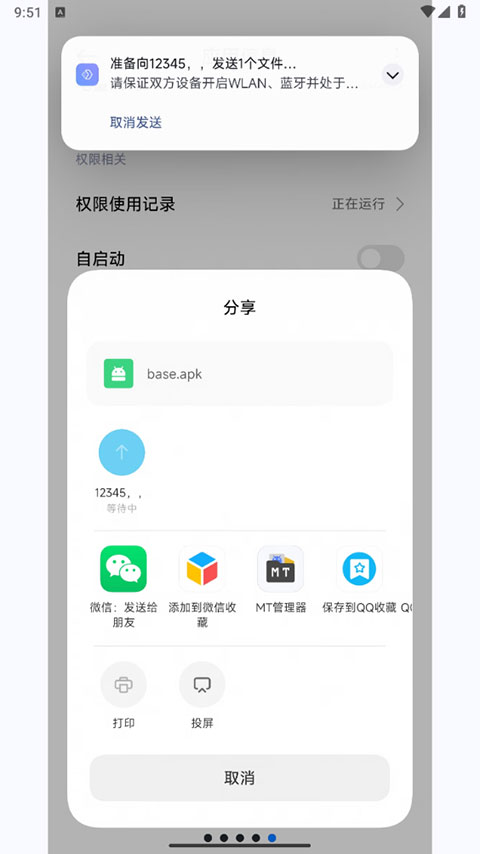
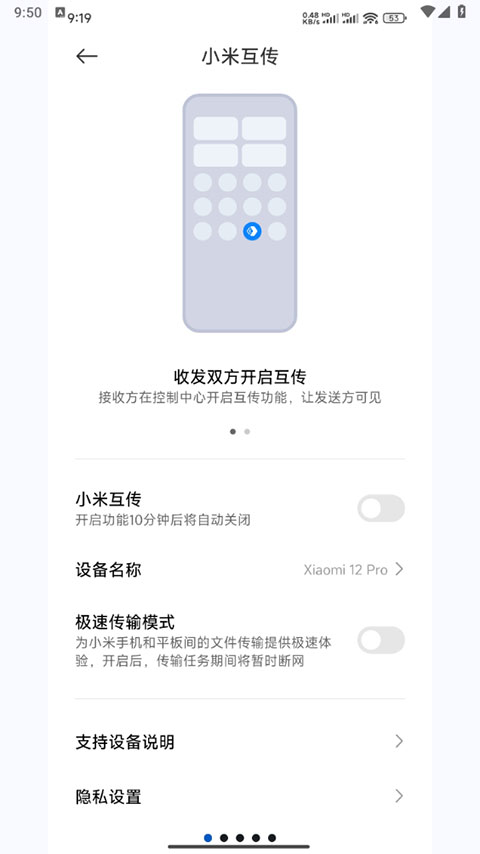
小米手机互传(小米换机)APP旨在解决用户在设备间传输文件的需求,为用户提供便捷、高效、安全的文件传输体验。相比传统数据线备份恢复,无需使用数据线,操作更便捷;相较于从云端恢复,速度更快。而且,该APP不依赖外部网络,调用手机热点和WIFI进行传输,不耗费流量。它还支持跨品牌传输,随着“互传联盟”成员增加,可实现与更多品牌设备间的文件互传。
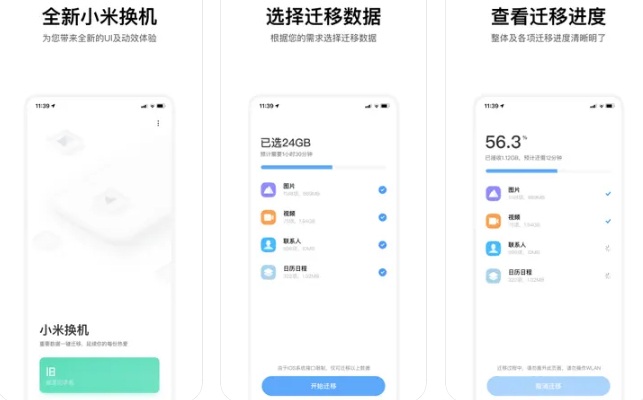
多设备跨平台传输:
支持小米手机、平板、电脑(需安装最新小米电脑管家客户端)以及加入“互传联盟”的其他品牌设备
如vivo、realme、OPPO等之间的文件传输,覆盖多种设备类型,满足不同用户需求。
多种文件类型支持:
可传输通讯录、通话记录、短信、照片、音乐、视频、应用、手机铃声、文档等多种类型文件,
还能迁移19个系统应用的设置项以及部分三方应用数据,满足用户全面的数据迁移需求。
极速传输体验:
传输速度超蓝牙近百倍,最高可达6MB/s,借助Wi-Fi直连技术,无需联网即可快速传输数据,节省时间和流量。
1、下载并打开“小米互传”App,发送方手机点击【我要发送】,准备分享文件。
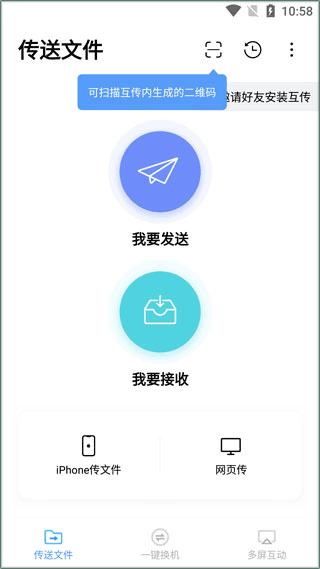
2、从文件列表中选择要传输的图片、视频、文档等,支持单选或多选发送。
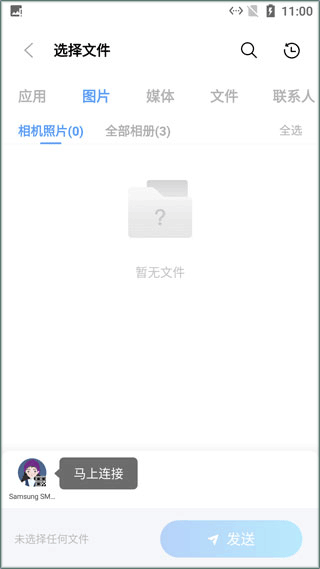
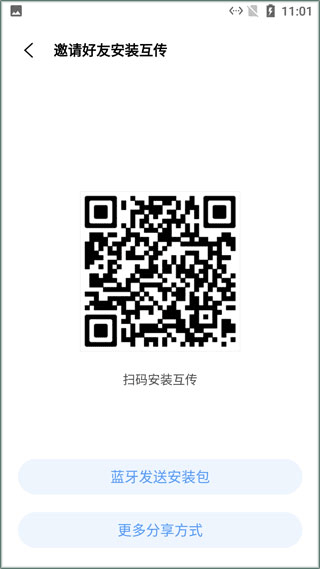
3、若接收方未安装互传,可展示二维码供对方扫码下载App,方便快速连接。
4、接收方打开互传App,点击【我要接收】,进入热点搜索界面,
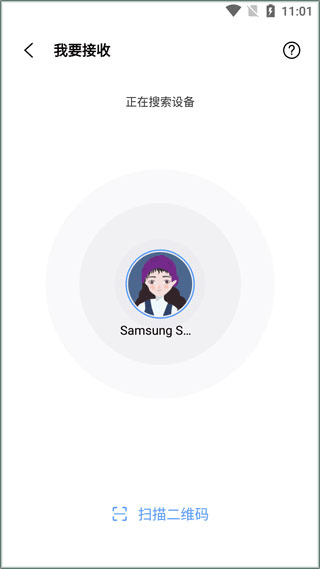
5、选择发送方设备并连接,即可安全接收文件,无需联网,高速传输。
1、通过二维码连接配对设备,发送方点击“我要发送”选择文件,
2、接收方点击“我要接收”搜索加入热点,操作步骤简单,新手也能快速上手。
3、采用加密无线传输,一对一直传不联网,杜绝第三方应用及手机干涉,保护用户隐私安全。
4、此外,小米手机和平板间开启极速传输模式后,传输速度更快。
使用云服务:
分别在小米手机和OPPO手机的设置中找到“云服务”或“备份与重置”,登录各自的账号并开启数据同步功能,然后选择需要同步的数据类型进行同步。
使用第三方应用:
在两部手机上分别安装腾讯微云、百度网盘等第三方应用,登录同一账号,将数据上传到云端,再在另一部手机上下载。
使用数据线连接:
准备一根USB数据线,将两部手机连接,确保都开启了USB调试模式。在小米手机上选择“传输文件”或“媒体设备”模式,在OPPO手机上找到小米手机并选择文件传输,即可传输数据。
使用蓝牙:
分别在两部手机上开启蓝牙功能,在小米手机上找到OPPO手机进行配对,输入配对码(如果需要),配对成功后选择“文件传输”或“发送文件”,将数据发送给OPPO手机。
前提:确保vivo手机的互传APP升级至6.2.5.1或更高版本,小米手机的小米换机APP升级至4.0.0或更高版本。
1、打开互传APP,原手机勾选“旧手机”,新手机选择“新手机”,
2、并指定手机品牌,通过自动识别或扫码来连接。
3、连接顺利后,挑选需转移的数据类别,
4、点击“开始换机”即可。
使用云服务同步:
小米和华为都有各自的云服务,在两部手机上分别登录对应的云服务账号,
开启数据同步功能,选择需要同步的数据类型,如联系人、照片等,
然后在新手机上登录账号后即可同步数据。
使用数据线连接传输:
通过数据线将华为手机和小米手机分别连接到电脑,
在电脑上访问手机文件,进行复制粘贴操作,实现数据互传。
使用第三方应用软件:
在两部手机上分别安装Shareit、Xender等第三方应用,
通过局域网或者蓝牙建立连接,然后传输文件。
首先小米换机APP不支持从苹果手机(iPhone)向小米手机传输数据,但可通过苹果官方工具“转移到iOS”实现安卓(包括小米)向iPhone的数据迁移。
小米换机的功能限制
小米换机(Xiaomi Quick App)目前仅支持将数据从iOS设备迁移至小米手机,反向传输(即小米手机向iPhone传输数据)无法实现。
其官方描述明确标注为“支持IOS设备的数据迁移至小米手机”,且苹果App Store中的应用介绍也仅提及单向传输功能。
因此苹果手机可以通过以下几种方法给小米手机互传数据:
使用 Mi Mover
在 iPhone 和小米手机上分别安装 Mi Mover 应用程序。
两台设备都连接到 Wi-Fi 网络,在小米手机上选择 “我是收件人”,在 iPhone 上点击 “我是发件人”,然后用 iPhone 的摄像头扫描小米手机上出现的二维码进行连接。
在 iPhone 的 Mi Mover 屏幕上选择要传输的数据,点击 “发送” 即可开始传输。
使用第三方传输软件
iReaShare Phone Transfer:
在计算机上安装并运行该程序,通过 USB 数据线将 iPhone 和小米设备连接到计算机,确保小米手机启用 USB 调试。
设备识别成功后,选择所需的文件,点击 “开始复制” 即可将 iPhone 数据传输到小米设备。
Coolmuster Mobile Transfer:
在电脑上安装并启动该软件,用 USB 线将 iPhone 和小米连接到电脑,在 iPhone 上点击 “信任”,在小米上开启 USB 调试并授予权限。
计算机识别出设备后,选择要传输的数据,点击 “开始复制” 就能将数据从 iPhone 传输到小米。
通过 Google Drive
在 iPhone 上激活 WiFi 功能,从 App Store 下载 Google Drive,进入 “菜单”-“设置”-“备份”,
选择想要备份的项目,如日历、联系人、照片和视频等,点击 “开始备份”。
在小米手机上添加相同的 Google 帐户,进入 “设置”-“帐户”,选择要恢复的数据即可。
使用数据线手动传输
用 USB 数据线将 iPhone 和小米手机分别连接到电脑,在 iPhone 上点击 “信任”,在小米上开启 USB 调试并授予权限。
在电脑上打开 “我的电脑 / 这台电脑”,双击两个设备以访问其文件夹,
找到 iPhone 存储中的 DCIM 文件夹等,选择要复制的媒体文件,将其拖入小米设备的存储空间。
设备性能:
发送方和接收方设备的硬件配置,如处理器性能、内存大小等,会影响数据处理和传输效率。性能越好,传输速度可能越快。
网络环境:
虽然小米互传借助Wi-Fi直连,不依赖外部网络,但设备间建立的Wi-Fi连接质量,
如信号强度、信道拥堵情况等,会对传输速度产生影响。信号越强、信道越通畅,传输速度越快。
文件大小与类型:传输大文件(如高清视频、大型应用)比小文件(如普通照片、文档)所需时间更长;
不同类型文件的编码、压缩等特性也可能影响传输速度。
传输模式:
小米手机和平板间开启极速传输模式时,传输速度会更快,若未开启该模式,速度可能相对较慢。
 下载
五星好市民手机版中文版
228.7M /
下载
五星好市民手机版中文版
228.7M /
小编简评:五星好市民
 下载
外卖员模拟器游戏手机版(Ride for Tips)中文版
206.8M /
下载
外卖员模拟器游戏手机版(Ride for Tips)中文版
206.8M /
小编简评:外卖员模拟
 下载
牛学长图片修复工具手机版
46.1M /
下载
牛学长图片修复工具手机版
46.1M /
小编简评:牛学长图片
 下载
塔防统治手机版
221.5M /
下载
塔防统治手机版
221.5M /
小编简评:塔防统治手
 下载
发帖小助手手机版
3.6M /
下载
发帖小助手手机版
3.6M /
小编简评:论坛社区发
 下载
PhoneWalls安卓手机版
8.9M /
下载
PhoneWalls安卓手机版
8.9M /
小编简评:PhoneWalls
 下载
CDR查看器手机版
23.0M /
下载
CDR查看器手机版
23.0M /
小编简评:CDR查看器是
 下载
IwrQk软件手机版
17.2M /
下载
IwrQk软件手机版
17.2M /
小编简评:IwrQk官方版
 下载
qBController手机端
2.8M /
下载
qBController手机端
2.8M /
小编简评:qBittorren
 赚点集思吧平台(微赚)
46.6M
4.8.1 官方版
应用商店(小米自带)app
33.1M
5.4.3 官方版
赚点集思吧平台(微赚)
46.6M
4.8.1 官方版
应用商店(小米自带)app
33.1M
5.4.3 官方版
 自动点击器安卓版
23.7M
2.0.12.24 最新版
自动点击器安卓版
23.7M
2.0.12.24 最新版
 双开助手微分身版
17.6M
10.2.6.0 官方正式版
双开助手微分身版
17.6M
10.2.6.0 官方正式版
 互传vivo一键换机app
45.6M
7.1.1.5 官方最新版
互传vivo一键换机app
45.6M
7.1.1.5 官方最新版
 华为应用市场app官方最新版
56.0M
16.0.1.300 官方版
华为应用市场app官方最新版
56.0M
16.0.1.300 官方版
 play商店安卓版(Google Play 商店)
94.7M
51.1.20-31 最新版
play商店安卓版(Google Play 商店)
94.7M
51.1.20-31 最新版
 XY工具库
2.5M
1.0.0 最新版
XY工具库
2.5M
1.0.0 最新版
 乐柠画质助手软件
124.4M
4.8 安卓版
乐柠画质助手软件
124.4M
4.8 安卓版
 葫芦侠最新版本
35.5M
v4.4.1.6 安卓版
华为应用市场app官方最新版
56.0M
16.0.1.300 官方版
葫芦侠最新版本
35.5M
v4.4.1.6 安卓版
华为应用市场app官方最新版
56.0M
16.0.1.300 官方版
 joiplay三件套汉化版
23.5M
1.20.611-patreon 官方版
joiplay三件套汉化版
23.5M
1.20.611-patreon 官方版



 SukiSU Ultra模块仓库
 白话翻译-普通话互换器
 TBox工具箱
 AI风月全新版本免费进入
 Kirigo夺命许愿app
 灵敢提词器
灵敢提词器
网友评论
支持( 0 ) 盖楼(回复)
支持( 0 ) 盖楼(回复)
支持( 0 ) 盖楼(回复)
支持( 0 ) 盖楼(回复)
支持( 0 ) 盖楼(回复)
支持( 0 ) 盖楼(回复)
支持( 0 ) 盖楼(回复)