
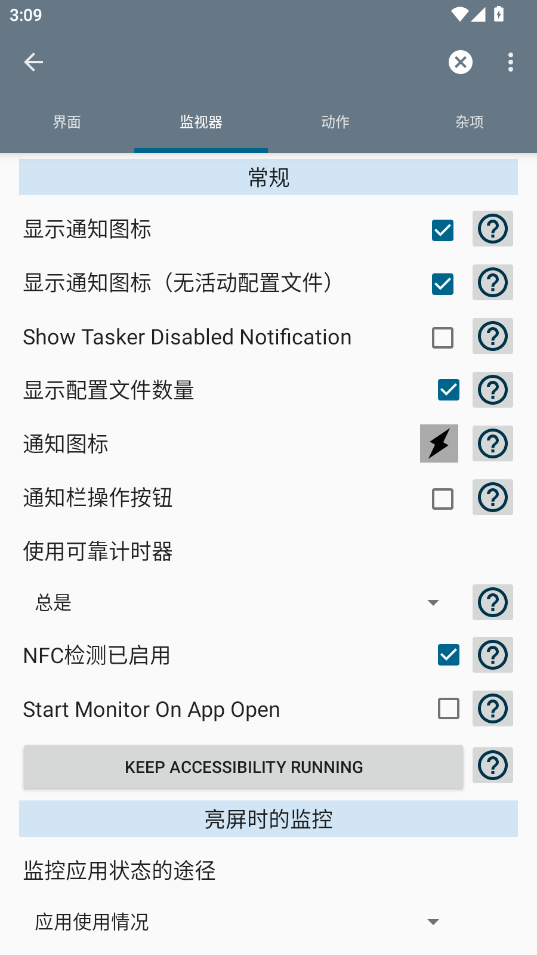
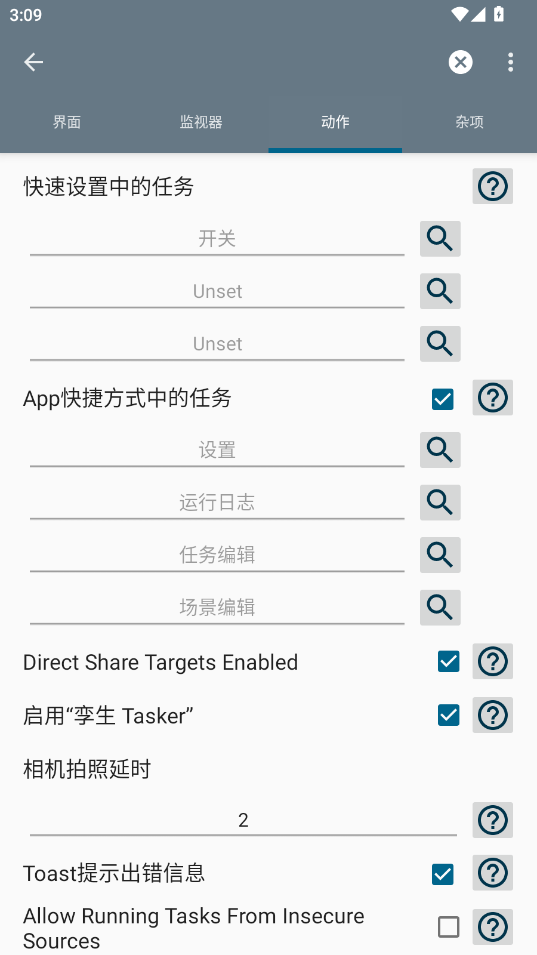
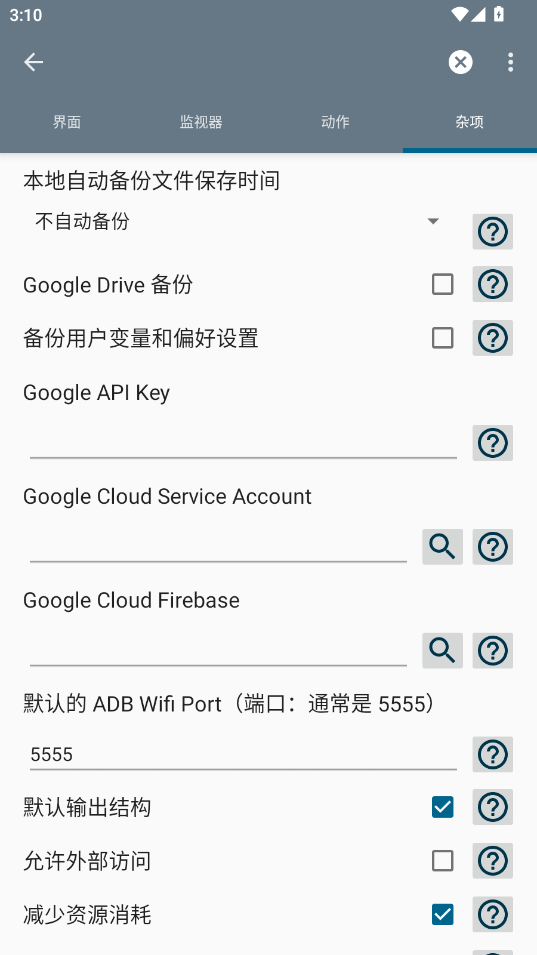
Tasker中文版提供的这款第三方插件,堪称手机自动化的效率大师!它能为各类App设置自动签到、打卡,比如让钉钉定时自动打卡,再也不怕忘签;还能设定手机定时启动指定应用,精准触发操作。帮你节省时间和精力,轻松实现手机使用自动化,让生活和工作更高效~
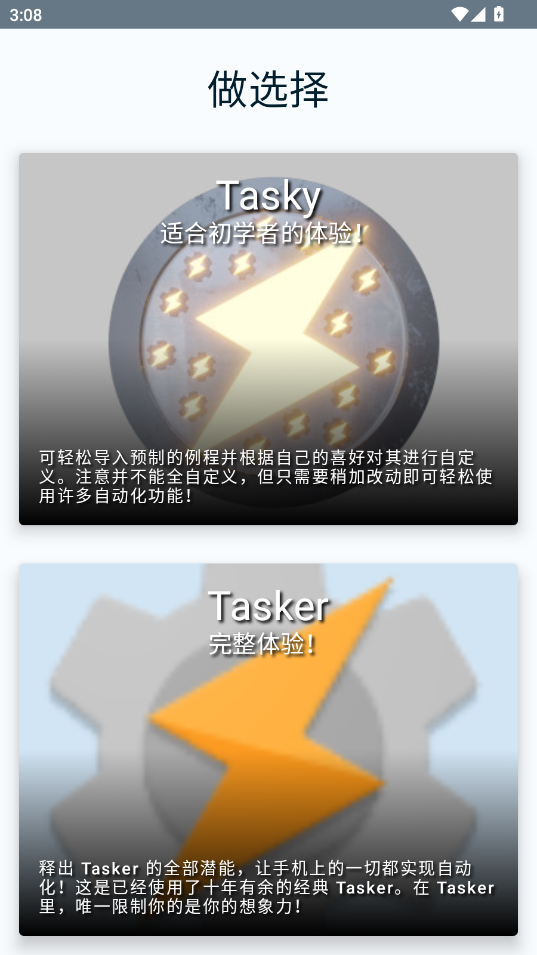
一、配置,设定你的情境条件
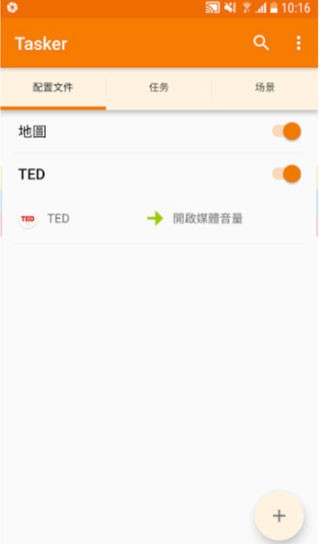
1、首先一进入Tasker,会看到有一个配置文件的页面,这里其实就是让你建立(要触发自动反应的)情境条件。可以设定手机感应器、特殊时间点、插上特殊装置、电池状态等等各种条件。
2、当Google地图启动时要触发某些行为。这时候就点右下角的「+」,选择应用程式,选择Google地图。
3、这样就在配置文件中加入了我要的情境条件,也就是启动Google地图时。
二、任务,设定要触发的动作
1、接着,可以在第二个页面任务,加入我想触发的各种动作。Tasker之所以被认为很强大,就是因为它几乎可以触发手机上所有的装置功能,从音量、网络到各种设定。
2、回到我前面的例子,我想要触发的动作是开启媒体音量,于是我就在任务页面右下角点击「+」,加入把媒体音量调整到11的动作。
三、把配置与任务连结在一起
1、有了情境条件,也有了要触发的动作,接着就把两个连在一起即可。
让启动地图这个配置,去连结刚刚建立的「开启媒体音量」任务。下图中则是我另外一个使用例子,当我开启 TED 影片 app 时,也自动触发开启媒体音量功能。
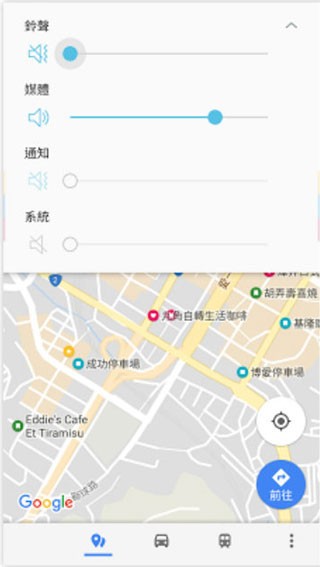
2、在Tasker中建立好上述条件与动作,实际执行的效果如下。
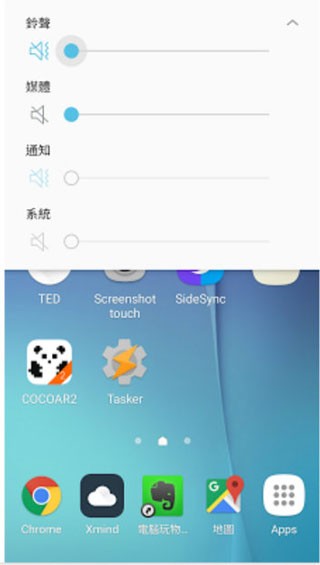
当我在手机上打开Google地图,媒体音量自动调整到11,让我可以听到导航语音。当我跳出Google地图,媒体音量自动回到原本的静音状态。
这样就完成自动化流程,我就不用再自己动手调整了。
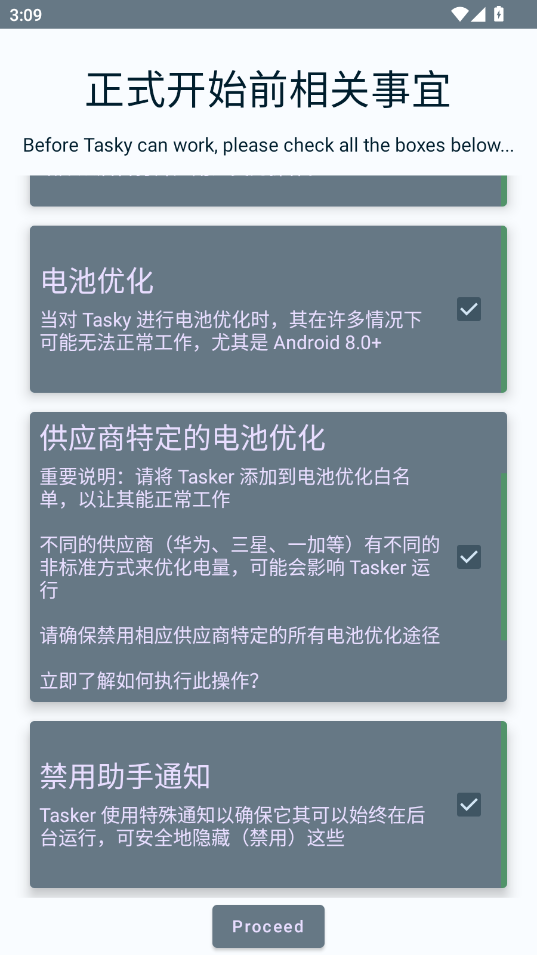
3、最后,为了让Tasker可以触发自动反应,你可能必须允许它在后台运行,这样每次的条件触发才会顺利启动。
1、连上特定的 Wifi 立即打开「自动同步」,断开 Wifi 关闭;
2、每天定时自动从 Pixiv 和 Bing 等网站获取壁纸然后自动更换;
3、静音模式如果有超过三次同一来电自动关闭静音模式,然后向对方发送一条说明短信;
4、到达指定地点发送指定短信给某个联系人(比如到了咖啡店自动发短信给朋友说自己已经到了);
5、利用彩云分钟级天气预报制作下雨预警(在下雨前 20 分钟自动发送通知/微信/短信提醒);
1、“配置文件”(Profiles):
- “配置文件”(Profiles)是Tasker里的核心
- 配置文件由”背景”(Contexts)和与其对应的”任务”(Tasks)组成
- 当”背景”(Contexts)的条件全都符合时,则自动执行对应的”任务”(Tasks)
2、“背景”(Contexts):
- “背景”(Contexts)是”任务”(Tasks)执行的前提,只有但”背景”(Contexts)满足时,对应的”任务”(Tasks)才会执行
3、“任务”(Tasks)
- “任务”(Tasks)由”操作”(Actions)构成,”操作”(Actions)是Tasker里的最小动作,一个或多个”操作”(Actions)构成了一个”任务”(Tasks)
4、“操作”(Actions)
- “操作”(Actions)是Tasker里的最小动作,一个或多个”操作”(Actions)构成了一个”任务”(Tasks)
5、“插件”(Widget)
- Tasker提供了桌面插件,以便直接调用指定”任务”(Tasker)而无需满足特定的”背景”(Contexts)
一、场景制作
场景:由场景元素组成的用来显示可交互界面的集合
在Tasker主界面上点击场景选项卡切换到场景查看和制作界面,点击右下的“+”按钮新建一个场景,设定场景名称后自动进入场景设计界面。
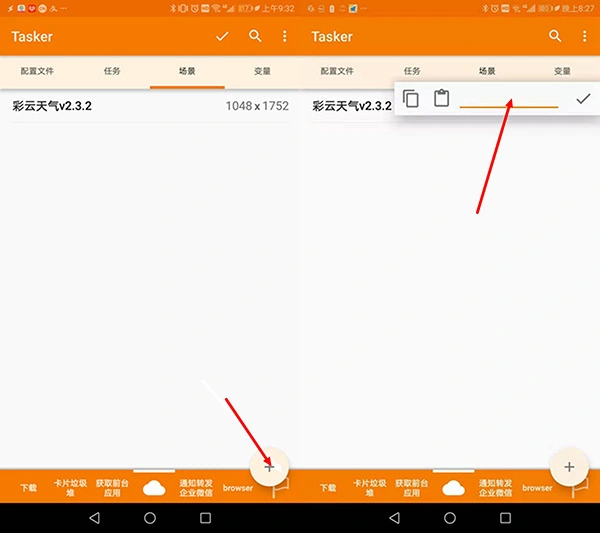
首先,设定场景的基本属性。点击右上的三点式汉堡菜单选择点击属性:
场景类型有活动,对话框和图层三种
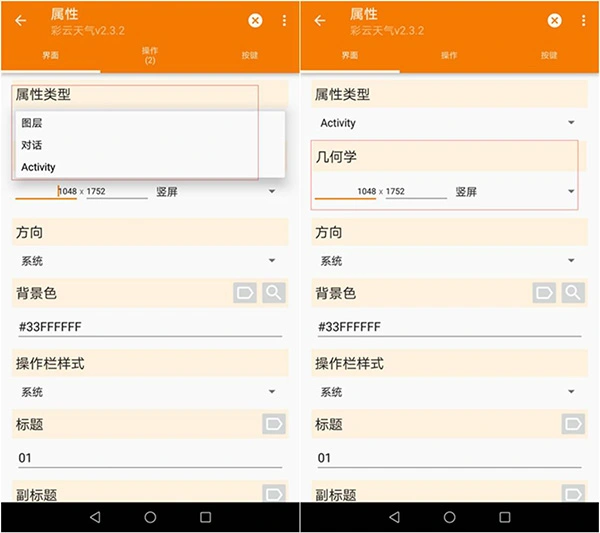
活动,我们常见到的app界面就是活动界面。
对话框,相对于活动 只有对话框上面的控件可以点击,背景暗淡
图层,相当于悬浮窗
场景大小(水平尺寸和垂直尺寸)和方向(横向布局和竖向布局)
场景背景色:可以填写颜色值或者变量,也可以点击放大镜按钮选择颜色
如无需求,其他一般默认即可
其次,设定场景网格大小。网格有利于快速对其场景元素,大网格更方便更快速对齐元素,小网格的位置更精确。
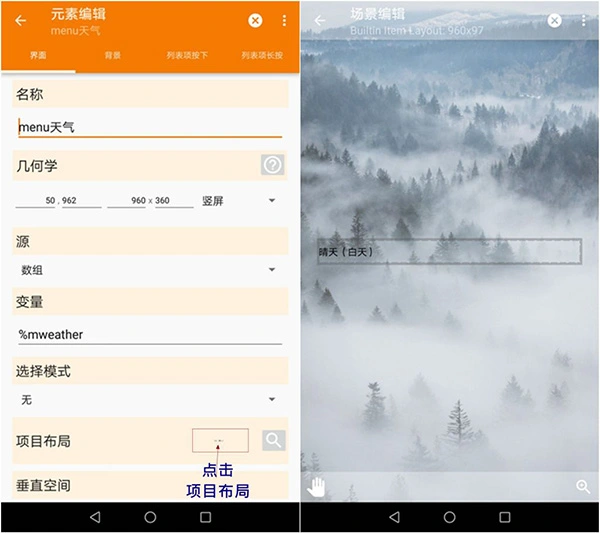
最后,添加元素,在设计元素的过程中,元素可以被复制,粘贴,删除,隐藏,固定位置,也可以设定深度,或者设为背景元素来铺满整个场景。
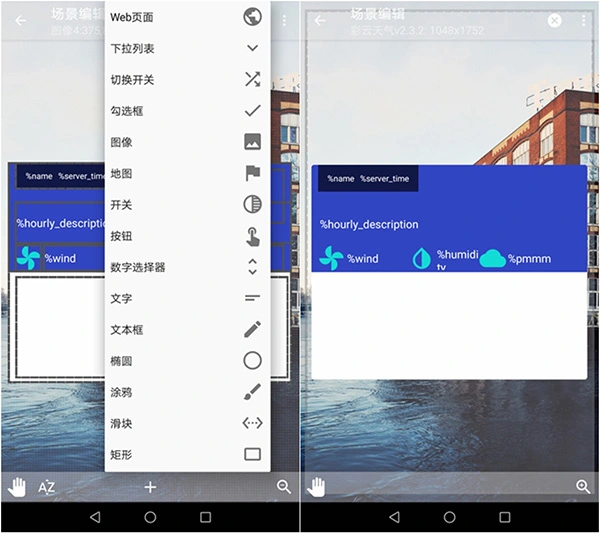
最常用的元素:矩形,文本,可编辑文本,按钮,图片,菜单
矩形:常来布局场景元素,设定场景整体背景和局部背景,也可以用来设定一组元素的共同行为(action)
文本:不可编辑的标签
可编辑文本:文本框
按钮:常用的用来响应单击,长按等操作的行为
图片:用来显示图片的元素
菜单:常用来当做显示数组的文本标签
按照设计的尺寸大小和位置,添加各个元素到场景中
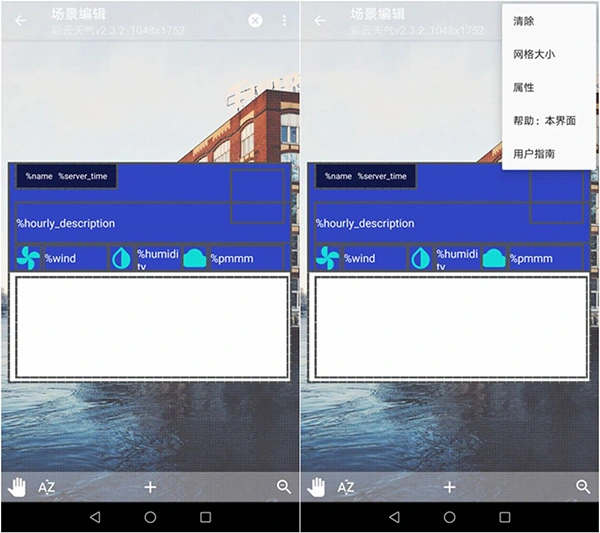
右下角的放大镜按钮可以用来切换场景的状态(1.设置场景相对于手机屏幕的布局,2.设置场景内的元素)
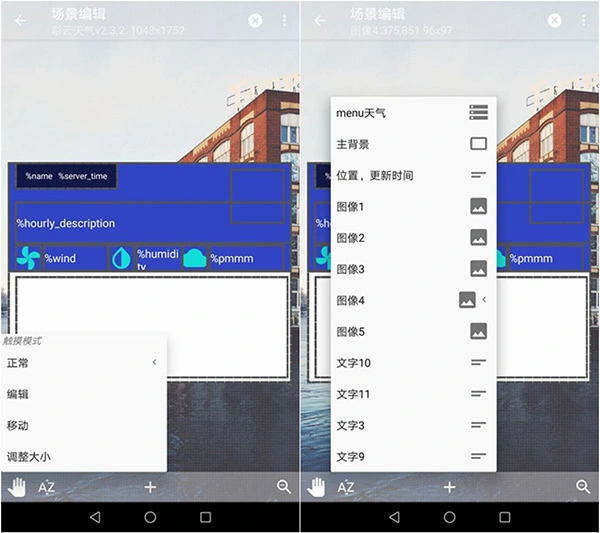
下中的”+”用于添加场景元素
下左的手掌图标用于选择触摸的模式(正常,编辑,移动,调整大小),一般选择正常。
下左的”AZ”列出了场景中所有的元素,长按列表中的选项,可以对元素进行删除,复制,焦点,设置深度,设置背景,钉住和隐藏。
 下载
tasker文件管理助手
17.4M /
下载
tasker文件管理助手
17.4M /
小编简评:tasker文件
 下载
Tasker会员解锁版
11.6M /
下载
Tasker会员解锁版
11.6M /
小编简评:Tasker会员
 下载
tasker充电来电秀app
22.7M /
下载
tasker充电来电秀app
22.7M /
小编简评:tasker充电
 下载
Tasker Pro2020最新版
9.1M /
下载
Tasker Pro2020最新版
9.1M /
小编简评:功能非常强
 下载
tasker app下载
14.1M /
下载
tasker app下载
14.1M /
小编简评:Tasker是安
 下载
Satellite Tracker卫星追踪器官方版
122.3M /
下载
Satellite Tracker卫星追踪器官方版
122.3M /
小编简评:Satellite
 下载
僵尸实验室安卓中文版
53M /
下载
僵尸实验室安卓中文版
53M /
小编简评:《僵尸实验
 下载
末日地球反击战2中文无敌版
31.4M /
下载
末日地球反击战2中文无敌版
31.4M /
小编简评:《末日地球
 下载
bugjaeger汉化下载
23.0M /
下载
bugjaeger汉化下载
23.0M /
小编简评:Bugjaeger是
 谷歌框架安卓版(Google Play 服务)
217.8M
v25.20.35 最新版
谷歌框架安卓版(Google Play 服务)
217.8M
v25.20.35 最新版
 mt管理器2025最新版
26.2M
2.18.5 官方正版
mt管理器2025最新版
26.2M
2.18.5 官方正版
 PikPak app
69.8M
1.54.2 最新版
PikPak app
69.8M
1.54.2 最新版
 一键Root大师(华为手机root大师安卓版)
8.1M
5.1.5 最新版
一键Root大师(华为手机root大师安卓版)
8.1M
5.1.5 最新版
 一键Root精灵(安卓10一键root)
4.7M
1.5.10安卓版
一键Root精灵(安卓10一键root)
4.7M
1.5.10安卓版
 超级Root大师(root超级权限大师2022)
6.0M
最新版
mt管理器2025最新版
26.2M
2.18.5 官方正版
超级Root大师(root超级权限大师2022)
6.0M
最新版
mt管理器2025最新版
26.2M
2.18.5 官方正版
 360手机助手最新版2025
27.9M
v10.2.2 安卓版
360手机助手最新版2025
27.9M
v10.2.2 安卓版
 谷歌三件套直接下载(Go安装器)
11.2M
v4.8.7 最新版
PikPak app
69.8M
1.54.2 最新版
谷歌三件套直接下载(Go安装器)
11.2M
v4.8.7 最新版
PikPak app
69.8M
1.54.2 最新版
 rotation强制横屏app
6.9M
28.3.2 最新中文版
rotation强制横屏app
6.9M
28.3.2 最新中文版
 强制横屏模拟器手机版(Rotation)
6.9M
28.3.2 最新版
强制横屏模拟器手机版(Rotation)
6.9M
28.3.2 最新版



 蚂蚁BMS软件ANT BMS V2
 mt管理器华为可用版
 MT管理器汉化版
 手机搬家一加app官方(平板搬家)
 防监听
防监听
 microsoft authenticator
 scene工具箱
 iphone15模拟器
网友评论
支持( 0 ) 盖楼(回复)
支持( 0 ) 盖楼(回复)
支持( 0 ) 盖楼(回复)