
更新:2025-09-26 17:53
大小:60.4M
下载地址扫描二维码安装到手机
 50%(10票)
 50%(10票)


移除广告控件,免登陆解锁VIP会员特权:
1、免广告(启动广告、首页横幅、锁屏体验、赞助横幅);
2、主题包、首页管理、侧边栏管理、高级文件分析、隐藏系统文件;
3、自动备份、查看.nomedia、视频编辑、视频拼接、视频转GIF等。
ES文件浏览器(ES File Explorer)是一个能管理安卓/iOS设备本地、局域网共享、远程FTP、蓝牙设备和云存储的系统工具类移动软件。不但方便能倍速看网盘里的视频,还方便管理,更关键的是下载了这个就不用下载网盘了,方便多了。

ES文件浏览器是一个帮助安卓设备实现本地、网盘、局域网、远程FTP多功能管理的高度可定制系统工具类软件。
ES文件浏览器( ES File Explorer)功能强大,帮助你更好地管理手机、平板、家用电脑和云端网盘等设备。在全世界已有超过10亿的用户下载使用。
·多选批量操作文件、强大的剪贴板、回收站
·手机无线管理电脑、电脑无线管理手机
·支持国内外多个网盘多个帐号登录
·播放本地和远程的多媒体文件
·快速搜索、共享文件
·分析SD卡使用情况
·用第三方程序打开文件
·隐藏、加密、压缩、解压文件
·建立常用工具、常用文件的桌面快捷方式
·应用安装、卸载和备份
·改变视图、排序方式
·Root工具箱、权限修改
·编辑文本格式的text/conf/ini文件
·校验文件MD5/SHA
如何批量操作文件?
1.选中文件
长按想要操作的文件/文件夹,便可以选中任意文件,再次单击可以取消选中。
当想选中的多个文件连续排列时,只需选中第一个文件和最后一个文件,再点击右上角第二个图标即可,如图。全选按钮为右上角最后一个图标。
2.操作
选中文件之后,就可以进行下方工具栏中对应的批量操作了,点击更多可以看到所有操作。
如何进行复制粘贴?
ES拥有强大的剪贴板。常规剪贴板只能保留一份数据,当再次复制时,前一次内容将被覆盖。而ES可以对多个文件进行多次复制/剪切,多次粘贴。只要不退出软件,复制和剪切的内容就会一直保存在剪贴板中,可随时拉出剪贴板进行粘贴或清除。
1.选择复制/剪切
选中文件之后,就可以点击下方工具栏中的复制/剪切等功能了。
此时可以点击窗口上方的地址栏,然后打开你想要粘贴的位置,点击粘贴。
地址栏会显示当前路径(如:/sdcard/),点击地址栏左边部分到上一级路径
单击当前路径可以浏览历史记录。
2. 打开剪贴板
若想要粘贴的位置在当前页面无法打开,可以先点击取消。
在任何窗口右侧边缘向左滑动,或者从右向左滑动下方工具栏,便可以打开右隐藏栏。分为窗口管理和剪贴板,点击剪贴板就可以打开了。在剪贴板中可以选择粘贴或清除内容。
如何搜索本地文件?
搜索本地文件时,不仅可以按照图片、音乐、视频、安装包、文档等文件类型来搜索,在本地路径下还可以按照文件大小和修改日期来搜索。
1.关键字搜索
点击下方工具栏中的搜索,就会在屏幕上方出现搜索框,可以输入关键字或者文件后缀名进行搜索。
2.分类搜索
点击搜索框左侧的放大镜图标,就可以选择目标文件的类型(图片、音乐、视频、安装包、文档)来搜索了。
在本地路径下还可以进行高级搜索,即根据文件大小和修改时间来搜索。
3.深度搜索
数据库和文件系统可能不同步的情况下,有些文件可能无法搜索到。这时可以点击下方的提示,进行历遍文件系统的深度搜索。
如何浏览和管理多媒体文件?
1.入口
在主页可以直接分类别浏览本地所有的图片、音乐、视频、文档、应用,点击对应的图标即可。
还可以打开快捷导航—库,分类浏览文件。拉出快捷导航的方式有两种,点击地址栏左侧的按钮或者从左向右滑动下工具栏。
2.打开文件
单击文件,您便可以选择用ES图片浏览器/媒体播放器、系统浏览/播放器或第三方软件来打开。
除此之外点击上方的按钮可以根据文件名/分辨率搜索相关网络图片。
点击封面右下角的按钮可以根据文件名搜索相关网络音乐,向左滑动可以打开播放列表,可按住音乐名下方的拖动条调整顺序,长按歌曲可以操作。音乐播放器还能作为单独的工具可以在快捷导航—工具中随时打开,按返回键自动后台播放。
点击上方的按钮可以根据文件名搜索相关网络视频。
ES图片浏览器和媒体播放器目前使用的是系统解码器,支持的格式和系统保持一致,其他格式的文件您可以尝试使用第三方软件打开。
3.Chromecast功能
新版中增加了Chromecast插件,如果您有Chromecast设备,就可以将安卓设备(安卓版本4.0以上)上的多媒体文件无线传送到电视上观看。此功能同样支持远程媒体文件的播放。
①将手机及Chromecast设备置于同一个网络环境中,并保证设备可以正常访问Google服务。
②打开图片,视频,音频媒体文件后(用ES浏览/播放器),在菜单中开启Chromecast功能。首次开启会提示安装插件。
③插件安装完成后,启动chromecast功能将开始扫描设备。选择设备后即可开始播放媒体文件。
④播放过程中,用户可以切换到本地播放,并通过通知栏中的控件继续控制媒体播放。
如何管理应用和安装包?
1.入口
点击主页—应用/快捷导航—库—应用,就可以打开应用管理了。
单击用户已安装应用,可以查看应用的属性、权限、市场或打开应用。应用名称显示红色代表备份的版本低于安装在手机中的版本,显示绿色代表应用已备份,显示黑色代表应用没有备份。
长按应用可进行卸载、备份、分享、发送、检测升级、添加到桌面。
单击地址栏可以分类别查看应用。
2.管理应用权限
如果您的设备已经root,单击已安装应用还可以管理应用权限。点击管理权限后,按提示安装权限管理器插件,便可以轻松管理应用的权限。
如何编辑文本格式的文件?
ES有自己的文本阅读器,可以查看文本、编辑文本(编辑文字、换行符)、删除、设置文
本格式、网络搜索同名称的文档、编码。
如何压缩/解压文件?
在本地中长按想要压缩的文件,点击更多—压缩,选择压缩的格式、级别,还可以加密。
解压时单击压缩文件,选择ES压缩查看器就可以打开文件了。点击解压后,选择路径,还可以选择编码。
如何用第三方软件打开文件?
在本地单击文件后,可以选择第三方软件打开,可根据需要设置为默认打开应用。
设置过的默认打开方式可以在设置—清理设置中清除。
如果这时想要使用的应用没有显示,可以重新长按文件—更多—打开为—选择文件的类型,就可以选择应用了,或者在其他中浏览所有的应用。
如何改变视图/排序?
在本地中,点击下方工具栏的视图便可以改变浏览文件的视图和排序,如下图所示。
其中列表和详情视图更有利于文件名比较长的情况,详情视图可以显示所含文件数、权限和修改时间。
另外,用两手指向外滑动屏幕可以全屏,向内滑动或点击右下角图标恢复侧边栏。
如何分析SD卡容量?
打开快捷导航—工具—磁盘分析器,能够显示sdcard总容量,已用可用容量,各个文件夹/文件的大小、占比、所包含文件/文件夹数量,长按可以直接删除。点击地址栏可以切换内置外置卡。点击目录分析,可以显示当前路径下的图片、音频、视频、文档、安装包、其他所占容量的情况。
如何避免误删文件?
为了避免误删文件,或者想恢复之前删除的文件,ES文件浏览器开发了回收站的功能。在回收站开启的情况下,您删除的文件都会被临时存放在回收站中,可以随时恢复。
1.开启回收站
打开快捷导航—工具—回收站—开,之后您就可以安心的删除文件了。
2.管理回收站
打开回收站窗口,就可以恢复、彻底删除文件了。
如何将文件备份到网络硬盘?
当您有需要备份到网络硬盘的文件时,不需要再来回切换复制粘贴,直接长按文件—更多—备份到网络硬盘就可以了。备份目录会默认在网络硬盘中生成一个名为“XX的ES备份”,您也可以编辑这个名称,选择是否设为默认。
您也可以在网络硬盘的窗口中设置备份目录。
如何修改系统文件权限?
如果您的安卓设备已经获取Root权限,在为ES获得权限之后,便可以使用如下Root工具箱中的功能。
其中的加载为只读/可写,就是修改系统文件权限。RO为READ ONLY,也就是只读;RW为Rewritable,也就是可写。
如何备份ES的设置?
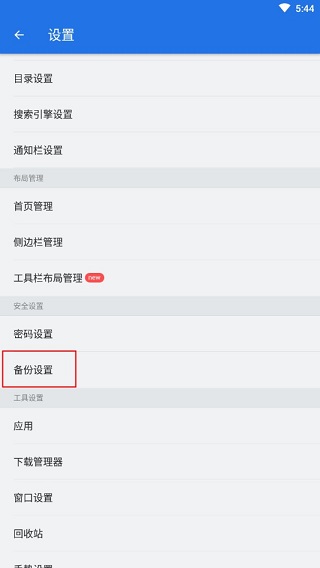
ES文件浏览器具有备份设置的功能,方便大家卸载重装后能保留以前改动过的设置(设置以及网络sever的信息、默认打开方式等)。
1.备份设置
打开快捷导航—设置—备份设置,点击备份,设置好备份设置的路径以及是否需要密码后,该路径下会生成一个名为“ESSettings.zip”的压缩包。
2. 恢复设置
需要恢复设置的时候,点击恢复设置,导入这个压缩包就可以了。同时可启动远程自动同步,也就是远程文件被第三方应用编辑后自动同步回网络。
如何备份及恢复应用程序数据?
使用备份应用数据功能前要确认手机已获得root权限。
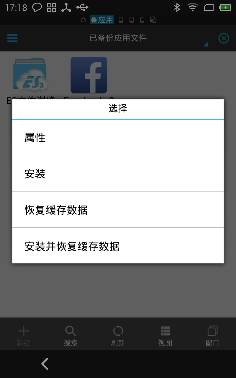
1.在快捷导航中打开root工具箱,在设置--工具设置--应用中勾选“备份数据”。然后进入“应用”窗口,长按您想要备份的应用点击备份按钮,应用即安装包和数据会同时被备份,以apk和zip文件的形式存在backups/apps中。(如果手机没有root则只能备份安装包)
2.恢复时,可以进入到已备份应用文件目录,点击想要恢复的应用,会弹出如下图所示的选择框,根据您的需求选择即可。
如何使ES恢复到初始状态?
1.在显示隐藏文件的状态下,删除本地中名为“.estrongs”的文件夹。
2.打开应用管理窗口,在已安装应用中长按ES文件浏览器,点击更多—属性—清楚设置,
重启之后的ES就恢复了初始状态。
如何使用USB OTG功能?
USB OTG功能就是可以不通过电脑,直接从终端上进行数据的传送,比如假若您想从自己的手机上传一首歌给一个U盘,普通的情况下必须使用电脑才能够实现,有了USB OTG就可以不通过电脑,直接传输文件了。
首先,要确认您的设备是否支持OTG功能;其次,有些系统支持OTG的自动加载,这种情况下,会增加一个sdcard,名字是系统分配的,比如otg、usb;最后,如果设备支持OTG,但是系统不自动加载,我们会尝试加载,此时会多一个sdcard比如usb2001。
ES还在近期推出了卸载otg设备的功能。
目前ES对OTG的实现只支持FAT32格式和NTFS格式主分区的操作(NTFS支持读操作),用户的其他扩展分区操作,目前还不支持。
如何改变ES的外观?
ES目前开发了两种主题供您切换,其中经典主题需要下载使用。
点击想要使用的主题,可以编辑ES的背景色、背景图片、文本颜色、文件夹样式等等。还可以恢复默认设置。
使用备份应用数据功能前要确认手机已获得root权限。
1、在快捷导航中打开root工具箱,在设置--工具设置--应用中勾选“备份数据”。然后进入“应用”窗口,长按您想要备份的应用点击备份按钮,应用即安装包和数据会同时被备份,以apk和zip文件的形式存在backups/apps中。(如果手机没有root则只能备份安装包)
2、恢复时,可以进入到已备份应用文件目录,点击想要恢复的应用,会弹出如下图所示的选择框,根据您的需求选择即可。
类似Windows的平易UI,多视图和排序,简单易用;
丰富的系统管理功能,包括内存、进程、SD卡、计算机、网盘、局域网、OTG设备等;
同时功能强大,高度可定制,多选、搜索、剪贴板的功能提供给资深用户使用;
网络和本地的统一的操作和UI,简单的复制和粘帖代替了文件上传、下载等专业概念。
 下载
es文件浏览器手机版(ES File Explorer)
60.4M /
下载
es文件浏览器手机版(ES File Explorer)
60.4M /
小编简评:ES文件浏览
 下载
SD文件管理器无广告版
33.3M /
下载
SD文件管理器无广告版
33.3M /
小编简评:SD文件管理
 下载
Ml文件管理器
75.3M /
下载
Ml文件管理器
75.3M /
小编简评:Ml文件管理
 下载
元宝浏览器极速版APP手机版
125.7M /
下载
元宝浏览器极速版APP手机版
125.7M /
小编简评:元宝浏览器
 下载
全体登船防御列车All Aboard Defense Express
101.6M /
下载
全体登船防御列车All Aboard Defense Express
101.6M /
小编简评:全体登船防
 下载
文件高级搜索APP手机版
20.3M /
下载
文件高级搜索APP手机版
20.3M /
小编简评:文件高级搜
 下载
家居设计模拟器手机版Home Design Simulator
78.1M /
下载
家居设计模拟器手机版Home Design Simulator
78.1M /
小编简评:《家居设计
 下载
东篱之下原版(Preserve)
643.1M /
下载
东篱之下原版(Preserve)
643.1M /
小编简评:於这款轻松
 下载
BilldDesk官方入口
49.8M /
下载
BilldDesk官方入口
49.8M /
小编简评:BilldDesk
 自动脚本精灵免费版
105.8M
25.07.25 手机版
自动脚本精灵免费版
105.8M
25.07.25 手机版
 谷歌框架安卓版(Google Play 服务)
265.8M
v25.37.61 最新版
谷歌框架安卓版(Google Play 服务)
265.8M
v25.37.61 最新版
 Shizuku软件(shizuku助手)
31.4M
v13.7.0 安卓版
Shizuku软件(shizuku助手)
31.4M
v13.7.0 安卓版
 mt管理器2025最新版
26.6M
2.19.1 官方正版
mt管理器2025最新版
26.6M
2.19.1 官方正版
 PikPak app
67.9M
1.54.11 最新版
PikPak app
67.9M
1.54.11 最新版
 一键Root大师(华为手机root大师安卓版)
8.1M
5.1.5 最新版
mt管理器2025最新版
26.6M
2.19.1 官方正版
一键Root大师(华为手机root大师安卓版)
8.1M
5.1.5 最新版
mt管理器2025最新版
26.6M
2.19.1 官方正版
 360手机助手最新版2025
27.9M
v10.2.2 安卓版
360手机助手最新版2025
27.9M
v10.2.2 安卓版
 谷歌三件套直接下载(Go安装器)
11.2M
v4.8.7 最新版
PikPak app
67.9M
1.54.11 最新版
谷歌三件套直接下载(Go安装器)
11.2M
v4.8.7 最新版
PikPak app
67.9M
1.54.11 最新版
 rotation强制横屏app
8.2M
28.8.0 最新中文版
rotation强制横屏app
8.2M
28.8.0 最新中文版
 强制横屏模拟器手机版(Rotation)
8.2M
28.8.0 最新版
强制横屏模拟器手机版(Rotation)
8.2M
28.8.0 最新版
 小X分身国际版Clone App Pro最新版
 Win10安卓桌面
 光速虚拟机安卓12root免费版
 昆仑双开分身老版本
 林瓜瓜公益弱网
 防监听
防监听
 microsoft authenticator
 scene工具箱
 iphone15模拟器
网友评论
支持( 0 ) 盖楼(回复)
支持( 0 ) 盖楼(回复)
支持( 0 ) 盖楼(回复)