


智慧多窗是华为手机的分屏软件,可以同时的开启多个软件,以悬浮窗或分屏浏览方式打开应用,可同时使用多个应用,不用来回的切换屏幕,使用手机方变多了。
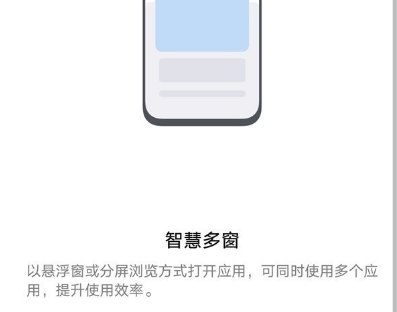
开启分屏:
打开某个应用后,在手机屏幕左侧或右侧,从外向内滑动屏幕并停顿,调出智慧多窗应用栏。
长按并拖拽应用栏中的应用图标至屏幕,开启分屏。
分屏互换:
长按分屏窗口顶部的横条至分屏窗口缩小后,拖拽该窗口至另外一个分屏窗口。
退出分屏:
按住分屏中间线上的短条或拖动直至另外一个窗口消失。
部分应用不支持分屏显示。
同一时间只能使用两个分屏应用。
在分屏应用间快速拖拽
打开分屏应用后,可以直接在应用间拖拽图片、文字或文档。
拖拽图片:例如,在编辑备忘录时,同时打开文件管理并选中一张图片,可将其拖拽至备忘录编辑页面。
拖拽文字:例如,在发送信息时,同时打开备忘录长按并标选中需要文字,再次长按可将其拖拽至微信中。
拖拽文档:例如,在编辑电子邮件时,同时打开文件管理选中一篇文档,可将其拖拽至电子邮件。
部分应用不支持应用间拖拽。
添加、移动或移除分屏应用
添加应用:调出智慧多窗应用栏,点击,点击要添加的应用,点击完成。
移动应用:调出智慧多窗应用栏,点击,在应用栏中长按应用图标并拖拽,可将其移动到应用栏任一位置,点击完成。
移除应用:调出智慧多窗应用栏,点击,在应用栏中点击应用图标右上角的移除应用,点击完成。
分屏与悬浮窗相互切换
分屏切换为悬浮窗:手机竖屏时,长按分屏窗口顶部横条向左或向右滑动可切换为悬浮窗;手机横屏时,长按分屏窗口顶部横条向下滑动可切换为悬浮窗。
悬浮窗切换为分屏:手机竖屏时,长按悬浮窗顶部横条向上或向下拖动切换至分屏;手机横屏时,长按悬浮窗顶部横条向左或向右拖动切换至分屏。
打开单个应用的多窗口
您可以打开单个应用(如:邮件、备忘录)的多个任务窗口,在多个任务窗口间拖拽图片、文字或文档。
部分应用程序不支持此功能,请以实际情况为准。
分屏打开单个应用的多任务窗口。
打开邮件应用的一个任务窗口。
在手机屏幕左侧或右侧,从外向内滑动屏幕并停顿,调出智慧多窗应用栏。
长按并拖拽应用栏中的邮件应用图标至屏幕,分屏开启邮件应用的多任务窗口。
在单个应用的多任务窗口间快速拖拽。
拖拽图片:从一个邮件任务窗口选中一张图片,可将其拖拽至另一个邮件任务窗口中。
拖拽文字:从一个邮件任务窗口长按并标选中需要文字,再次长按可将其拖拽至另一个邮件任务窗口中。
拖拽文档:从一个邮件任务窗口选中一个文档,可将其拖拽至另一个邮件任务窗口中。
关闭智慧多窗
智慧多窗功能默认开启,若您想要关闭:
进入设置 > 辅助功能 > 智慧多窗 ,关闭智慧多窗应用栏。
打开单个应用的多窗口
您可以打开单个应用(如:邮件、备忘录)的多个任务窗口,在多个任务窗口间拖拽图片、文字或文档。
分屏与悬浮窗相互切换
分屏切换为悬浮窗
手机竖屏时,长按分屏窗口顶部横条向左或向右滑动可切换为悬浮窗;手机横屏时,长按分屏窗口顶部横条向下滑动可切换为悬浮窗。
悬浮窗切换为分屏
手机竖屏时,长按悬浮窗顶部横条向上或向下拖动切换至分屏;2265手机横屏时,长按悬浮窗顶部横条向左或向右拖动切换至分屏。
首先场景一:当我们正沉浸在电视剧的剧情中时,突然收到好友消息,以往回复信息时不可避免的就是会导致中断我们的观影,如今荣耀带来的智慧多窗功能可以使我们无需退出视频软件,即可快速回复消息!
当然,追剧是一件劳神费力的事情,不可避免的就是在追剧过程中,寂寞的嘴巴需要一顿香喷喷的外卖的安慰。那么在屏幕侧边向内滑动后停顿即可唤起侧边栏,然后点击外卖APP图标便可打开小窗,通过悬浮窗浏览外卖商家信息,订餐如此简单!
其次,场景二:当在手机相册中观看自己今日拍下的照片时,想备注照片拍摄时的事情,仅需简单开启备忘录,长按照片拖动便可跨应用将照片添加到备忘录中,轻松记录每张照片后的故事。而且智慧多窗功能也支持文字的跨软件备注,轻松可将重要的邮件、短信等信息保存在备忘录中。同时不得不提的是智慧多窗中的悬浮窗还支持大小调节,按住悬浮窗右下角、左下角或底部边缘,可拖动调节窗口大小,点击悬浮窗左上角最小化图标、右上角关闭图标,可分别实现窗口最小化与关闭悬浮窗,人性化如此贴心~
此外,通过悬浮球功能,还可以快速切换应用,点击最小化图标,应用就会自行进入悬浮球中,而直接点击悬浮就可快速切换APP,想要关闭悬浮球的应用也很简单,长按悬浮球拖动至屏幕下方“垃圾桶”中,就可以轻松关闭应用。
Q:智慧多窗最多能打开多少个窗口?
A:手机上最多能打开3个窗口,其中包括支持2个应用分屏和1个应用悬浮窗口。平板和折叠屏最多能打开4个窗口,其中包括支持2个应用分屏和2个悬浮窗口。
Q:怎么打开和关闭智慧多窗?
A:由于智慧多窗是系统功能,因此暂不支持关闭,但您可以通过以下设置,打开/关闭智慧多窗的触发入口:设置一辅助功能一智慧多窗一智慧多窗侧边栏,点击开启/关闭侧边栏触发入口。
需要注意的是,当您关闭了侧边栏触发入口,仍可以通过下拉横幅通知、多任务右上角按钮等方式,进入智慧多窗。
Q:使用智慧多窗时,怎么切换悬浮窗和分屏窗口?
A:1)从悬浮窗切换到分屏:长按悬浮窗顶部操作栏的横条后再往屏幕边缘拖动;
2 )从分屏切换到悬浮窗:①左右分屏状态下时:长按分屏窗口顶部横条后,往屏幕中下方移动,看到应用均有相应的形变提示,即可松手;②上下分屏状态下时:按分屏窗口顶部横条后,往屏幕左侧或右侧移动,看到应用均有相应的形变提示,即可松手。
Q:如何通过智慧多窗更快速地打开应用?
A:您可以通过以下三个种方式,快速地打开相关应用:
1、 通过侧滑出智慧多窗侧边栏来快捷启动应用,单击启动小窗口,长按拖动启动分屏。智慧多窗侧边栏还支持编辑功能,可以将常用的应用增加到侧边栏中实现快速启动;
2、 通过应用横幅通知下拉,使用小窗查看该应用通知:前只支持横幅通知下拉变悬浮窗(前提是需在全屏状态下以及该应用支持以悬浮窗的方式显示)。
3、 手势导航上划停留,进入最近任务页面,点击APP任务卡片右上角方块按键,使用小窗启动应用。
Q:如何使用智慧多窗悬浮窗功能?
A:1)移动和切换操作:①移动悬浮窗时:直接拖动悬浮窗顶部操作栏的横条;
②切换分屏时:长按悬浮窗顶部操作栏的横条后再往屏幕边缘拖动;
③切换全屏时:点击悬浮窗顶部操作栏左上角最大化图标;
2)缩小和关闭操作:①将应用最小化到悬浮球:点击悬浮窗顶部操作栏左上角最小化的图标;
②调节窗口大小:按住悬浮窗左下角、底部边缘或右下角,可拖动调节窗口大小;
③关闭悬浮窗:点击悬浮窗顶部操作栏右上角关闭图标;
④关闭悬浮球:将悬浮球拖动到屏幕下方[垃圾桶]图标。
Q:升级EMUI11后,智慧多窗有哪些更新的地方?
A:升级EMUI 11后,智慧多窗带来了以下几点更新:
① 持窗口最小化成悬浮球,以及多个窗口在悬浮球中的快速切换,方便灵活使用;
② 支持窗口大小调节;
③ 支持更多APP使用悬浮窗方式启动;
④ 通过应用横幅通知下拉,可以使用小窗查看应用通知。
Q:所有的应用都可以通过智慧多窗打开吗?
A:大部分应用都可以通过智慧多窗打开,部分应用还未支持,我们也在与合作伙伴一起努力支持更多应用,敬请期待。
Q:如何使用智慧多窗的分屏功能?
A:1)想要互换分屏应用位置时:长按分屏窗口顶部的横条,往另一分屏应用方向移动,直到将另一个应用推挤到另一半屏位置,即可松手完成位置互换。
2)想要切换为悬浮窗时:①左右分屏状态下:长按分屏窗口顶部横条后,往屏幕中下方移动,看到应用均有相应的形变提示,即可松手;
②上下分屏状态下:按分屏窗口顶部横条后,往屏幕左侧或右侧移动,看到应用均有相应的形变提示,即可松手。
Q:未来智慧多窗还会有哪些改进?
A:未来智慧多窗将会支持更多三方应用;同时还会优化智慧多窗侧边栏中的使用体验。
 赚点集思吧平台(微赚)
37.3M
4.7.2 官方版
赚点集思吧平台(微赚)
37.3M
4.7.2 官方版
 应用商店(小米自带)app
33.1M
5.4.3 官方版
应用商店(小米自带)app
33.1M
5.4.3 官方版
 自动点击器安卓版
23.7M
2.0.12.24 最新版
自动点击器安卓版
23.7M
2.0.12.24 最新版
 nubia应用中心最新版
15.9M
4.3.0.062814 官方手机版
nubia应用中心最新版
15.9M
4.3.0.062814 官方手机版
 双开助手微分身版
17.6M
10.2.6.0 官方正式版
双开助手微分身版
17.6M
10.2.6.0 官方正式版
 互传vivo一键换机app
44.3M
7.0.8.3 官方最新版
互传vivo一键换机app
44.3M
7.0.8.3 官方最新版
 XY工具库
2.5M
1.0.0 最新版
XY工具库
2.5M
1.0.0 最新版
 乐柠画质助手软件
124.4M
4.8 安卓版
乐柠画质助手软件
124.4M
4.8 安卓版
 play商店安卓版(Google Play 商店)
92.4M
49.3.28-23 最新版
play商店安卓版(Google Play 商店)
92.4M
49.3.28-23 最新版
 葫芦侠最新版本
33.8M
v4.4.1.3 安卓版
葫芦侠最新版本
33.8M
v4.4.1.3 安卓版
 华为应用市场2025最新版
54.9M
15.4.1.300 官方版
华为应用市场2025最新版
54.9M
15.4.1.300 官方版
 冷眸软件库新版
1.3M
10.0 最新版
冷眸软件库新版
1.3M
10.0 最新版


 红包提醒速抢软件
 测亩牛APP官方版
 Fly FTP工具
 OSC开源社区
 手表V9C软件
 换机克隆手机搬家助手app
 情侣飞行棋游戏大全
 键鼠映射软件推荐
 社恐app推荐
 自动精灵
自动精灵
 下载
下载
 下载
下载
 下载
下载
 下载
下载
 下载
下载
 下载
下载
 下载
下载
 下载
下载
 下载
下载
网友评论