

更新:2025-08-01 16:1
大小:3.4M
下载地址扫描二维码安装到手机
 50%(10票)
 50%(10票)


一款强大的手机应用冻结软件,island炼妖壶app给用户提供了一个手机沙箱环境,可以直接的对手机中的应用进行隔离、冻结、隐藏等操作。

* 隔离应用,保护隐私
* 克隆应用,平行运行
* 冻结应用所有的后台行为
* 隐藏应用
* 打包应用,快速恢复
首页分为三个部分。
【界外】这里显示的是主空间中已经安装的应用
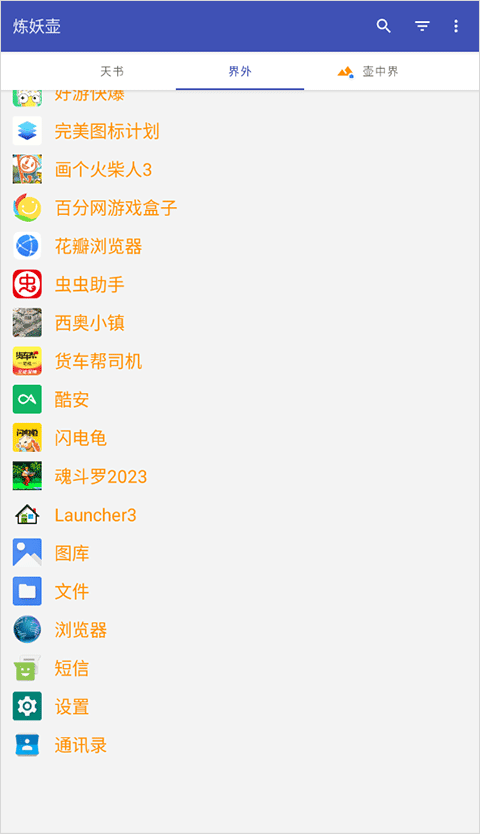
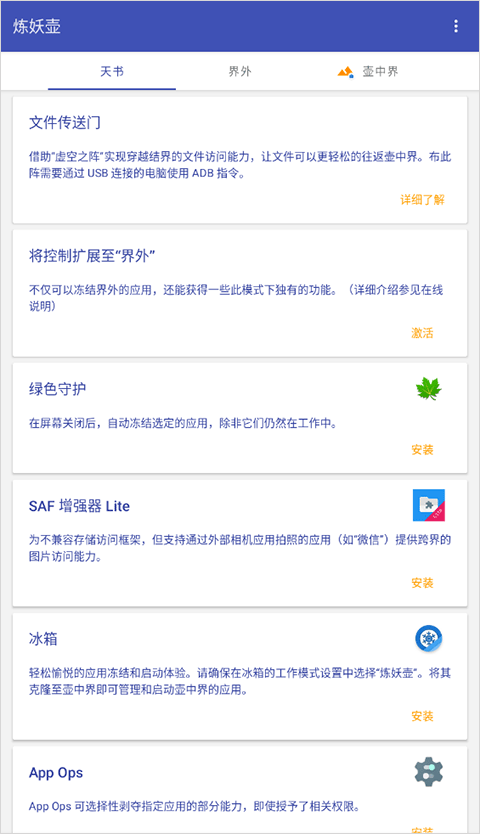
【天书】是一些和应用双开相关的实用工具,比如绿色守护、冰箱、文件传送门
【壶中界】这里就是分身应用
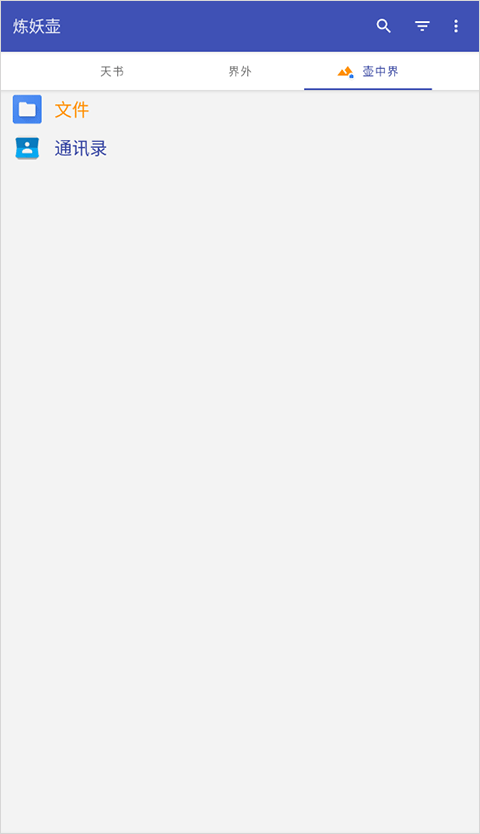
同时,创建好个人资料空间后,在类原生系统的桌面应用抽屉中,会新增【个人】和【工作】的应用分区,默认状态下,【个人】分区显示的主应用,【工作】分区显示的是分身应用。
创建应用分身
当你想双开应用时,可以在【界外】列表中找到这个应用,点击选中,在底部的弹窗中,点击 ? 号,授予 ROOT 权限,开始创建分身。成功创建后,可以在【壶中界】中找到分身的应用。点击分身应用即可打开。
移除应用分身
在【壶中界】中,点击你要移除分身的应用,在底部的弹窗中,点击-号,选择移除分身。
卸载炼妖壶( Island )
(1)点击炼妖壶APP首页右上角,进入设置。
选择【分空间独立设置】,选择【壶中界】
选择【彻底摧毁】,确定摧毁掉分身应用的数据。
摧毁掉壶中界空间之后,炼妖壶APP会返回到初始加载页面;此时返回桌面,卸载掉炼妖壶APP即可。
(2)如果没有摧毁壶中界而不小心已经卸载了炼妖壶APP,可以在设备“设置-帐户”中“删除工作资料”。
如果你不满足于应用双开,想应用多开,那么炼妖壶也是可以实现的。
注意:
(1)当前尽量不要在国产定制UI上使用,只推荐在类原生系统上使用
(2)对于双开应用,是否有封号危险,情况比较复杂,保险情况下,重要账号请不要登录分身应用
(3)部分机型可能会有不兼容情况
当然,除了上面说的实现应用双开,炼妖壶还提供了无需 ROOT 即可激活 的『上帝模式』,激活方法就是通过电脑端 USB 连接设备使用 ADB 命令,开启上帝模式后,炼妖壶可以冻结任何应用(不仅限于 Island 空间内)。但是,既然已经刷了类原生系统,ROOT 也应该是简单且必须的,所以本篇就不做详细说明了。
无需 ROOT 激活 Island 中的『上帝模式』:(可冻结任何应用,而不仅限于 Island 空间内的应用)
注:由于整个过程需要用到 ADB,所以仅建议掌握了通过电脑端 USB 连接设备使用 ADB 的高级用户尝试。
由于 Android 系统的限制,首先需要在系统设置 - 账户 中移除所有已登录的账户 及 除了主用户外的其它用户(包括曾使用过的『访客』用户)。账户移除后,对应的应用可能需要重新登录,但大部分国内应用并不影响登录(因为它们使用账户机制是别的目的)。
其次,如果你已经创建了 Island 空间(Work profile),也必须先在 Island - Settings - Setup 中移除。(仍然是 Android 系统的限制,很抱歉)在激活『上帝模式』后,你可以再重新创建 Island 空间。
在通过 USB 连接的电脑上使用以下 ADB 指令:
adb -d shell dpm set-device-owner com.oasisfeng.island/.IslandDeviceAdminReceiver
大部分设备上,至此就大功告成了!现在运行 Island 就可以开始体验了。
------------
如果最后的 ADB 指令不成功,则可能还需要执行以下额外的指令:
adb -d shell settings put global device_provisioned 0
adb -d shell dpm set-device-owner com.oasisfeng.island/.IslandDeviceAdminReceiver
adb -d shell settings put global device_provisioned 1
由于整个过程需要用到 ADB,所以仅建议掌握了通过电脑端 USB 连接设备使用 ADB 的高级用户尝试。
由于 Android 系统的限制,首先需要在系统设置 - 账户 中移除所有已登录的账户 及 除了主用户外的其它用户(包括曾使用过的『访客』用户)。账户移除后,对应的应用可能需要重新登录,但大部分国内应用并不影响登录(因为它们使用账户机制是别的目的)。
其次,如果你已经创建了 Island 空间(Work profile),也必须先在 Island - Settings - Setup 中移除。(仍然是 Android 系统的限制,很抱歉)在激活『上帝模式』后,你可以再重新创建 Island 空间。
在通过 USB 连接的电脑上使用以下 ADB 指令:
adb -d shell dpm set-device-owner com.oasisfeng.island/.IslandDeviceAdminReceiver
大部分设备上,至此就大功告成了!现在运行 Island 就可以开始体验了。
-----
如果最后的 ADB 指令不成功,则可能还需要执行以下额外的指令:
adb -d shell settings put global device_provisioned 0
adb -d shell dpm set-device-owner com.oasisfeng.island/.IslandDeviceAdminReceiver
adb -d shell settings put global device_provisioned 1
新特性:诸界守望者,通过通知栏便捷停止激活的 Island 空间。 (Android 9)
新特性:应用守望者。通过通知栏便捷的重新冻结解冻的应用。 (Android 8+)
在解冻应用时保留应用的 app ops 设定,包括后台限制。 (Android 9+,须通过 ADB 授予 GET_APP_OPS_STATS 权限)
当开启「显示隐藏的系统应用」时,额外显示未安装的内置应用,并提供「重新安装」操作。
ADB 安全结界现在支持解除前验证指纹。
壶中界是一个独立的应用和数据空间。可以为应用选择性的在壶中界创造分身,也可以将应用单独安装在壶中界。壶中界的应用访问到的个人数据(通讯录、通话记录等)是完全隔离,独立于外部的,它们即便被授予了相关的权限,也无法访问到外部的个人数据。应用分身的数据也独立于外部的该应用,互不影响。壶中界的应用还可以在需要的时候被冻结,使其看起来完全消失无踪,也无法进行任何后台行为。
 下载
炼妖壶Island官方版
3.4M /
下载
炼妖壶Island官方版
3.4M /
小编简评:这个软件可
 下载
炼妖壶传奇最新版
126.3M /
下载
炼妖壶传奇最新版
126.3M /
小编简评:作为一款非
 下载
炼妖壶传奇安卓版
126.3M /
下载
炼妖壶传奇安卓版
126.3M /
小编简评:现在的各种
 下载
LISPOD
17.7M /
下载
LISPOD
17.7M /
小编简评:LISPOD官网
 下载
炉石hsreplay手机客户端(Arcane Tracker)
13.8M /
下载
炉石hsreplay手机客户端(Arcane Tracker)
13.8M /
小编简评:炉石hsrepl
 下载
房屋清洁工模拟器无限金币(House Cleaner)
171.4M /
下载
房屋清洁工模拟器无限金币(House Cleaner)
171.4M /
小编简评:在这个独特
 下载
Black OS桌面下载
34.5M /
下载
Black OS桌面下载
34.5M /
小编简评:yOS桌面是一
 下载
FamiStudio
39.2M /
下载
FamiStudio
39.2M /
小编简评:FamiStudio
 下载
Animius追番软件
4.3M /
下载
Animius追番软件
4.3M /
小编简评:Animius gi
 自动脚本精灵免费版
105.8M
25.07.25 手机版
自动脚本精灵免费版
105.8M
25.07.25 手机版
 谷歌框架安卓版(Google Play 服务)
146.7M
v26.14.33 最新版
谷歌框架安卓版(Google Play 服务)
146.7M
v26.14.33 最新版
 黑阈Brevent(冻结系统应用)
1.7M
4.2.29.1 最新版
黑阈Brevent(冻结系统应用)
1.7M
4.2.29.1 最新版
 Shizuku软件(shizuku助手)
31.4M
v13.7.0 安卓版
Shizuku软件(shizuku助手)
31.4M
v13.7.0 安卓版
 mt管理器2026最新版
28.7M
2.26.4 官方正版
mt管理器2026最新版
28.7M
2.26.4 官方正版
 PikPak app
78.5M
2.2.2 最新版
mt管理器2026最新版
28.7M
2.26.4 官方正版
PikPak app
78.5M
2.2.2 最新版
mt管理器2026最新版
28.7M
2.26.4 官方正版
 360手机助手最新版2026
27.9M
v10.2.2 安卓版
360手机助手最新版2026
27.9M
v10.2.2 安卓版
 谷歌三件套直接下载(Go安装器)
11.2M
v4.8.7 最新版
PikPak app
78.5M
2.2.2 最新版
谷歌三件套直接下载(Go安装器)
11.2M
v4.8.7 最新版
PikPak app
78.5M
2.2.2 最新版
 rotation强制横屏app
8.4M
29.1.2 最新中文版
rotation强制横屏app
8.4M
29.1.2 最新中文版
 强制横屏模拟器手机版(Rotation)
8.4M
29.1.2 最新版
强制横屏模拟器手机版(Rotation)
8.4M
29.1.2 最新版
 开发助手专业版官方原版
 通知滤盒高级版
 谷歌Play服务框架(手机安卓版)
 Google Play Services apk download
 oppo设备空间(我的设备)
 防监听
防监听
 microsoft authenticator
 scene工具箱
 iphone15模拟器
网友评论