




想要批量快速的管理手机上的照片和相关数据,用第三方的软件可以帮助你节约不少时间,手机管理大师是一个同时支持安卓和ios设备的管理工具,除了快速传文件,还有备份、恢复、文件管理、屏幕录制、音视频转换等等功能,非常实用。
手机管理大师安装教程
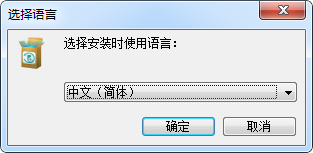
1、东坡下载软件后,解压安装,选择语言
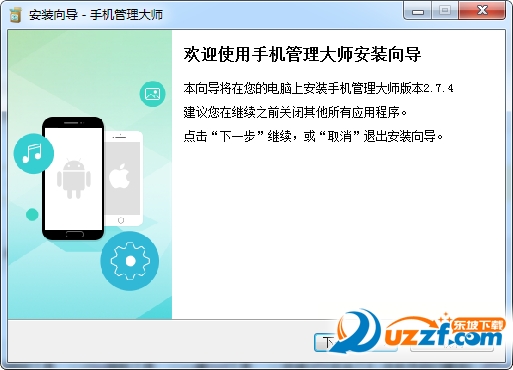
2、进入安装向导
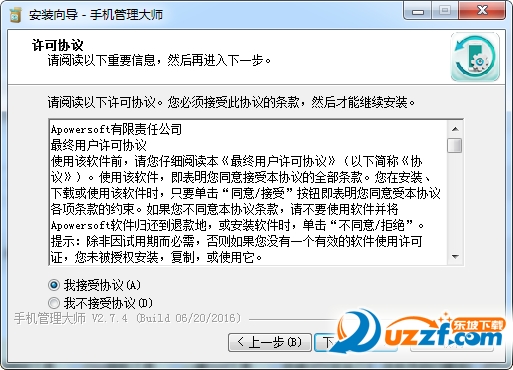
3、同意安装许可协议。
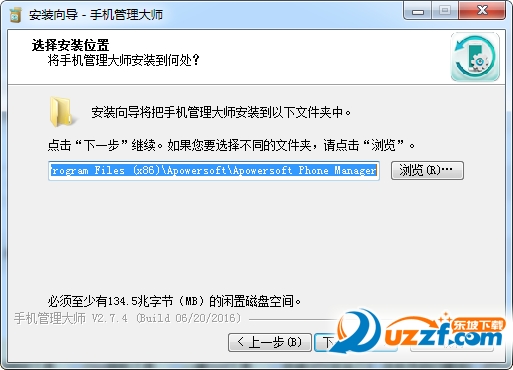
4、选择文件存放位置
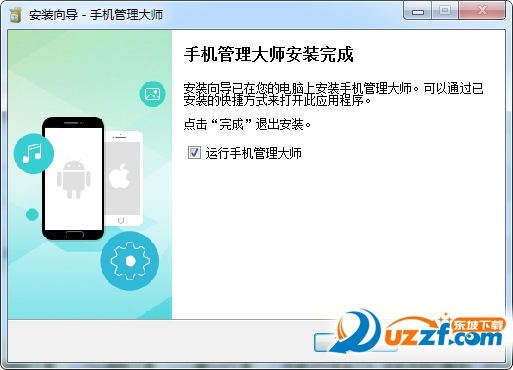
5、软件一步步安装完成。
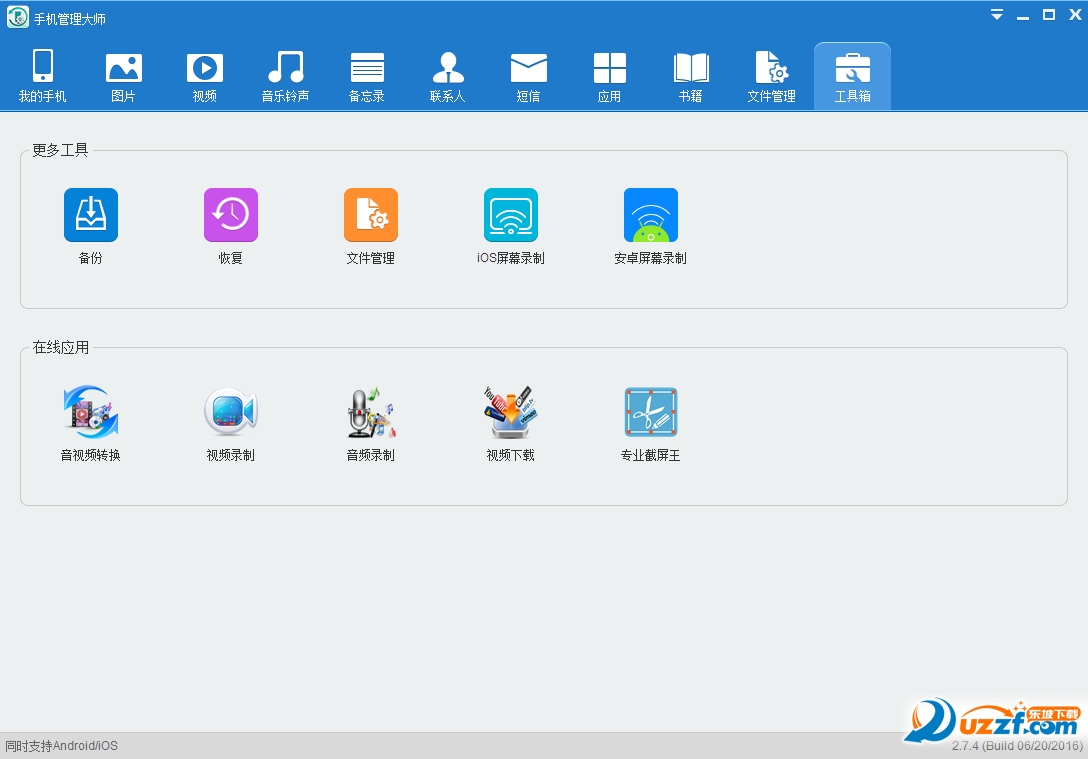
6、打开软件工具箱可以使用所有功能了!
手机管理大师与手机连接的方法
A. Android用户:
您可以选择用USB或者WiFi连接手机到电脑。使用USB连接手机到电脑,请先开启USB调试模式,可参考 这里 ,然后直接用USB连接手机到电脑, 点击立即连接按钮。如果是用WiFi进行连接,请先下载APK文件到手机中,可访问 这里 学习,然后您可以选择扫描二维码或者输入验证码进行连接。
B. iOS用户:
连接iOS设备到电脑
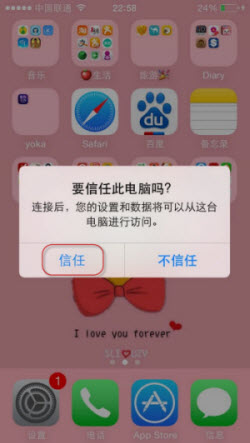
用USB连接您的iOS设备到电脑,您的iOS设备上会跳出信任窗口,务必点击信任按钮以保证连接成功。
如果连接失败了,请试着重新插拔手机。
提示:打开Apowersoft手机助手界面,此时电脑上会提示安装驱动程序,请确定安装,待安装成功后就可以使用手机助手了。(如果您已经安装了驱动程序,就可以跳过此步了。)
手机管理大师怎么用
使用说明
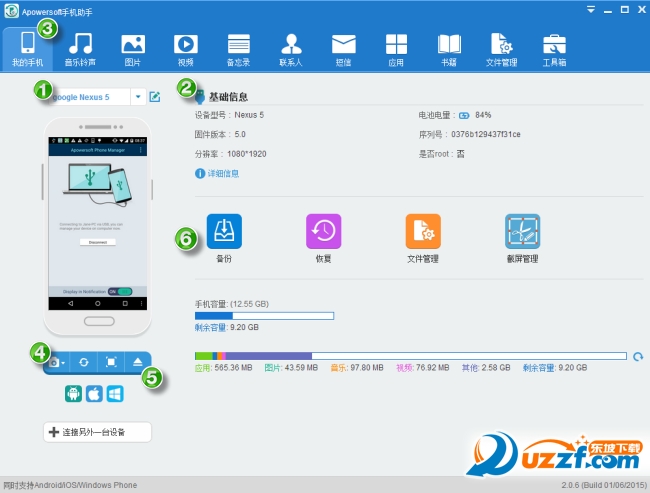
a. 我的手机,此部分会显示手机的实时界面和品牌。
b. 关于手机,提供了手机的基础信息如设备型号、电池电量、固件版本、分辨率、手机品牌等和高级信息包括系列号、Mac地址等。另外,手机的容量和SD card 容量以及各种媒体资料所占的容量也会出现在此部分。
c. 标签功能按钮,点击这里的标签,能快速进入所属功能区。
d. 快捷菜单,这部分罗列了截屏、刷新屏幕、全频演示几项功能。
备份与还原技巧:
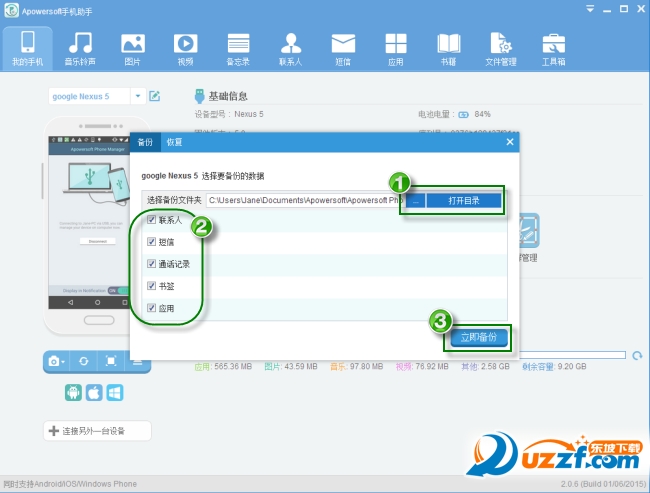
在您将手机与助手连接成功之后,您只需点击界面上的备份图标,选择备份路径,勾选要备份的资料如联系人,短信或应用,再点击对话框中的立即备份,手机助手就会马上开始备份您要的资料了。
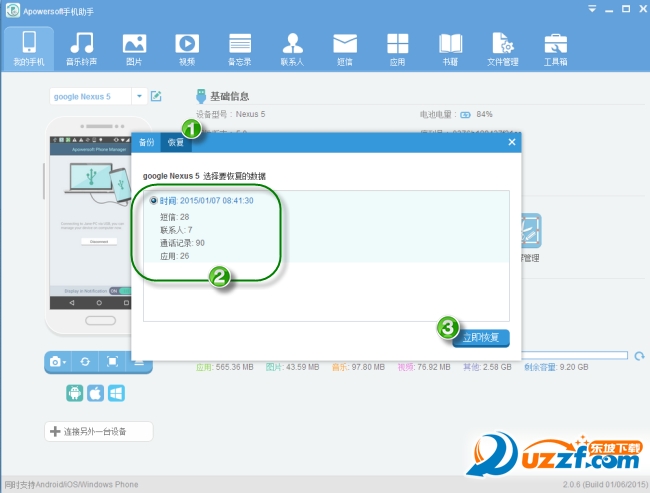
如您要恢复已备份的资料,请先点击界面上的恢复图标,选择已备份的文件夹,再点击对话框中的立即恢复按钮。
e. 断开设备,通过点击按键,实现设备断开连接。
f. 快捷工具,本部分您可以体验备份、恢复、文件管理及截屏管理功能。
手机管理大师如何打开usb调试模式
方法1:手动开启
由于安卓设备固件版本不同,开启USB方法也略有不同,请选择对应的开启方法。
1、查看手机的系统版本(点击:设置(或设定)>关于设备>Android版本)。
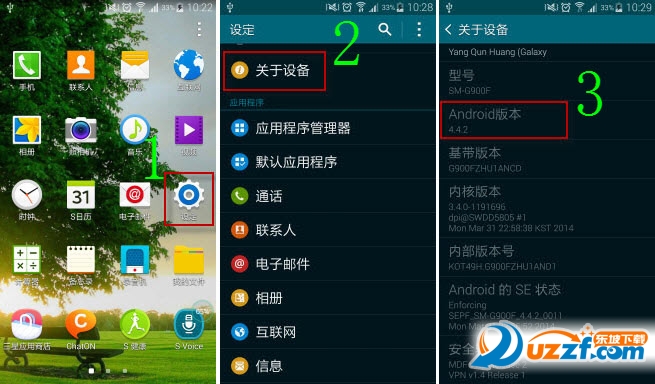
2、根据不同Android版本,选择不同的USB开启方法。
安卓4.4以上打开USB方法
安卓4.2-4.3开启USB方法
安卓4.0-4.1USB打开方法
安卓1.6-3.2USB启用方法
A. Android 4.4以上USB开启方法:
点击:菜单键>设置(在应用程序或弹出的菜单中找到设置)>关于设备(关于手机或关于平板电脑)>连续点击版本号4-8次>返回>打开开发者选项>启用USB调试模式
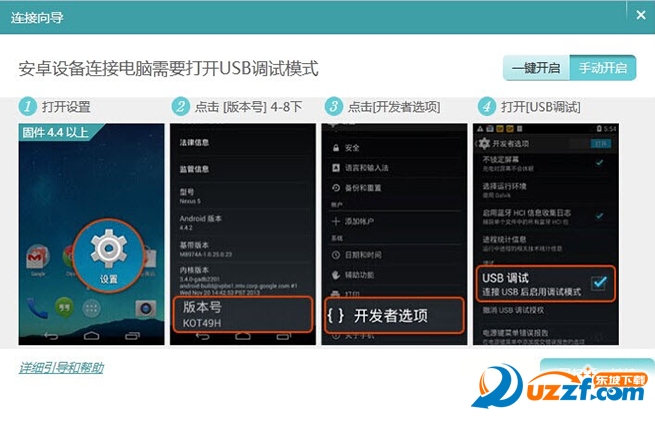
B.Android 4.2-4.3开启USB方法:
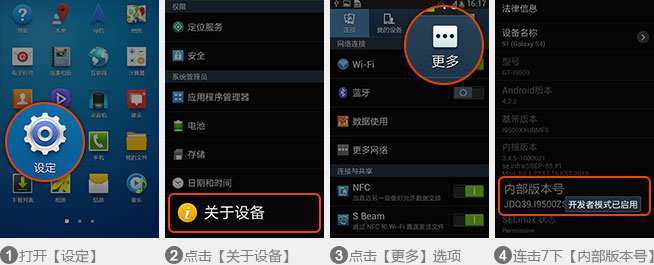
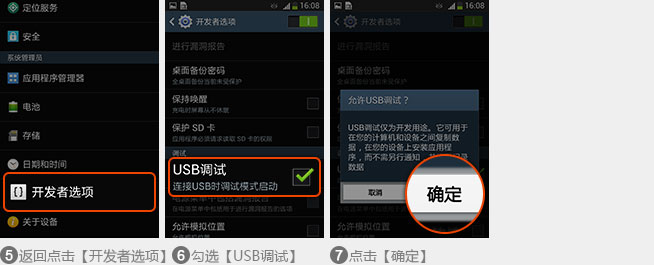
点击:设定>关于设备>更多>连击版本号7次>返回点击开发者选项>勾选USB调试>确定
C.Android 4.0-4.1USB打开方法:
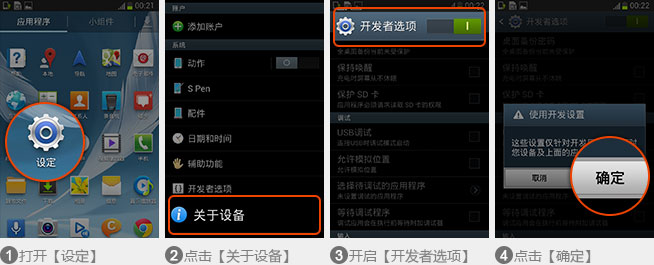
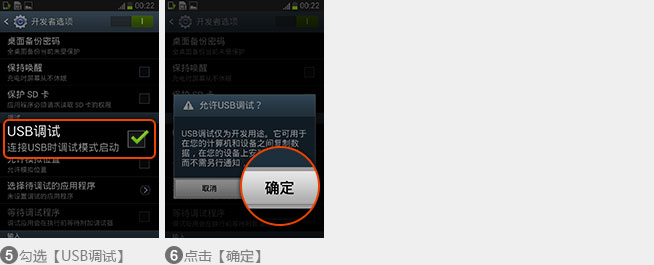
点击:设定>关于设备>开启开发者选项>确定>勾选USB调试>确定
D. Android 1.6-3.2USB启用方法:
点击:设置>应用程序>开发>勾选USB调试>是
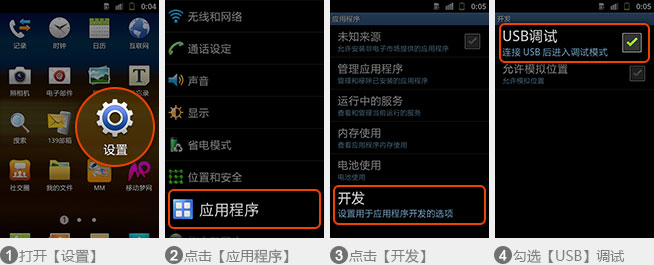
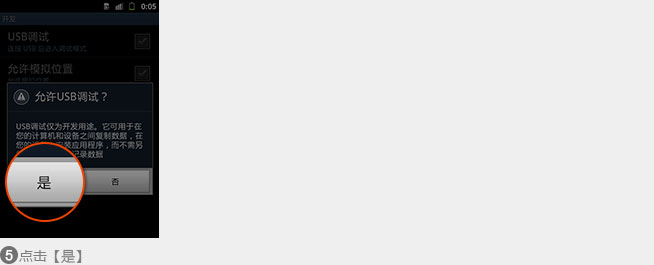
通过学习以上的教程,您可以使用手机来设置USB调试模式。除此之外,Apowersoft手机助手本身也为您提供利用App开启USB调试功能。这种方法非常简单,如果您想了解此方法,请参考下面的教程。
方法2:利用App快速开启
请完成以下4个步骤来一键开启USB调试模式:
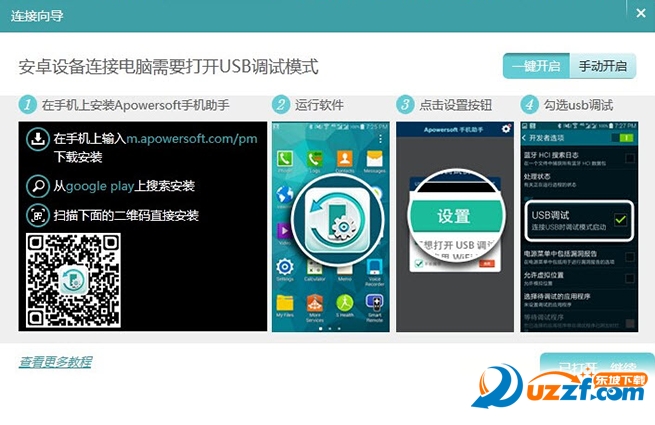
步骤1:在手机上安装Apowersoft手机助手。
如何下载安装手机助手apk到手机?点击这里了解更多
步骤2:运行手机助手apk程序。在您的手机上,您会看到如下的提示。
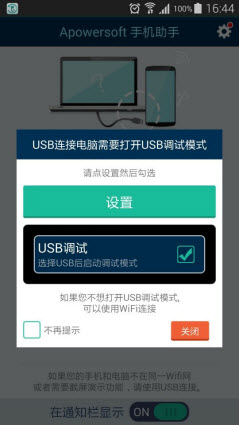
步骤3:点击界面上的设置按钮。
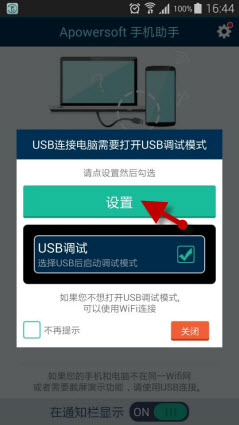
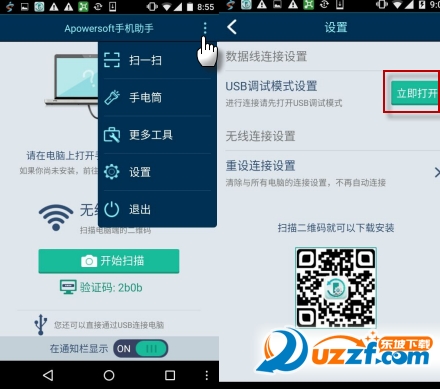
如果您不小心点击了关闭按钮或者这个提示窗口没有跳出,您可以点击右上角的选项图标,进入设置后,点击立即打开按钮。
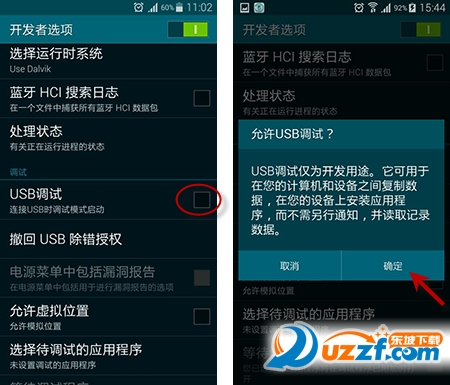
步骤4:勾选USB调试模式,当弹出允许USB调试提示时,再点击确定按钮。
如何在iBooks中添加PDF文件
运行程序,使用USB数据线将iPhone或iPad与电脑连接。在弹出的对话框中点击“信任”按键
点击“应用”按键,选择“iBooks”
点击“导入”按键,选择想要导入的PDF文件,点击“打开”

所有的文件都可以传输到iPhone或者iPad中,您可以手动选择想要存储进的应用。使用此种方法,您可以将PDF文件导入iBooks指定的文件夹中,以便将来方便查阅。
注: 事实上使用此款软件将PDF文件保存到iBooks中有一个更快速的方法。因为iBooks是系统默认打开的读书软件,所以点击“书籍”按键,直接将PDF文件导入即可。

- PC官方版
- 安卓官方手机版
- IOS官方手机版

 魔百盒CM101S-2第三方刷机包U盘卡刷固件
 小米miui12.5安装包最新版
 免Root搞机之ADB工具箱6.14 简体中文绿色版
 小米9MIUI12.25稳定版内测版全量更新包v20.12.25 最新版
 小米路由器mini 刷机包2.26.5 官方最新版[U盘刷机包]
 华为ARK OS系统1.0 安卓版
 小米miui10系统刷机包官方版
 OPPO R15官方驱动程序最新版
 OPPO R15 rom刷机包官方版
 华为荣耀V10手机驱动官方版
 锤子Smartisan OS 4.1系统官方版
 小米3s手机驱动官方最新版
 小米5s手机驱动官方版
 OPPO R9usb驱动2.0.0.1 官方最新版
 OPPO R9stADB驱动最新版
 OPPO A129网络摄像头驱动2.0 官方最新版
 OPPO A77驱动usb程序官方版
 华为麦芒5驱动最新版正式版
 vivo xplay5旗舰版驱动正式版
 vivo V3Max最新USB驱动软件2017免费版
 vivo xplay手机驱动官方版
 天天模拟器电脑版3.2.9.0最新版
 PP助手电脑版5.9.7.4150最新版
 刷机精灵(一键刷机精灵)5.0.0.500官方正式版
 逍遥安卓模拟器电脑版7.5.6最新版
 91助手电脑版6.10.18.1730 官方正式版
 小皮助手(安卓模拟器电脑版)5.1.6.6官方最新版




 多玩安卓模拟器(多玩手游模拟器)3.8.0.7官方
 华为nova2 Plus手机驱动最新免费版
 OPPO R9st全新版手机驱动免费下载
 小米4救砖包免费下载(小米4手机驱动及刷机救
 vivo x7手机驱动2.0.0.3 官网最新版
 安卓7.1.2正式版官方最新版
 中兴Axon M手机usb驱动程序官方最新版
 搜苹果iPad版1.5.1 ipa下载
 手游岛模拟器2.4.7 官方最新版【电脑上玩手