

更新:2015-05-11 14:26
大小:1.3M
下载地址扫描二维码安装到手机
 50%(10票)
 50%(10票)
 高考志愿APP排行
 钢琴模拟软件推荐
 DeepSeek官方app
 快递驿站app合集


photoshop是人人都是非常的喜欢学习以及使用的图像处理软件,那么在使用这些软件的时候你是不是觉得有很多的不懂以及需要学习的地方了?可以试试这款photoshop教程视频!
photoshop教程更加实用,由易到难的教学,让您快速从菜鸟到大神!主要详细讲解平时的工作学习中重要的实用技巧,还有大神们独家分享的傻瓜式大神技巧,让您的修图水平快速提高!
1. 快速打开文件 ?
双击Photoshop的背景空白处(默认为灰色显示区域)即可打开选择文件的浏览窗口。 ?
2. 随意更换画布颜色 ?
选择油漆桶工具并按住Shift点击画布边缘,即可设置画布底色为当前选择的前景色。如果要还原到默认的颜色,设置前景色为25%灰度 (R192,G192,B192)再次按住Shift点击画布边缘。 ?
3. 选择工具的快捷键 ?
可以通过按快捷键来快速选择工具箱中的某一工具,各个工具的字母快捷键如下: ?
选框-M 移动-V 套索-L 魔棒-W ?
喷枪-J 画笔-B 铅笔-N 橡皮图章-S ?
历史记录画笔-Y 橡皮擦-E 模糊-R 减淡-O ?
钢笔-P 文字-T 度量-U 渐变-G ?
油漆桶-K 吸管-I 抓手-H 缩放-Z ?
默认前景和背景色-D 切换前景和背景色-X ?
编辑模式切换-Q 显示模式切换-F ?
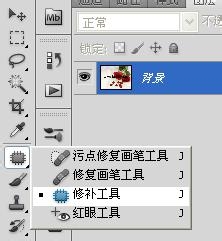
首先观察图案,背景比较复杂,建议用修补工具。如图示选择修补工具,调整工具属性,使用比较简单,点左键圈选就可以了。


同类颜色的区域分开处理,这里先处理比较简单的近白色区域。用修补工具圈选需要去掉的文字部分,然后点击左键不松,拖动到你想要的颜色的区域,如图。


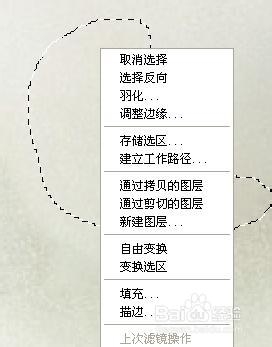
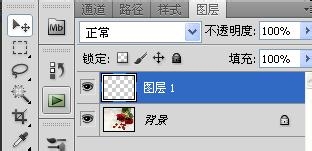
比较难处理的是两种颜色相接的区域,这里建议先用纯色覆盖,再进行修补。如图:选择一个贴近花瓣边缘的选框,选择“矩形选框工具”,点击右键,选择“通过拷贝的图层”。会重新新建一个选区的图层,将其移动到花瓣边缘(注意,这里要先将花瓣上的文字处理以后,再将图层合并,用修补工具做进一步调整,因为这里颜色不很一样)。


最后对花瓣上的文字进行处理,这里比较复杂一些,需要有足够的耐心,当然也要细心。
首先要将图片放大,放到足够大,然后再用修补工具小范围的修补,重复操作。最终效果


 下载
蓝牙搜索软件(BluetoothView)
46KB /
下载
蓝牙搜索软件(BluetoothView)
46KB /
小编简评:bluetoothv
 下载
Photoshop教程500经典案例集
22.3M /
下载
Photoshop教程500经典案例集
22.3M /
小编简评:通过实例来
 下载
Photoshop视频教程实例
12.0M /
下载
Photoshop视频教程实例
12.0M /
小编简评:Photoshop视
 下载
168个photoshop超实用修图调色教学集合
889.3M /
下载
168个photoshop超实用修图调色教学集合
889.3M /
小编简评:看到网上很
 下载
photoshop海报合成插画教程及素材
4.6M /
下载
photoshop海报合成插画教程及素材
4.6M /
小编简评:想知道怎么
 下载
ps实例教程(photoshop实例教程)
6.3M /
下载
ps实例教程(photoshop实例教程)
6.3M /
小编简评:学习PS最简
 下载
Adobe Photoshop CS简体中文版
150.4M /
下载
Adobe Photoshop CS简体中文版
150.4M /
小编简评:photoshop8
 下载
Macromedia Flash 8
123M /
下载
Macromedia Flash 8
123M /
小编简评:Macromedia
 deepseek正版免费下载
8.7M
1.5.4 最新版
deepseek正版免费下载
8.7M
1.5.4 最新版
 纳米AI搜索app
69.7M
2.3.6 最新版
纳米AI搜索app
69.7M
2.3.6 最新版
 通义千问手机版(阿里AI大模型)
136.2M
5.2.1.2736 安卓版
通义千问手机版(阿里AI大模型)
136.2M
5.2.1.2736 安卓版
 农事直通app
92.6M
1.2.0.3 最新版
农事直通app
92.6M
1.2.0.3 最新版
 谷歌邮箱app(gmail)
10.5M
2025.12.01.843385623.Release 手机版
谷歌邮箱app(gmail)
10.5M
2025.12.01.843385623.Release 手机版
 广西防返贫app最新版本2026年
130.9M
3.2.11 安卓版
广西防返贫app最新版本2026年
130.9M
3.2.11 安卓版
 zoom官方免费下载
154.6M
6.3.10.27968 最新版
zoom官方免费下载
154.6M
6.3.10.27968 最新版
 易企秀设计
41.4M
5.63.0 安卓最新版
易企秀设计
41.4M
5.63.0 安卓最新版
 旺商聊app
98.5M
3.6.0 安卓最新版
旺商聊app
98.5M
3.6.0 安卓最新版
 支云全场景庭审系统
62.6M
2.2.1.4 最新版
支云全场景庭审系统
62.6M
2.2.1.4 最新版
 内蒙古移动申报(内蒙古企智登)
51.0M
2.6.2 最新版
内蒙古移动申报(内蒙古企智登)
51.0M
2.6.2 最新版
 职校家园app
57.1M
v1.6.2 官方版
职校家园app
57.1M
v1.6.2 官方版
 乐校通
乐校通
 钉钉官方软件
 富学宝典2026最新版
 乐校通pro
 唯医骨科app
 药师帮app
网友评论