














OpenShot视频编辑工具pc客户端是一款专业视频编辑工具,具备精准裁剪,分割与旋转等核心功能。界面简洁易上手,功能丰富实用,可轻松打造高清优质视频,让创作更高效便捷,同时运行稳定流畅,全方位满足日常与进阶视频制作需求。
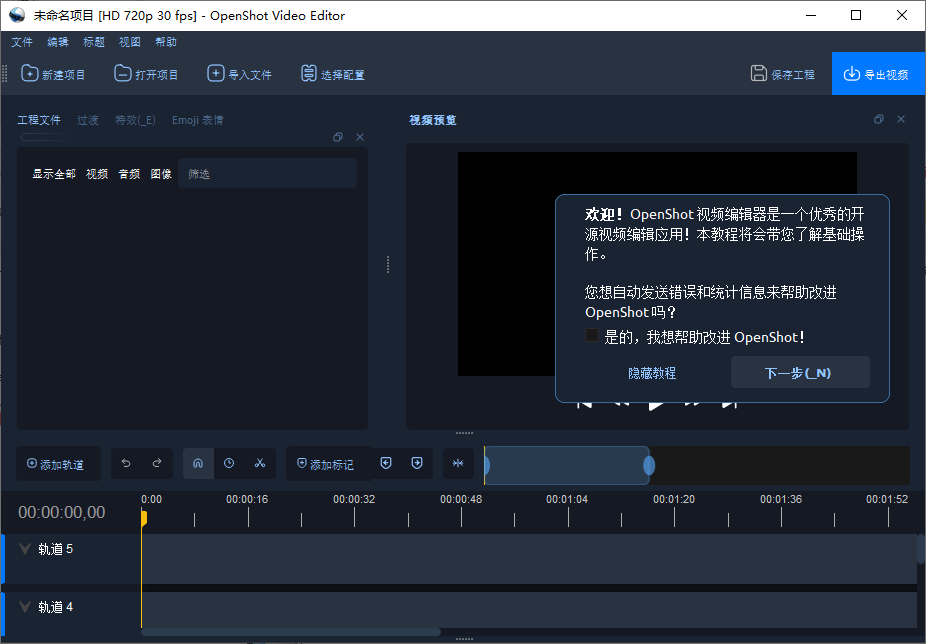
OpenShot软件安装教程
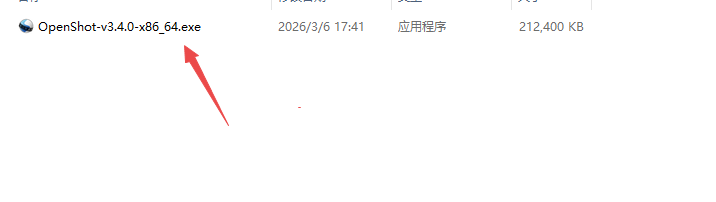
1、下载压缩包然后解压打开exe安装程序
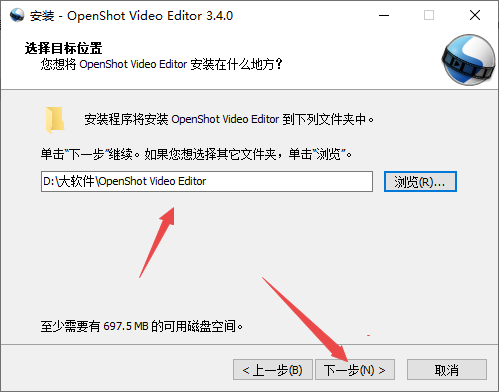
2、然后选择安装位置继续下一步
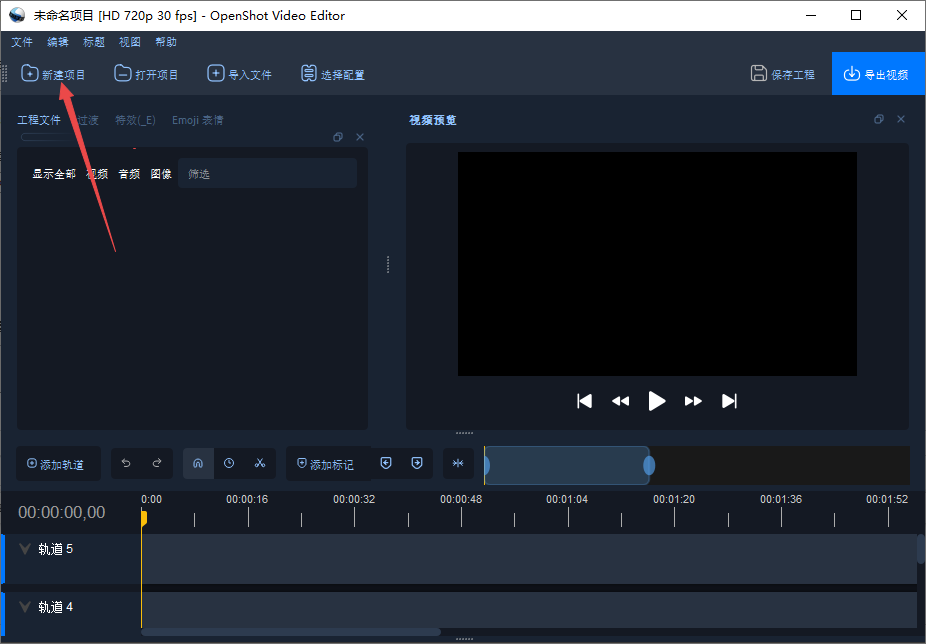
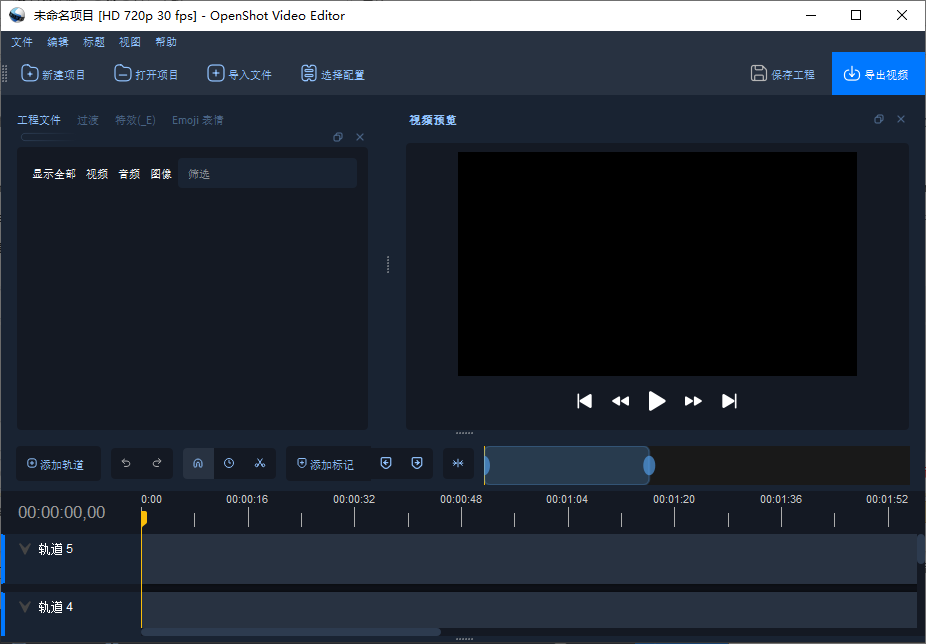
3、然后新建项目
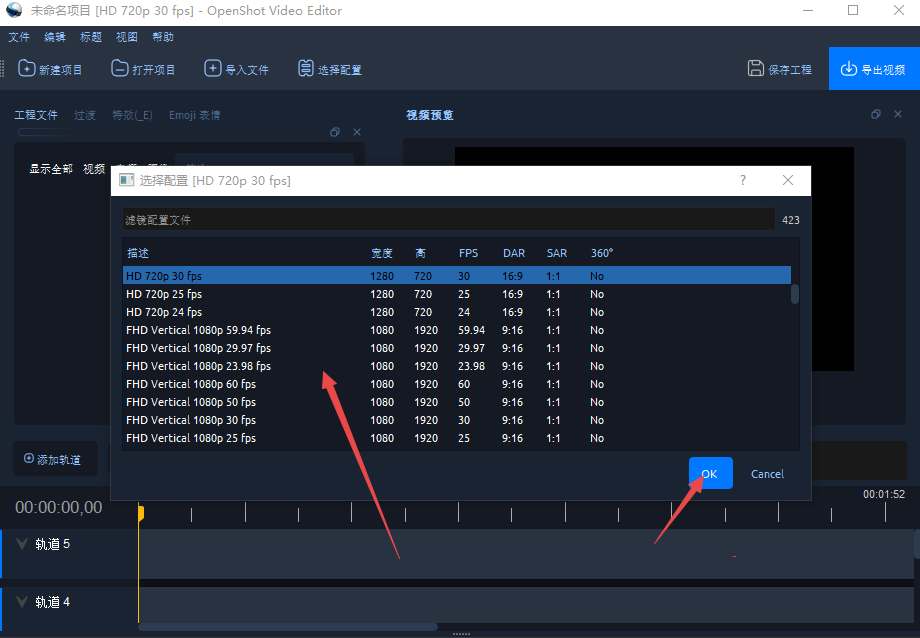
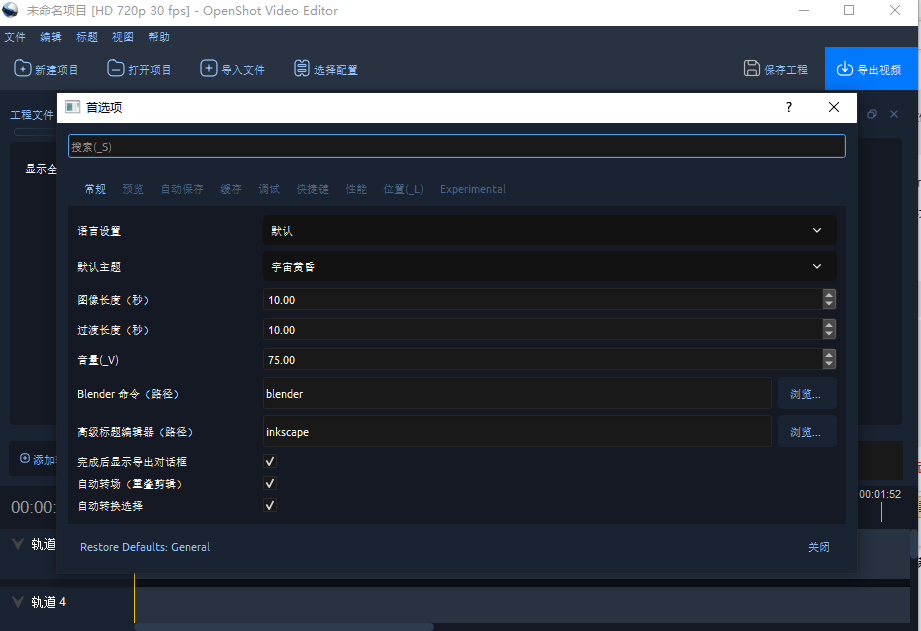
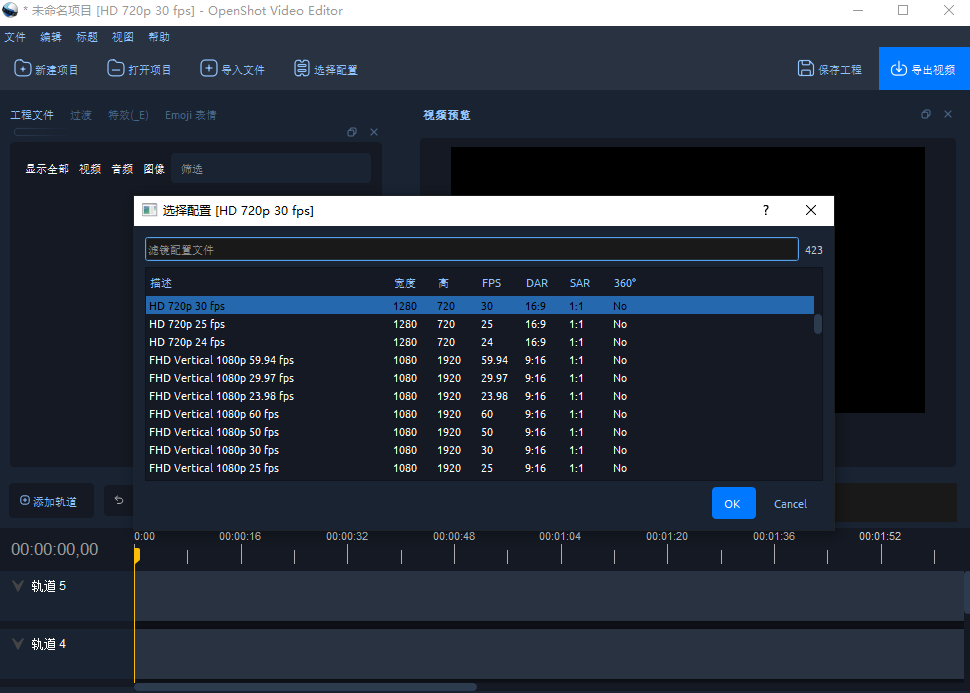
4、导入视频选择你的配置然后进行修改
openshot怎么导出视频
1、界面左上角【文件】目录下点击【导入文件】,然后选择要倒入的文件即可;
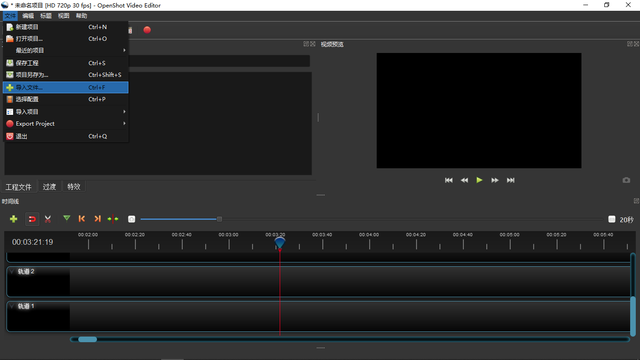
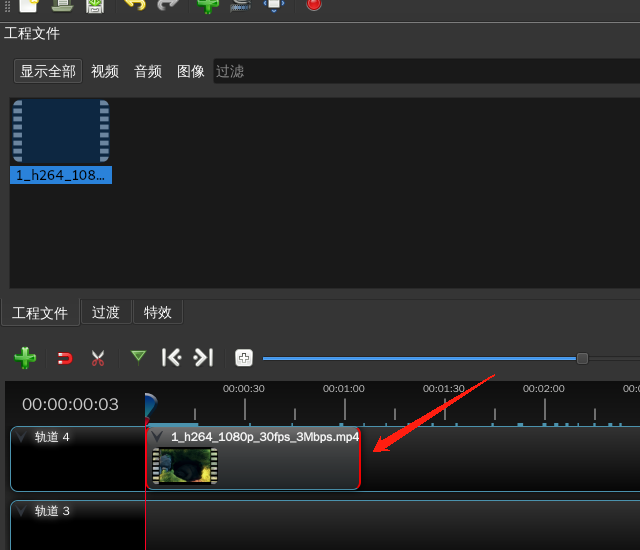
2、随后将导入的文件拖到下方的轨道上;
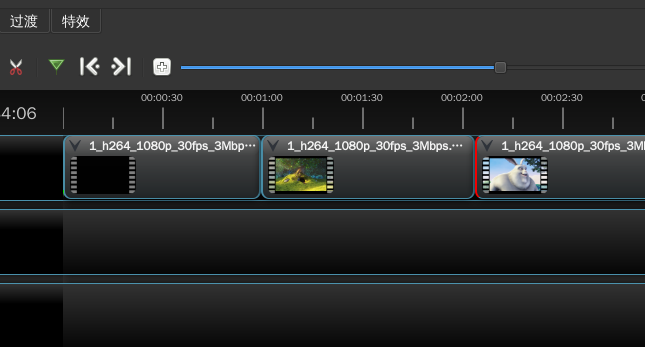
3、之后点击轨道上方工具栏里的“剪刀”图标,拖动到要剪辑的位置,单击一下视频就剪辑成功了,不需要的视频片段直接选中右击并点击【移除片段】;

4、如过需要给视频加一段音频,按照上面步骤(2)导入一段音频,并将音频拖动到视频下方的轨道;
5、视频编辑结束,点击界面上方红色圆点按钮导出视频;
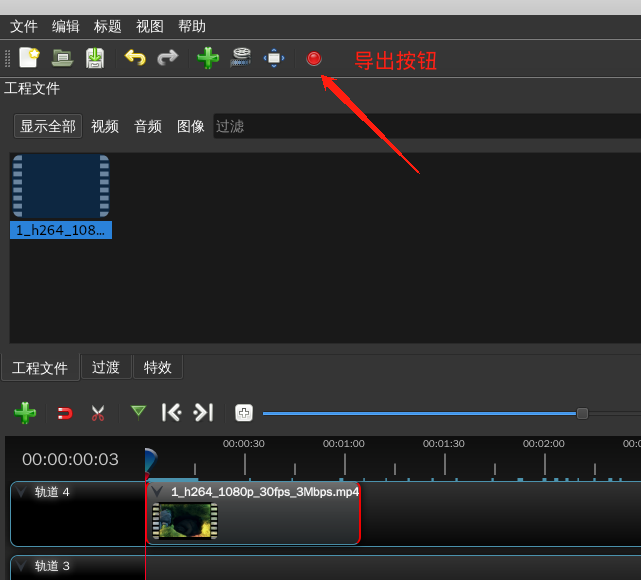
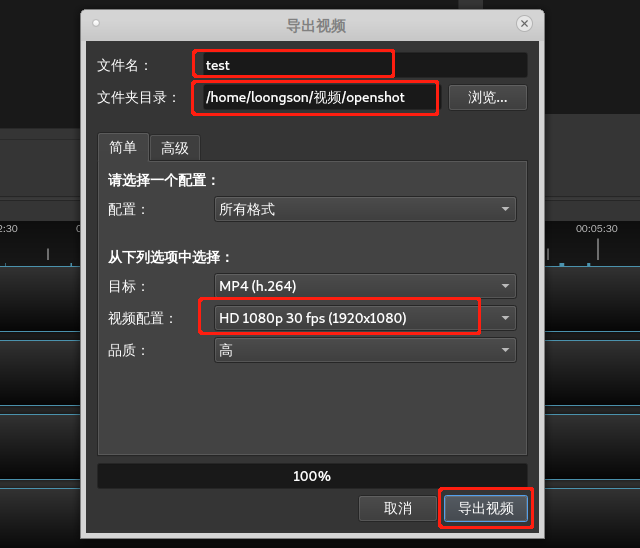
6、导出的视频格式可根据个人需求进行设置,最后点击【导出视频】按钮。
openshot怎样裁剪视频画面
导入视频并拖到时间轴轨道
鼠标悬停在视频片段左右边缘,光标变为双向箭头
向内侧拖动,直接剪掉开头/结尾多余画面
如需精确到帧,可放大时间轴后再调整
openshot怎么添加字幕
导入视频并拖到时间轴。
顶部菜单:标题(Title)→新建标题(Title),或快捷键Ctrl+T
在标题编辑器中:
输入字幕文字
选择模板、字体、大小、颜色、透明度OpenShot
点击保存,字幕文件会出现在项目素材区。
将字幕素材拖到视频上方的轨道(轨道越靠上越优先显示)。
拖动字幕片段的边缘,调整显示时长与位置。
openshot怎么加配音
1.打开OpenShot
首先,启动OpenShot视频编辑软件。
2.导入视频
点击“文件”菜单,选择“打开文件”或使用快捷键Ctrl+O来导入你的视频文件。
视频文件将出现在“项目文件”窗口中。你可以通过拖放或双击视频预览窗口来添加视频到时间线。
3.导入配音音频
点击“文件”菜单,选择“导入文件”或使用快捷键Ctrl+I来导入你的配音音频文件(通常是MP3或WAV格式)。
音频文件将出现在“项目文件”窗口中。
4.添加配音到时间线
将音频文件拖放到时间线中的适当位置。你可以通过拖动音频轨道来调整它的开始和结束时间,使其与视频内容同步。
确保音频轨道在视频轨道的上方或下方,具体取决于你的编辑需求(通常音频在视频轨道下方)。
5.调整配音长度
如果需要,你可以通过拖动音频轨道的边缘来调整配音的长度,使其与视频片段的长度相匹配。
6.音量调整
选中音频轨道,然后在“属性”面板中找到“音量”滑块。
调整滑块来增加或减少配音的音量,使其与视频中的其他音频(如背景音乐或旁白)协调一致。
7.预览和导出
点击“播放”按钮预览你的视频,确保配音效果符合预期。
如果一切正常,点击“导出”按钮来保存你的视频。在导出设置中选择适当的格式和设置,然后点击“导出”开始渲染过程。
- PC官方版
- 安卓官方手机版
- IOS官方手机版

 下载
下载  下载
下载  下载
下载  BiliLive-tools(B站录播工具)v3.9.1 绿色版
 nodevideo电脑版v5.7.6 官方最新版
 pr2023破解版(Premiere2023)v23.6.7.1 最新完整版
 ae2026中文版(Adobe After Effects 2026)26.0.0 官方版
 pr2026中文版(Adobe Premiere Pro 2026官方版)26.0.1.3 免费版
 Kdenlive视频剪辑软件22.04.3 免费版
 ae2022最新版(After Effects 2022)22.4.0 中文免费版
 必剪电脑版3.3.7 官方最新版
 VideoProc全能视频处理软件4.1 破解版附注册码
 Adobe Prelude CS6中文免费版1.0.0 破解版
 Adobe Prelude CC 中文破解版2.0.0 免费版
 Adobe Prelude CC 2016(2015.4) 中文版5.0.1 破解版
 Adobe Prelude CC 2014 中文免费版3.0.0 破解版
 Adobe Prelude CC 2015中文版4.0.0 破解版
 Adobe Premiere Rush CC 2019 免费版1.0 官方版
 Adobe Premiere Rush 2020 免费版1.5.2 破解版
 Adobe Prelude CC 2018 中文免费版7.1.1 破解版
 Adobe Prelude 2020 中文版9.0.2 sp破解版
 Adobe Prelude 2021 中文版10.1.0 破解版
 Premiere Pro 2023版23.6.7 中文免费版
 Vegas Pro 10 免费版10.0 精简优化版
 爱拍剪辑(一站式视频创作软件)3.8.0.0 官方版
 蜜蜂剪辑工具1.7.7.24 pc端
 Adobe After Effects cc 2020中文版17.0.0.557 破解版
 apowersoft视频编辑王1.6.8.46免费版
 万彩影像大师3.0.2 官方64位版
 喵影工厂软件3.2.2.3 官方免费版
 右糖相册视频制作软件1.0.4.0 电脑版
 神剪辑软件2.0.8 电脑版




 ae2021(Adobe After Effects 2021中文版)18
 pr2020(Adobe Premiere Pro 2020破解版)14.
 ae2026(Adobe After Effects 2026 破解版)2
 Demo演示制作软件(Tanida Demo Builder)11.
 Adobe Premiere Pro CS6官方免费版6.0.0 中
 曦力dvd视频制作专家6.1.4.0126 免费绿色版