




自同步是一款免费的自动同步软件,允许你在同一局域网内的任何多台设备间的任意多个目录建立同步关系。
自同步功能特点
1. 同步目录和同步副本:相互同步的多个文件系统目录是被称为一组同步目录而这些文件系统目录则被称为同步副本。同步目录只能在一个地方被创建,其他副本需要通过链接的方式建立同步关系,这一点类似于git的clone。
2. 分别被创建的两个同步目录是无法同步的。
3. 目前系统只支持局域网内的两个设备间的实时同步,跨网络的场景系统还不能做到自动发现。 跨NAT的场景,只能支持外网的修改同步到内网。尚且无法实现内网的修改同步到外网。
4. 对于windows平台,如果是第一次启动,需要加入 -c 选项进行初始化。以后也可以通过-c选项清空并重新初始化配置。之后可以通过双击程序启动。
自同步使用方法
1、下载解压后先运行自同步安装包
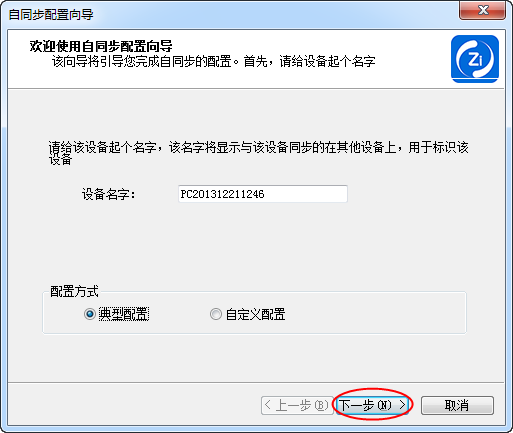
2、安装完成后启动自同步,第一次使用会进入自同步配置向导模式
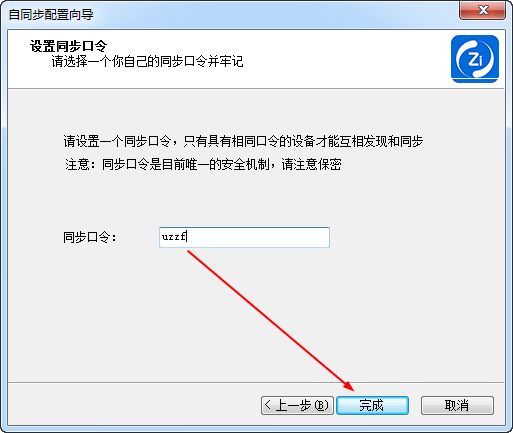
3、设置一个同步口令,点击【完成】进入自同步
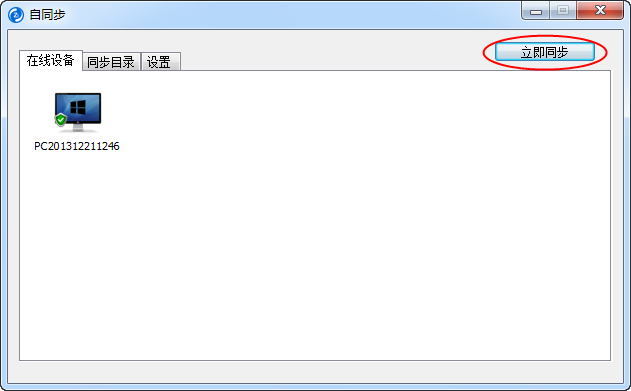
4、自同步会自动发现局域网内有相同同步口令的设备,点击【立即同步】就可以开始同步了
自同步使用示例
情形一:台式机上的目录 D:\Downloads 和笔记本的目录 E:\Download 同步
主要步骤:
1. 在两台机器上分别启动ZiSyncService.exe
2. 在一台机器(台式机为例)上运行 zsync create D:\Downalods
3. 在另一台机器(笔记本)上运行 zsync link 8b28e2f:91d6e55 E:\Downloads
其中的 8b28e2f:91d6e55 是台式机上同步副本的uri,可以通过在台式机上运行zsync info查询。
情景假设:
两台机器处于同一局域网。自同步软件分别放在C:\ZiSyncSetup目录下。为了说明方便,假设其ip地址分别如下。
台式机: 10.88.1.152, Likun-Desktop,
笔记本: 10.88.1.140, Likun-Laptip
详细解释步骤如下:
1. 在两台机器上分别启动ZiSyncService程序。
方式一:双击ZiSyncService.exe图标。
方式二:在命令行窗口下输入以下命令:
C:\ZiSyncSetup\ZiSyncService -c
需要注意的是,如果是第一次启动,只能使用方式二。
2. 选择其中的任意一台机器,创建并初始化同步。以台式机为例,在命令行窗口下输入如下命令。
C:\ZiSyncSetup\zsync create D:\Downloads
3. 获取该同步目录的远端访问URI,执行以下命令
C:\ZiSyncSetup\zsync info --header
找到输出的SyncDir节中的找到含有 D:\Downloads的行的local_uri信息。例如, 如果输出如下,则对应的local_uri为8b28e2f:91d6e55。其中的remote_uri为 -:- 表示还没有其他目录与本同步目录同步。
SyncDir:
sync_uuid local_uri remote_uri tree_root
7df1e8d 8b28e2f:91d6e55 -:- D:\Downloads
4. 在另一台机器上执行链接命令,链接前本地文件系统的目录应该存在,本例中为笔记本的E:\Downloads.
C:\ZiSyncSetup\zsync link 8b28e2f:91d6e55 E:\Downloads
这样就完成了两台机器的同步目录的建立。你可以通过 info 命令查看建立的结果。例如在台式机上运行
C:\ZiSyncSetup\zsync info --header
得到如下结果:
SyncDir:
sync_uuid local_uri remote_uri tree_root
7df1e8d 8b28e2f:91d6e55 41d489e:01203f8 D:\Downloads
remote_uri不为 -:-表示该同步关系已建立。
情形二:将我的电脑的 D:\Work 目录,以同步的方式备份到移动硬盘 G:\WorkBackup目录下
主要步骤:
启动ZiSyncService.exe后,在命令行窗口执行如下两条命令:
zsync create D:\Work
zsync link 257f36:137ea5 G:\WorkBackup
其中的 257f36:137ea5 是 D:\Work 同步副本的uri,可以通过zsync info命令查询。
上述命令的详细解释参见情形一。
情形三:将主机A,主机C的 D:\Work 通过 主机B 的 D:\WorkRoute 中转同步起来
主要步骤:
主机A: zsync create D:\Work
主机B: zsync link 987fed6:78345fb D:\WorkRoute
主机C: zsync link 257f36:137ea5 D:\Work
其中的 987fed6:78345fb是主机B上D:\WorkRoute的uri。
257f36:137ea5 是 主机C 上D:\Work 的uri,可以通过zsync info命令查询。
上述命令的详细解释参见情形一。
自同步更新日志
1、修复文件传输不稳定的Bug;
2、修复文件名乱码导致所有文件传输失败的Bug;
3、修复当同步目录非正常删除时导致其它设备同步目录的文件清空的Bug;
4、优化批量小文件传输;
5、修复日志占用空间过大的Bug,目前日志大小限制在100MB;
6、修复从Windows回收站中“还原”的文件夹无法正常同步的Bug;
7、优化同步及通信内核。
- PC官方版
- 安卓官方手机版
- IOS官方手机版

 易我数据恢复破解版(EaseUS Data Recovery Wizard)15.2 技术版
 winFR图形界面版1.0.0 免费版
 超大文件转移的工具3.92 简体中文版
 goodsync11(数据同步备份软件)11.11.7 绿色免费版
 cd光盘数据恢复软件(Bootable Recovery CD)1.3 简体中文免费版
 北斗数据恢复软件3.27 中文免费版
 光明数据恢复软件电脑版3.29 简体中文免费版
 文件夹自动备份软件(备份小子)1.1 单文件免注册版
 傲梅轻松备份技术师增强版6.3.0增强绿色版
 易得苹果数据恢复软件2021版
 Wondershare Recoverit免费版7.3.0.24免会员注册版
 金松数据恢复软件2.0 官方注册版
 EFI分区修复工具1.0 免费版
 文件加速备份工具1.0免费绿色版
 MiniTool ShadowMakerv2.1 安卓版
 移动硬盘备份工具(Backup Utility)1.9 绿色版
 WinDataReflector(数据备份软件)2.1.1 最新版
 顶级数据恢复软件O&O DiskRecovery12.0.63 汉化单文件版
 Zero Assumption Recovery1.0.1141 绿色版
 Aiseesoft Data Recoveryv1.1.6 免费版
 星空数据恢复软件2.5 绿色版
 易数一键还原4.2.2.778 官方最新版
 一键GHOST硬盘版12.1.405.701 官方最新版
 黑云一键重装系统3.6.0.0 官方正式版
 Apowersoft数据恢复王1.0.7.0 官方最新版
 壁虎数据恢复电脑版3.5 官方绿色版





 ibackupbot for itunes5.4.0 官方中文版
 EasyRecovery Prov6.21 绿色汉化版
 腾讯QQ微博备份导出工具1.0 绿色最新版
 楼月免费iTunes备份管理器2.3 最新官方版
 虫子樱桃软件批量静默安装工具
 unturned存档备份器0.1 绿色版
 QQ聊天记录备份工具(QQMsgOnlineBackuper)2
 圆点管理系统数据自动备份工具1.0 自动定时
 睿备份客户端3.1 绿色最新版 【原SQL数据库
 Recover 4 all V1.05 recoverall 恢复误删文