





vmware虚拟机数据恢复软件是一款专门针对vmware虚拟机的数据恢复软件,其主要对ESX/ESXi 3.x/4.x/5.x 系统上的VMFS文件系统的卷损坏、误删除虚拟机/文件等数据急救,使用户的损失降到最低。
支持恢复的故障
1、VMFS文件系统损坏
2、VMFS LVM损坏
3、误删除虚拟机、虚拟磁盘、快照文件
4、重建数据存储(格式化)
使用步骤
1、安装并运行vmware虚拟机数据恢复软件。
前端的为“数据存储选择”窗口,用来选择在恢复的目标存储。
后端为“Data Explorer” 窗口,用来查看、恢复文件和程序日志记录。
3、选择数据存储。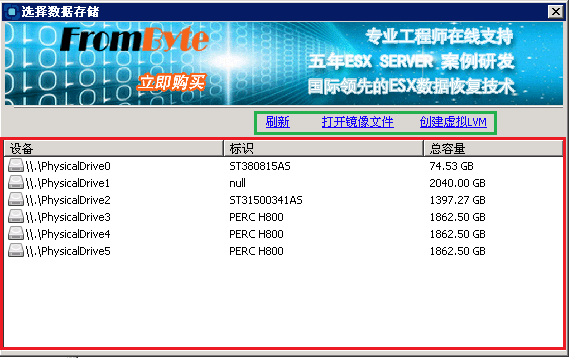
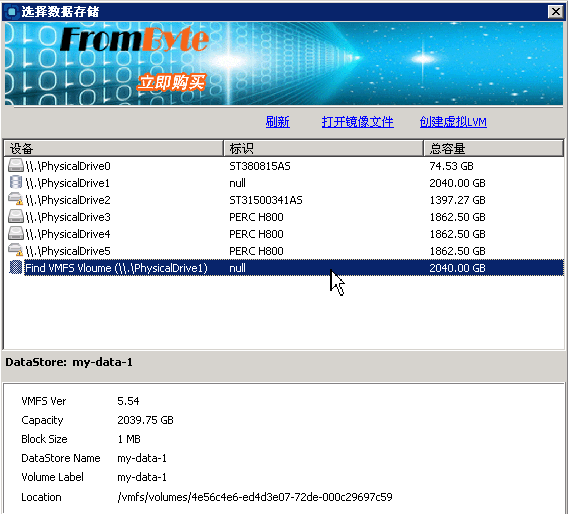
绿色边框为操作按钮。“刷新”按钮用来刷新本机所接入的存储,“打开镜像文件”按钮用来载入一个磁盘镜像文件为一个新的存储。“创建虚拟LVM”按钮用来做连接多个本机的存储虚拟为ESX Server的数据存储。红色边框部分为本机的存储列表,如打开镜像文件或创建虚拟LVM后,此列表框中会多出加载的存储。
4、识别存储中的VMFS卷。
如存储来自ESX/ESXi 的存储磁盘或从ESX/ESXi存储镜像到本地磁盘后,此存储中将包含VMFS 文件系统,如不是VMFS卷被严重破坏,单击存储列表框的存储后,将会出现VMFS卷的一些信息。
识别到的VMFS卷:
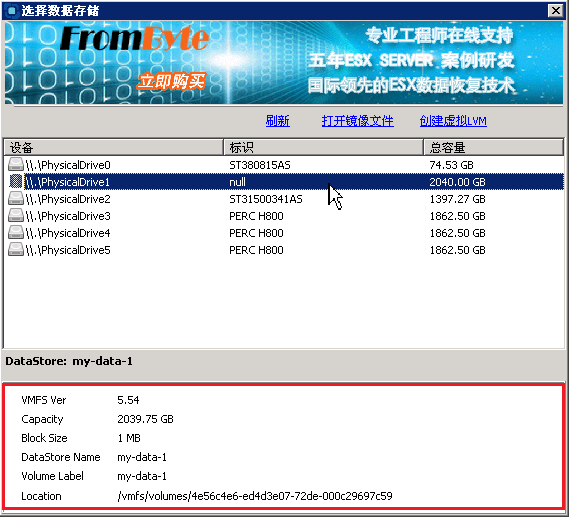
如上图,单击 磁盘设备:\\.\PhysicalDrive1 后,如此磁盘中包含VMFS卷,则会在红框部分出现此VMFS卷的信息。
如此磁盘设备不包含VMFS卷,则不会出现任何信息:
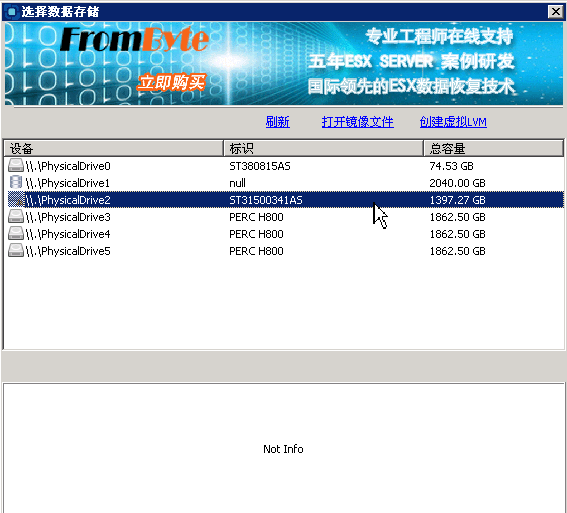
如 确认存储中包含VMFS卷,但程序无法自动识别出VMFS卷,可以在列表框中点右键,执行“查找VMFS卷”:
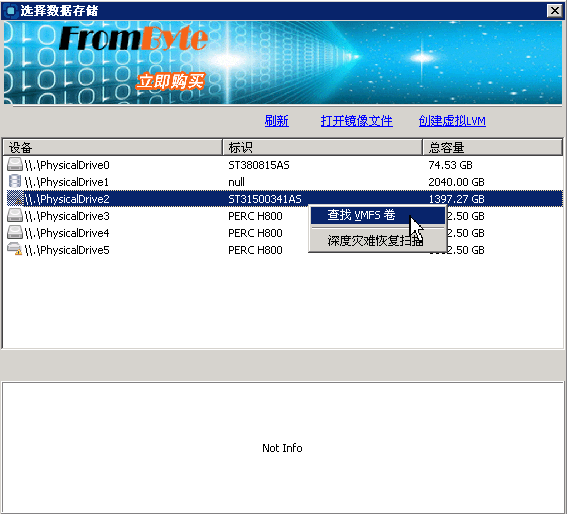
找到的VMFS卷:
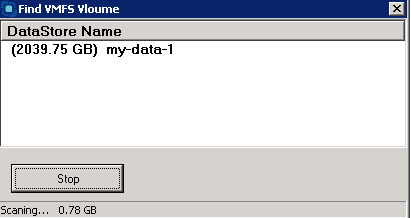
扫描10G后,如还不能找到VMFS卷则表示此存储中不包含VMFS卷,或此VMFS卷被严重破坏(此部分如有问题,请于北亚数据恢复中心联系)。
双击列表框中的条目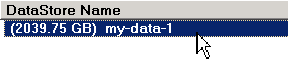 ,会自动返回“数据存储选择”窗口,数据存储列表框中将多出一个找到的存储:
5、扫描数据。
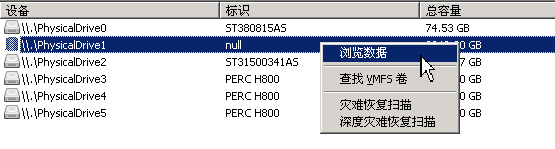
在能识别到的VMFS卷的存储上右键:
在不能识别到VMFS卷的存储上右键:
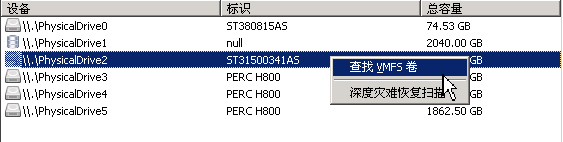
从上图可看出,如果能识别到VMFS卷的存储上,有“浏览数据”、“灾难恢复扫描”、“深度灾难恢复扫描”,三种恢复功能。如只是VMFS卷损坏,可直接使用“浏览数据”便可。如是删除了虚拟机、虚拟磁盘、快照文件 则要使用“灾难恢复扫描”。“深度灾难恢复扫描”仅在于无法识别到VMFS卷的存储中使用。
“浏览数据”则会列出原存储上所有的目录和文件,会详细的列出文件的各种信息。
“灾难恢复扫描”:
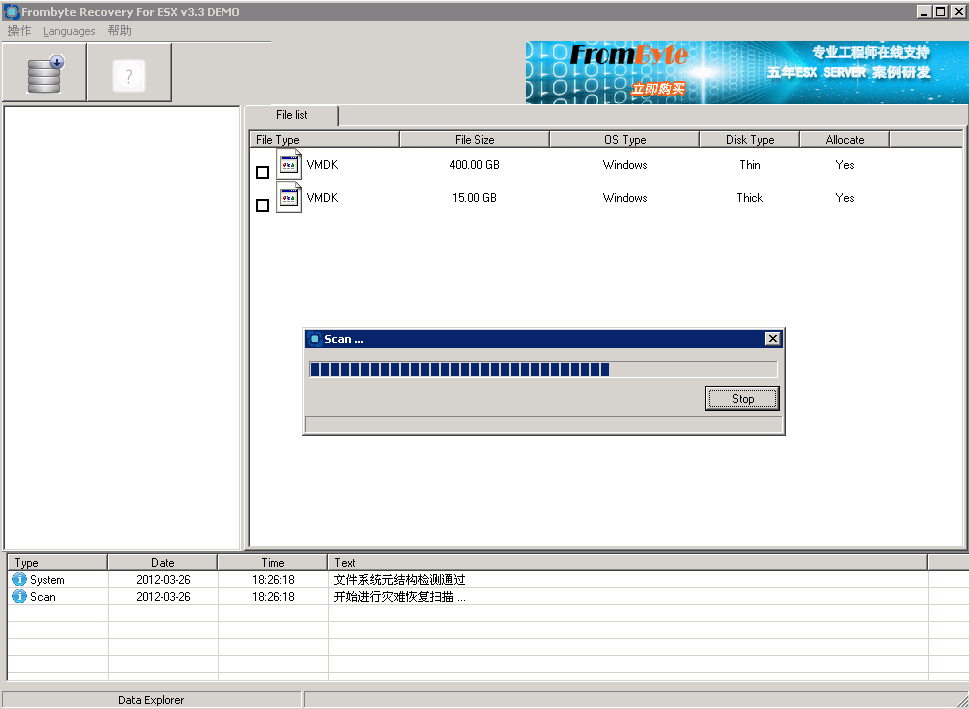
“灾难恢复扫描”会扫描到原存储上所的虚拟磁盘和快照文件。并会列出虚拟磁盘的OS类型、是否被删除、虚拟磁盘大小、虚拟磁盘类型 信息。
6、查看和恢复。
使用“浏览数据”或“灾难恢复扫描”或“深度灾难恢复扫描”,列出来数据后,可进行文件查看。
有两种查看方式:十六进制查看和文本查看,程序会根据文件类型自动选择查看方式。
7、恢复文件
使用原理
1. 制作一个用于恢复的磁盘或磁盘镜像文件。在ESX/ESXi 系统中,如一个数据存储用 /dev/sdb 来表示(ESX/ESXi 3.x/4.x),用 dd 命令镜像 /dev/sdb 到新接入一块磁盘上,在把此磁盘接入到软件支持的 Windows 环境上进行恢复,或是直接把LUN通过光纤或 iSCSI 方式映射到软件支持的Windows 环境上进行恢复。(此步骤较为专业,如有不明白之处,可于 北亚数据恢复中心 联系)。而如果原来ESX、ESXi 上使用了存储扩展(多个LUN合成一个数据存储),则要在程序中使用“创建虚拟VMFS LVM”功能来把多个LUN虚拟成一个存储进行扫描恢复。
2. 当没有VMFS卷时,可用“查找VMFS卷”功能来找到VMFS卷,然后在使用3种恢复功能的任意一种来进行数据恢复。如果程序自动找到VMFS卷,则不需要进行此步骤。
3. 恢复功能分为三种,第一种“浏览数据存储”:这只是针对VMFS卷损坏无法挂载而使用的方式。第二种“灾难恢复扫描”是针对删除了虚拟机、虚拟磁盘、快照文件而使用的方法。第三种“深度灾难恢复扫描”,此方式与灾难恢复扫描类似,但此方法是针对VMFS卷严重损坏而使用的一种方式。
建议:一般VMFS卷损坏,数据存储无法正常识别正常挂载,就使用第一种恢复方式“浏览数据存储”,如果是删除了虚拟机、虚拟磁盘、快照文件就使用第二种恢复方式“灾难恢复扫描”,如果很严重是损坏就使用第三种恢复方式“深度灾难恢复扫描”。
- PC官方版
- 安卓官方手机版
- IOS官方手机版

 VMware Remote Console (VMRC)13.0.0.0客户端13.0.0.0.24645870 中文版
 VMware vCenter Converter最新版9.0.0 中文版
 VMware VMmark 4.0.3镜像包4.0.3 中文版
 VMware Holodeck 9.0镜像包9.0 中文版
 vSAN File Services Appliance 8.0U2b8.0U2b 中文版
 VMware Tools 13.0.1.0最新版13.0.1.0 中文版
 ESXi 5.5.0官方镜像包ESXi550-201512001 中文版
 VMware ESXi 9.0.1.0中文版集成网卡驱动和NVMe驱动9.0.1.0-24957456 中文版
 章鱼云手机电脑版1.6.1.717 官方PC版
 云帅云手机电脑版1.2.2 官方最新版
 VMware 22h2虚拟机官方版+注册码
 vmware16精简版16.2.4 破解版
 VMware Workstation 11 官方版+密钥11.1.1 免费版
 VMware Workstation Pro 14 免费版附许可证密钥
 VMware ESXi 6.7官方版+许可证密钥
 ESXi官方镜像包6.0U3-201706001-5572656 中文版
 vmware16虚拟机(VMware Workstation Pro)16.1.2 破解版
 风铃VMware虚拟机管家3.0免费版
 VMware Workstation Pro 14.0 精简版中文版
 Mware Player(运行虚拟机)Build12.5.7 PC最新版
 virtualbox虚拟机5.2.0版多国语言版
 威睿虚拟机(VMware Workstation Pro 15)15.5.1 破解版【附注册机】
 VMware Workstation Pro中文版附许可证秘钥16.0.0绿色免费版
 HopedotVOS(虚拟系统)1.3.1.8194 最新版
 VMware Player 64位最新版(虚拟机)15.5.1 官方版
 GreenVBox2.2.1 最新版本
 蓝光虚拟机电脑版1.2.3.7 最新版
 德国虚拟机软件(VirtualBox)6.1.0 官方最新版
 Qemu Manager虚拟机7.0 绿色版
 微软虚拟机Virtual PC For Win7x64位6.0.192.0 中文版




 ESXi 9.0.1.0官方镜像9.0.1.0.24957456 中文
 vmware 9 64位/32位完整版(含汉化包与注册机
 win7虚拟机(virtualbox)v5.1.22 免费版
 vmware 磁盘压缩工具(vmware-vdiskmanager)
 vmware 10 破解版(vmware workstation 10)免
 虚拟机软件(VMware Workstation Pro)12.5.6
 VMware Workstation Pro 12破解版【附注册码