







一 前期需要准备的软件:
1、EasyBoot 制作启动菜单用

2、nMaker 制作多合一光盘的利器
3、UltraISO 提取系统文件用
4、Vmware或者VPC 虚拟机软件,用来测试制作好的光盘

当然还必须准备好你需要整合的各个系统,好了,让我们现在开始
制做多合一光盘吧。
二 系统集成
1. 建立目录
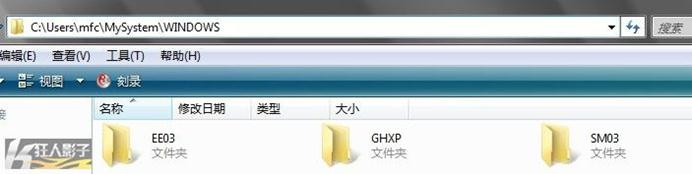
首先建立一个目录,用来存放我们制作的内容,比如:E:\MySystem。然后在该目录下建立一个我们存放WINDOWS系统的目录,比如:E:\MySystem\WINDOWS。
然后在安装根目录E:\MySystem\WINDOWS下建立安装源文件夹(名称最好是4字节,否则可能报错):EE03、SM03、GHXP等等.文件夹名意思分别是:企业版2003系统,精简版2003系统等等(文件夹的命名最好是"见名知意",当然只要自己清楚文件夹下存放的系统就行)。
如下图:
2.准备集成安装版系统工作
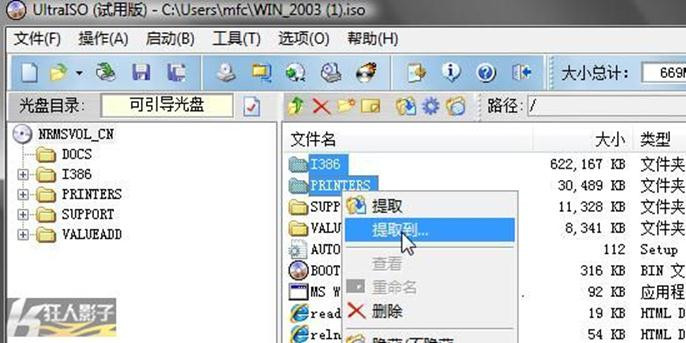
使用UltraISO软件打开iso分别从不同的系统镜像里面提取系统出需
要的文件放在刚才建立的安装源目录下。
如:企业版2003,提取I386目录和PRINTERS目录和WIN51、WIN51IA
、WIN51IA.SP2放在安装源目录EE03下;
如图:
WINXP系统提取I386目录 及 WIN51、WIN51IP、WIN51IP.SP2 三个文件放在安装源目录下.
其他的系统依此类推。不一一列出来了。如果不知道提取哪些
文件全部提取好了.
打开 nMaker 软件,制作多合一系统的启动文件,
如下图:
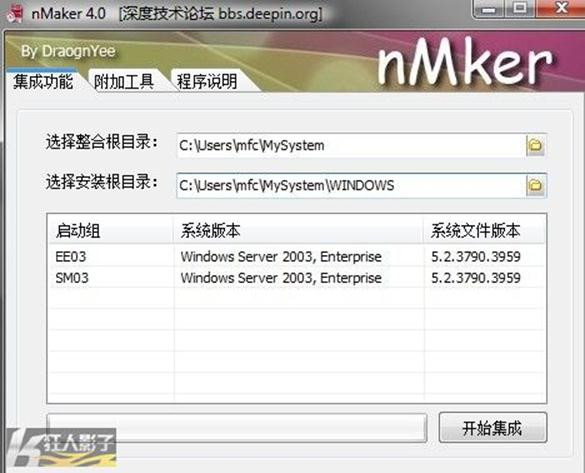
选择好相应的目录之后,点击 开始集成,软件会把这些系统集成为一个安装系统,并把相应的启动文件根据你设置的名称保存自动添加到 E:\MySystem\EZBOOT 目录下。比如 EE03 就会保存为EE03.BIN ,比如 SM03 就会保存为 SM03.BIN ,以此类推。
3.手工集成PE
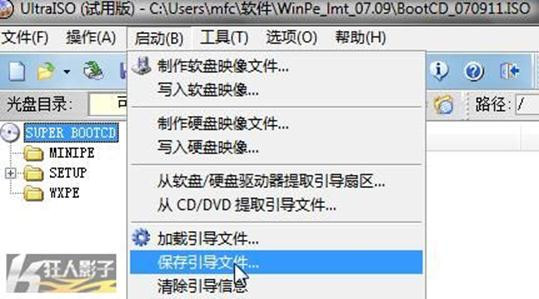
用UltraISO打开老毛桃或者其他WINPE的iso,提取WXPE目录、
MINIPE目录和WINNT.XPE文件出来放在E:\MySystem目录下。在
UltraISO工具栏中按"启动光盘",选择"保存引导文件...",保
存PE的引导文件到E:\MySystem\EZBOOT目录下为pe.bif。pe.bif是
PE系统的引导文件。
如图:
4.手工集成VISTA
用UltraISO打开VISTA镜像,按"启动光盘",选择"保存引导
文件...",(跟上边一样)保存vista的引导文件为vista.bif,保存
在E:\MySystem\EZBOOT目录下。然后再提取boot目录、efi目录、
sources目录、bootmgr文件、setup.exe文件和Autounattend.xml文
件放在E:\MySystem目录下。
5.添加一些小工具
比如PQ分区工具和深山红叶的DOS工具箱等等,将自己喜欢的工具
添加进去.现在只添加PQ.IMG和DOS.IMG复制到E:\MySystem\EZBOOT
目录下。
(PQ.IMG为分区工具镜像,DOS.IMG为DOS工具镜像。可以从其他的
GHOST系统盘中提取,也可以从网上下载.)
三.制作启动界面
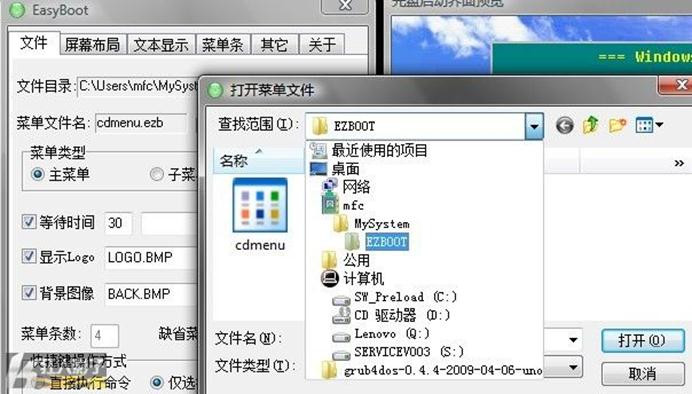
在Easyboot安装目录下的\disk1\ezboot目录中复制cdmenu.ezb和
Back.bmp文件到E:\MySystem\EZBOOT目录中,然后将Back.bmp替换
成自己喜欢的背景图片(256色,640*480)。运行Easyboot,打开
E:\MySystem\EZBOOT目录下的菜单文件cdmenu.ezb ,
如图:
修改默认菜单。单击"菜单条",调整菜单条的位置,将所有背景
色和前景色都设置为白色(为了让菜单条变透明,这个在做自己的个
性启动画面时非常重要,必不可少),设置快捷键,填写要执行的命
令。
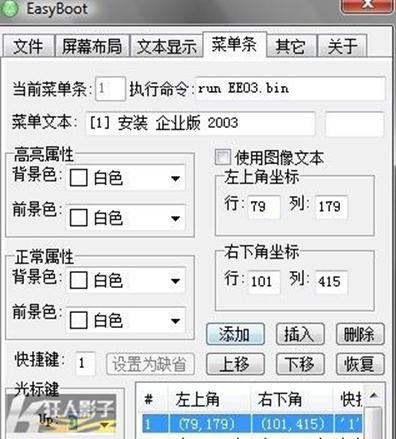
执行命令依次为:
run EE03.bin [1]安装 企业版 2003
run SM03.bin [2]安装 简体版 2003
run vist.bif [3]安装 Windows Vista
run pe.bif [4]运行PE 系统
run PQ.IMG [5]运行 PQ 分区工具
run DOS.IMG [6]运行深山红叶DOS工具箱
boot 80 [7]从硬盘启动
reboot [8]重新启动
将"硬盘启动系统"菜单条设置为缺省,这样过了设定的时间10秒
无动作就从硬盘启动
编辑好后按保存。这时E:\MySystem\EZBOOT目录下会自动生成
loader.bin文件。
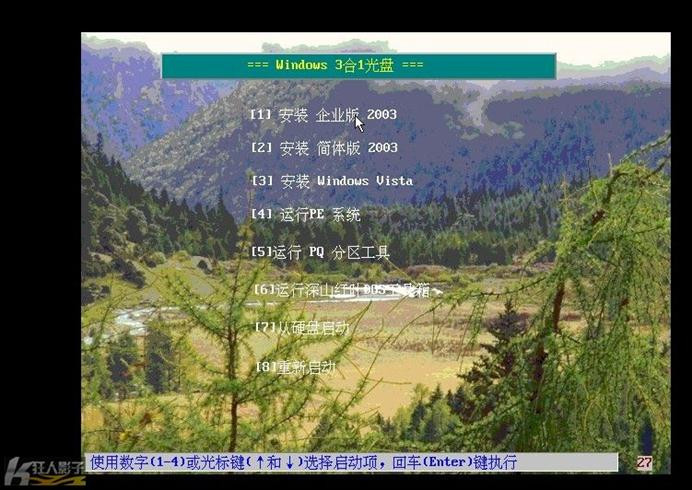
这个是我做的启动画面:
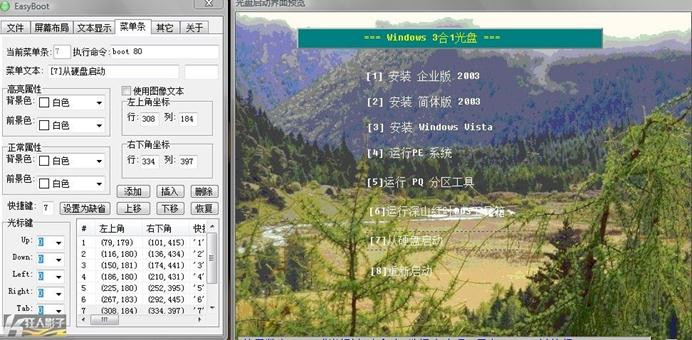
这个是在网上找的,个性十足,会PS的也可以自己P启动画面.
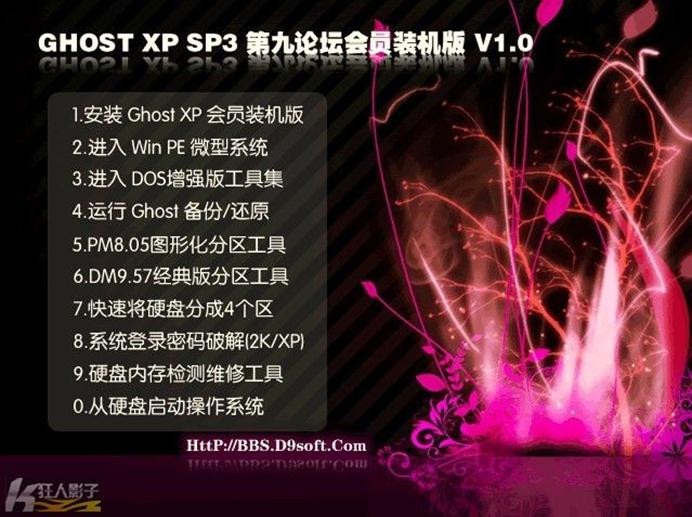
Easyboot 中不支持个性化文字,所以大家可以象上边的一样先P 好图,然后在Easyboot中直接把屏幕布局上的菜单命令条拖到启动画面的个性菜单选项上.
四.生成镜像
方法一:在Windows N in 1 Maker 中选择镜像工具页面,选择镜像
目录为F:\MYDVD,选择可引导文件为
E:\MySystem\EZBOOT\loader.bin,生成镜像保存为
E:\MySystem\EZBOOT.ISO。最后按"开始生成"。
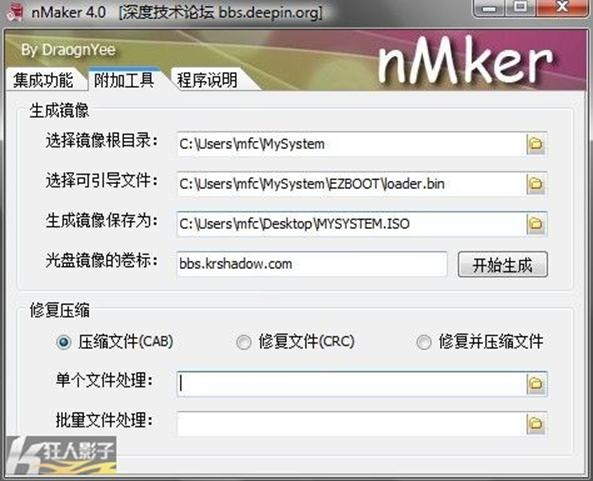
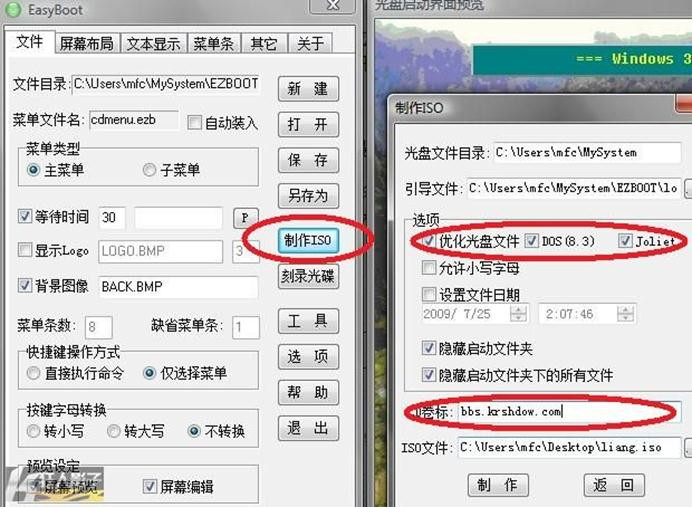
方法二:在EasyBOOT中按"制作ISO",勾选"优化光盘文件"、"
DOS (8.3)"、"Joliet",修改CD卷标,最后按"制作"
我比较喜欢用Windows N in 1 Maker制作,好像能快那么一点点.
在生成ISO文件后,我们就可以通过虚拟机来测试该光盘是否可用,
如果一切测试通过,即可刻录成光盘使用了。
五.虚拟机测试该光盘是否可用
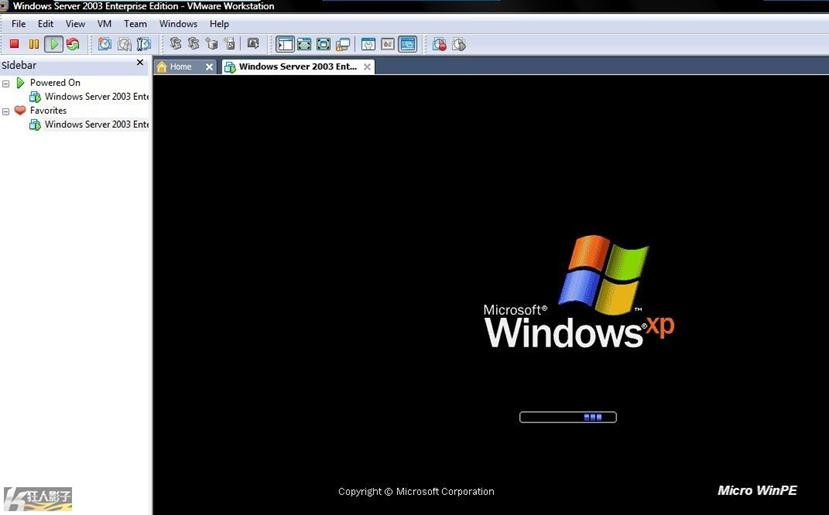

过测试后就可以刻录光盘了.最后注意,集成的系统不要超过4.4G 否则刻录时会遇到麻烦.
- PC官方版
- 安卓官方手机版
- IOS官方手机版


 imgdrive中文版1.7.2 官方版
 虚拟光驱精灵1.75 最新版
 UltraISO绿色版9.7.6.3829 完整版
 BurnAware Professional汉化版15.7 绿色单文件版本
 虚拟刻录机(Phantom Burner)2.1 特别版
 极客虚拟光驱工具1.0.2.4 免费版
 迷你光驱开关1.1 绿色免费版
 daemon tools pro虚拟光驱7.1.0.0596 官方版
 isocmdx轻巧虚拟光驱软件1.3 绿色版
 蓝光光盘拷贝工具Tipard Blu-ray Copy7.1.50 官方版+破解补丁
 光盘刻录大师10.1最新破解版无广告
 dvdfab虚拟光驱破解版(DVDFab 12 (x64))免费版
 DVDFab Virtual Drive简体中文版1.5.0.0 免费下载
 nero18.0.16.0绿色版2017免费版下载
 Alcohol 52% (CD/DVD 虚拟光驱)2.0.3.981 中文版
 虚拟光驱(Daemon Tools Pro)破解版
 精灵虚拟光驱(DAEMON Tools Lite)中文版5.0.1 绿色版
 闪电骑士虚拟光驱免费版
 去除dvd蓝光电影复制保护(DVDFab Passkey)9.1.0.0 绿色免费版
 DVD Architect PRO(DVD制作软件)6.0.237免费版
 数据光盘刻录软件4.5.7.6623官方最新版
 光盘刻录大师10.1 官方最新版
 烧狗光盘刻录软件(BurnGO)4.1.9 中文免费版
 CDBurnerXP(光盘刻录软件)4.5.8.7128 中文版
 魔方虚拟光驱(软媒虚拟光驱)2.25 绿色单文件
 极客虚拟光驱2.0.1.1 最新免费版
 软媒虚拟光驱2.26 绿色免费版
 虚拟光驱管家(Virtual Drive Manager)1.3.2 绿色版
 DAEMON Tools Lite官方版10.6.0.283 中文版+破解补丁




 DAEMON Tools Lite(最好用的虚拟光驱)4.48
  CDBurnerXP绿色版(烧录CD及DVD软件)4.2.5.1
 DVD制作软件(Ultra DVD Creator)2.9.1222 免
 虚拟光碟专业版(VirtualDrive Pro)11.80 中
 ultraiso破解版中文版 (ultraiso中文绿色版
 精灵虚拟光驱(DAEMON Tools Pro高级版)5.5.