




electron是一款功能强大的跨平台桌面开发工具,支持Web技术开发桌面应用开发,Electron使用Web页面作为它的图形界面,使用纯JavaScript来创建桌面应用程序。
electron官方介绍
Electron是一个开源的跨平台开发框架,整合了Node.js、Chromium和V8,让开发者可以使用HTML、CSS和JavaScript编写跨平台桌面应用,使用Electron开发的应用不仅可以在Windows、Linux以及Mac平台下运行,还拥有自动更新、崩溃报告、调试分析等功能,目前微软、Facebook、Stack和Docker等多家公司都在使用Electron。
Electron特色
一、优点
1、它依赖于每一个Web开发者都已经熟知的Web标准,让你可以用它编写桌面软件。
2、它允许开发者专注于核心功能,它去负责软件开发中复杂的部分
3、它为桌面应用提供了多种核心功能,例如自动更新、崩溃报告、安装器创建工具和一些具体的系统功能
二、缺点
没有内置的MVC,无法完全支持Chrome平台。
electron使用教程
编写第一个Electron应用
通常,一个Electron应用的结构类似下面:
your-app/
├── package.json
├── main.js
└── index.html
package.json 的格式与Node的模块格式是一致的,其中 main 字段指定的脚本就是你应用的启动脚本,该脚本将运行在主进程中。你的 package.json 也许看上去像下面这个例子:
{
"name": "your-app",
"version" : "0.1.0",
"main" : "main.js"
}
注意 如果在 package.json 中的 main 字段没有指定,那么Electron将尝试装载一个名为 index.js 的脚本。
main.js 应当创建窗口并且处理系统事件,一个典型的例子如下:
const electron = require('electron');
// 控制应用生命周期的模块
const {app} = electron;
// 创建本地浏览器窗口的模块
const {BrowserWindow} = electron;
// 指向窗口对象的一个全局引用,如果没有这个引用,那么当该javascript对象被垃圾回收的
// 时候该窗口将会自动关闭
let win;
function createWindow() {
// 创建一个新的浏览器窗口
win = new BrowserWindow({width: 800, height: 600});
// 并且装载应用的index.html页面
win.loadURL(`file://${__dirname}/index.html`);
// 打开开发工具页面
win.webContents.openDevTools();
// 当窗口关闭时调用的方法
win.on('closed', () => {
// 解除窗口对象的引用,通常而言如果应用支持多个窗口的话,你会在一个数组里
// 存放窗口对象,在窗口关闭的时候应当删除相应的元素。
win = null;
});
}
// 当Electron完成初始化并且已经创建了浏览器窗口,则该方法将会被调用。
// 有些API只能在该事件发生后才能被使用。
app.on('ready', createWindow);
// 当所有的窗口被关闭后退出应用
app.on('window-all-closed', () => {
// 对于OS X系统,应用和相应的菜单栏会一直激活直到用户通过Cmd + Q显式退出
if (process.platform !== 'darwin') {
app.quit();
}
});
app.on('activate', () => {
// 对于OS X系统,当dock图标被点击后会重新创建一个app窗口,并且不会有其他
// 窗口打开
if (win === null) {
createWindow();
}
});
// 在这个文件后面你可以直接包含你应用特定的由主进程运行的代码。
// 也可以把这些代码放在另一个文件中然后在这里导入。
最后 index.html 则是你想要展示在窗口中:
<!DOCTYPE html>
<html>
<head>
<meta charset="UTF-8">
<title>Hello World!</title>
</head>
<body>
<h1>Hello World!</h1>
We are using node <script>document.write(process.versions.node)</script>,
Chrome <script>document.write(process.versions.chrome)</script>,
and Electron <script>document.write(process.versions.electron)</script>.
</body>
</html>
运行你的应用
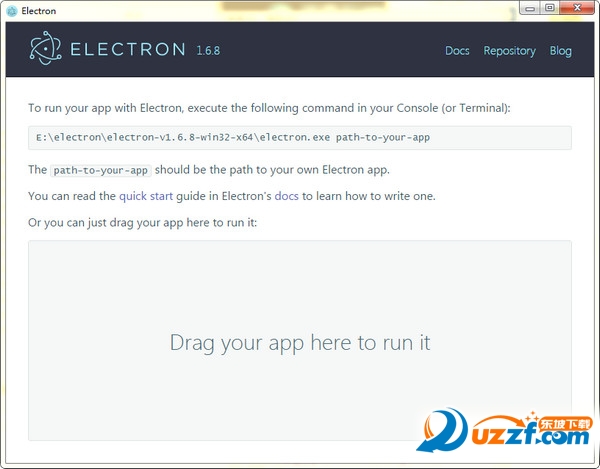
一旦你建立了你的 main.js , index.html , 以及 package.json 文件,你也许会想要尝试在本地运行应用来测试它,确保应用是按照你预期的方式工作。
electron-prebuilt
electron-prebuilt 是一个 npm 的模块,它包含了一个预编译的Electron版本。
如果你已经通过 npm 将该模块全局安装了,那么你只需要在你应用的源代码目录西下运行下面的命令:
electron .
如果你只是在本地安装了该模块,那么运行:
./node_modules/.bin/electron .
手动下载Electron二进制包
如果手动下载了Electron二进制包,你可以通过执行其中包含的二进制文件来直接执行你的应用。
Windows
$ .\electron\electron.exe your-app\
Linux
$ ./electron/electron your-app/
OS X
$ ./Electron.app/Contents/MacOS/Electron your-app/
这里的 Electron.app 是Electron发布包的一部分,你可以在 这里 下载。
运行发布
在完成应用开发之后,你可以按照 应用发布 指导创建一个发布,然后执行打包的应用。
尝试例子
通过使用 atom/electron-quick-start 来克隆并且运行教程的代码。
注意 运行该例子需要在你的系统中安装 Git 以及 Node.js (它也包含了 npm )。
# 克隆仓库
$ git clone https://github.com/electron/electron-quick-start
# 进入克隆的仓库
$ cd electron-quick-start
# 安装依赖然后运行应用
$ npm install && npm start
- PC官方版
- 安卓官方手机版
- IOS官方手机版
 Apifox(Api调试管理工具)2.1.29.1 绿色版
 小乌龟代码管理工具(TortoiseGit)2.13.0.1 中文免费版
 SoapUI破解版5.7.0 最新版
 小皮面板(phpstudy)8.1.1.3 官方最新版
 Ruby3.0(ruby运行环境)3.0.2 官方版
 gcc编译器( MinGW-w64 9.0.0绿色版)免费下载
 宝玉编辑助手0.0.05新版
 火花编程软件2.7.2 官方pc版
 猿编程少儿班客户端3.1.1 官方版
 Restorator 2009中文版单文件汉化版
 十六进制阅读小工具
 IT码农工具软件1.0 中文免费版
 Postman Canary(网页调试软件)官方版7.32.0绿色免费版
 大耳猴少儿编程客户端1.1.2 官方免费版
 excel批量sql语句(通过excel构建sql工具)1.0 免费版
 软件添加弹窗和网址工具1.0 中文免费版
 天霸编程助手2.1 单文件中文版
 ida pro 中文破解版(反编译工具)7.0 永乐汉化版64位
 VBA代码助手3.3.3.1官方版
 JDK 12 linux版for 64位
 Samba(完全支持Python 3)4.10 官方最新版
 猿编程电脑端3.9.1.347 官方PC版
 蒲公英 Android SDKV4.1.11 官方最新版
 蒲公英iOS SDK2.8.9.1 官方最新版
 WxPython中文可视化编辑器1.2 简体中文免费版
 Python代码生成器1.0 中文免费版
 C语言代码实例助手1.0 免费版
 notepad++7.8.2 中文免费版
 wpe pro Alpha 0.9a 中文绿色版



 系统自带的命令行帮助文件(ntcmds.chm)chm格
 Excel转换XML工具1.0 免费版
 实体类SQL生成工具1.0 绿色免费版
 XML字符串解析工具2.0.3 免费版
 VC++Spelly(代码拼写检查)3.0.1 官方最新版
 易语言vc6迷你连接器【dos命令形式运行】绿
 Elastix 20163.0 免费版
 sql语法分析器(sql语法分析工具)3.1.0 绿色
 dev c++下载(DEV-C++)5.9.2 多语安装免费版
 vc字体设置工具(vc6字体设置工具)1.0 中文绿