













有时候我们需要格式化USB 磁盘,但是一般的软件做不到这样的效果,很有可能还会损坏你的USB 磁盘,好在DiskGenius推出了一个新功能,就是批量格式化 USB 磁盘工具,可以进行格式化选项设置,使用比较简单方便。
批量格式化 USB 磁盘工具怎么用
使用说明
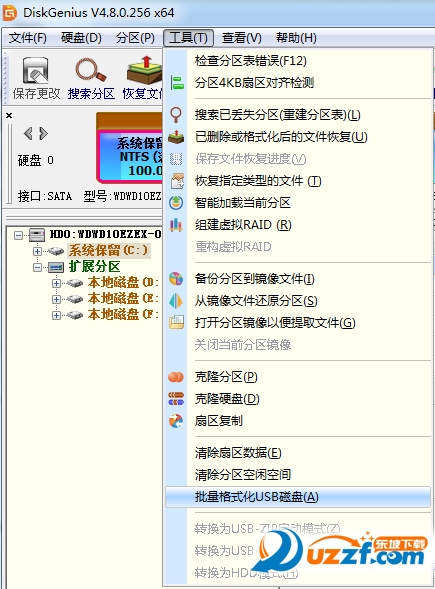
开启这个功能的路径是在 DiskGenius 的「工具」——「批量格式化 USB 磁盘」中。
在「目标盘选择」中你可以 USB 磁盘容量、名称、是否空盘等选项的设置,意思就是如果符合上述的选项才会进行自动格式化。而在「格式化选项」中你可以对 USB 磁盘进行格式化选项的设置,跟平常格式化磁盘没什么区别。
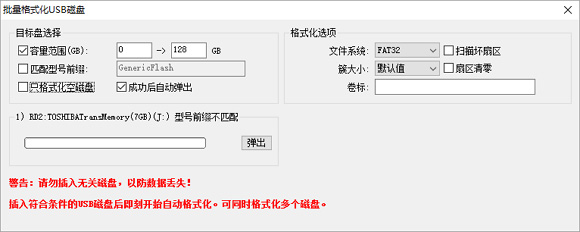
以上都设定完毕以后就可以插入你的 USB 磁盘了,如果匹配上面的选项的话 DiskGenius 就会自动对插入的 USB 磁盘进行自动的格式化,十分方便。
关于DiskGenius
DiskGenius 是一款集磁盘分区管理、数据还原、备份恢复于一身的工具,相信很多朋友都知道这款软件了。在最新版的 DiskGenius 中它新加入了一个功能,就是可以帮你对 USB 磁盘进行批量格式化处理,这个真的是十分赞十分棒的小功能。
如何给USB移动硬盘格式化分区
硬盘盒装好后,插在电脑USB接口上,电脑正常识别到移动硬盘后,但因为全新硬盘没有分区,在“我的电脑”里是看不到盘符的。下面以40G移动硬盘分区讲一下硬盘如何分区。
1.操作系统最好是WindowsXP,Win2000也可以(基本与XP一样),98、ME是没有这种分区方法的(我这里是XP为例的)。在桌面上“我的电脑”图标点右键,选“管理”。
2.在打开的“计算机管理”窗口中选择“磁盘管理”。
3.全新磁盘会跳出个“初始化磁盘”的窗口,在磁盘1前的小框上打勾确认完成就行了。
4.这时我们能看到一个37.25G的“磁盘1”(未指派),即还没分区的硬盘(这里以日立40G硬盘为例的)。
5.这里先介绍一下磁盘分区的概念,磁盘分区包括主磁盘分区、扩展磁盘分区、逻辑分区。他们之间的关系如下图
6.在未指派的磁盘示意图上点右键,选择“新建磁盘分区”。
7.跳出磁盘分区向导,下一步即可。
8.看第五步的图,我们第一步应分“主磁盘分区”。下一步。
9.主磁盘分区多大(也就是移动硬盘第一个分区多大),这个是可以任意指定的,如果你只准备把40G硬盘分一个区,那就把全部容量指定为主磁盘分区即可。我们这里准备平分二个区,第一个区就分总容量一半19000左右了。下一步
10.这步不需改动直接下一步就行了(碰到过有人在这选择第二项不指派驱动器号,结果区是分好了,就是在我的电脑里看不到盘符,还差点以为移动硬盘有问题)
11.格式化这步,你可以选择FAT32或NTFS格式分区,但如果选择了NTFS,WIN98和WINME的电脑是不支持的,你就看不到移动硬盘;如果你的一个区容量大于32G,你就只能选NTFS格式化。为尽快完成分区,建议选择“执行快速格式化”,不然要等较长时间。下一步
12.确定完成。
13.正在格式化。如果你的电脑USB是USB2.0的且上一步选择了快速格式化,格式化很快就完成了;如果你是不支持USB2.0的较老的电脑或没选快速格式化,这里要等较长时间。
14.主磁盘分区的格式化完成后,现在来分剩下的。在余下的黑条上点右键“新建磁盘分区”。
15.主磁盘分区刚才分过了,剩下的容量应该归扩展分区了。下一步
16.这里不需要改动容量,因为除了已分掉的主磁盘分区,剩下的应该全归扩展分区(不管多少)。下一步直到完成(扩展分区没有格式化)。
17.我们看到扩展分区变成了绿条子,在扩展分区里我们来分逻辑分区。在扩展分区上点右键选“新建逻辑驱动器”。
18.这里只能选逻辑驱动器了。你要把扩展分区的容量分几个逻辑分区,就重复这步建几次逻辑驱动器就行了。下一步后跟前面介绍的基本磁盘分区一样格式化就行了。
19.逻辑驱动器是蓝颜色条子的,这个40G移动硬盘分了两个区后的样子。这使打开“我的电脑”就能看到盘符了,拷点东西进去试试吧。
以上就完成了移动硬盘的分区。还不清楚的就自己多试试,错了删掉重来就行,不会损害硬盘。
- PC官方版
- 安卓官方手机版
- IOS官方手机版

 夸克网盘绿色版2.1.4 单文件版
 Macrorit Partition Expert(Macrorit分区专家)6.1.0.0 绿色中文版
 rufus制作win10启动盘工具3.19.1911 绿色中文版
 IObit Smart Defrag(磁盘碎片整理工具)7.3.0.105 破解版单文件
 Nero Burning ROM 2021中文免费版23.0.1.20 破解版
 天翼云盘绿色电脑版6.3.7 绿色精简版
 磁盘占用快速检索工具SS1.3.0.2绿色版
 更换硬盘盘符工具1.5 英文绿色版
 物理硬盘修改器1.0 单文件免费版
 优化碎片清理注册表工具(Free RegDefrager)1.0 中文免费版
 ssd磁盘优化软件(ssd fresh 2021 )10.02 特别安装版
 光盘刻录工具(RecordMax Burning Studio)7.5.2 英文试用版
 Linux数据恢复软件(DiskInternals Linux Recovery)6.6.2 一键安装版
 硬盘读写速度测试软件3.2 简体中文绿色版
 金泰克固态硬盘健康检测工具8.4 绿色中文版
 希捷硬盘检测修复工具(Seagate SeaTools)1.4.0.7 简体中文绿色版
 众拾固态硬盘健康度检测工具4.6 绿色中文版
 东芝固态硬盘健康检测工具(东芝固态硬盘工具箱)3.00 正式版
 浦科特固态硬盘健康检测工具3.0.0.8 增强ssd性能工具
 金士顿硬盘健康检测工具(Kingston SSD Toolbox)1.0 中文绿色版
 固态硬盘健康检测工具4.6 专业版
 傲梅分区助手专业版9.8.1 纯净版
 DiskGenius(磁盘分区管理与数据恢复软件)5.2.0去广告专业版
 SSD固态硬盘优化软件(Intel SSD Toolbox)3.5.12.400 官方版
 DiskBoss(磁盘分析及文件同步)10.9.18 最新破解版
 磁盘分析管理软件(FolderSizes)3.1.0.2 单文件便携版
 hdcleaner(硬盘清洁器)1.281 最新版
 迷你兔分区向导免费版10.3 官方最新版
 AMD StoreMI(amd硬盘加速工具)1.5.3.22296官方版
 磁盘整理工具(UltraDefrag Standard)2.0特别安装版




 Norton PartitionMagic8.05 (Build 1371) 简
 磁盘空间分析工具(Mindgems Folder Size)3.
 linux磁盘分区工具(GParted)0.25 最新版
 磁盘碎片优化工具(OO Defrag)14.5 汉化特别
 磁盘清理工具(Wise Disk Cleaner Free)8.32
 移动硬盘文件备份管理工具(Backup Manager)
 win10磁盘加密软件(CnCrypt)1.10 免费版
 HDDScan(硬盘检测工具)3.0 绿色汉化版
 快速整理磁盘碎片软件(SuperEasy Live Defr