




使用电脑经常会有一些误删的文件,好在有很多的数据恢复软件,普通的数据恢复软件功能都大同小异,而这款神奇全能数据恢复软件功能是不是如其名一样神奇呢?反正看功能还是挺牛X的,不用安装注册,下载就能直接使用,快速高效安全是它的最大特点。
神奇全能数据恢复软件镜像恢复使用方法
神奇全能数据恢复有个特殊的功能“镜像恢复”,普通的数据恢复软件可是没有此功能的,对于比较特殊的情况(介质有损坏),此功能可是很有用的。
数据恢复最怕的就是二次重写或者二次损坏,对介质减少操作可以尽可能的保留原始数据。
“镜像恢复”功能可以把恢复介质完整的克隆一份,恢复数据的时候对克隆镜像进行读取操作,就算镜像损坏了,原介质还是原样。
咱们来制作一个“镜像”看看,选择软件启动界面的“创建镜像”,打开镜像制作窗口,选择需要恢复的介质,这里我就选择“C盘”吧,点击窗口右下角的“创建镜像”进行保存就可以了,注意保存镜像的磁盘可用空间要大于需要恢复那个磁盘的空间,不然镜像是保存不了的,你的C盘如果是50G,那就要保证镜像存放位置有大于50G的可用空间才行。
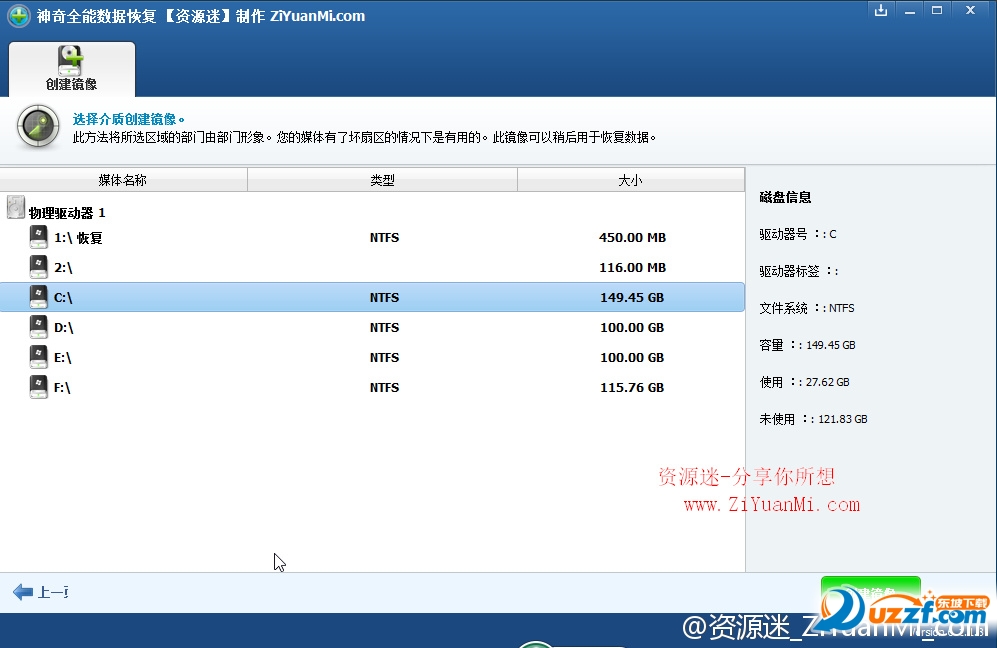
如果磁盘容量比较大的话,可能时间会多些,耐心等待一会,镜像制作完成后会有一个提示让你选择是否现在恢复数据,当然选择是了。

软件自动打开“高级扫描”窗口,这里选择下需要恢复的文件类型,正确的选择恢复类型可以提高恢复效率和准确性,当然如果你不知道怎么选就保持默认就行。窗口右边有快速全选反选文件类型。
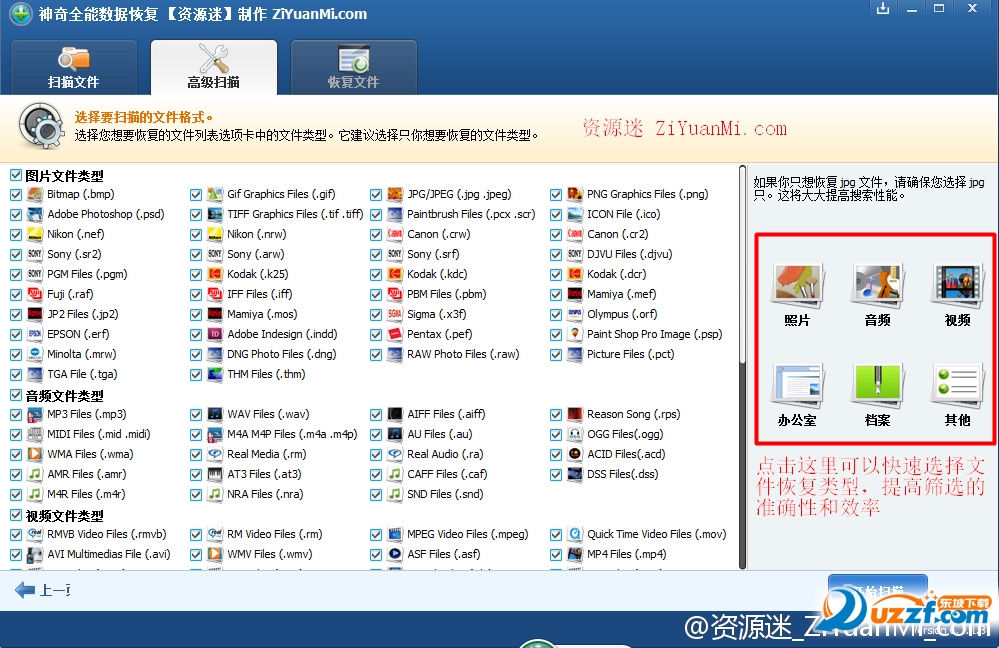
选好文件类型点击“开始扫描”等待软件扫描完成就可以,会自动弹出扫描出来的可恢复文件,勾选我们要恢复的文件,点击“恢复”就可以了,注意恢复的文件不要放到原需要恢复的介质,比如你要恢复C盘的文件,那恢复后的文件就放到其他盘,别再放到C盘,不然数据重写就可能永远无法恢复了。
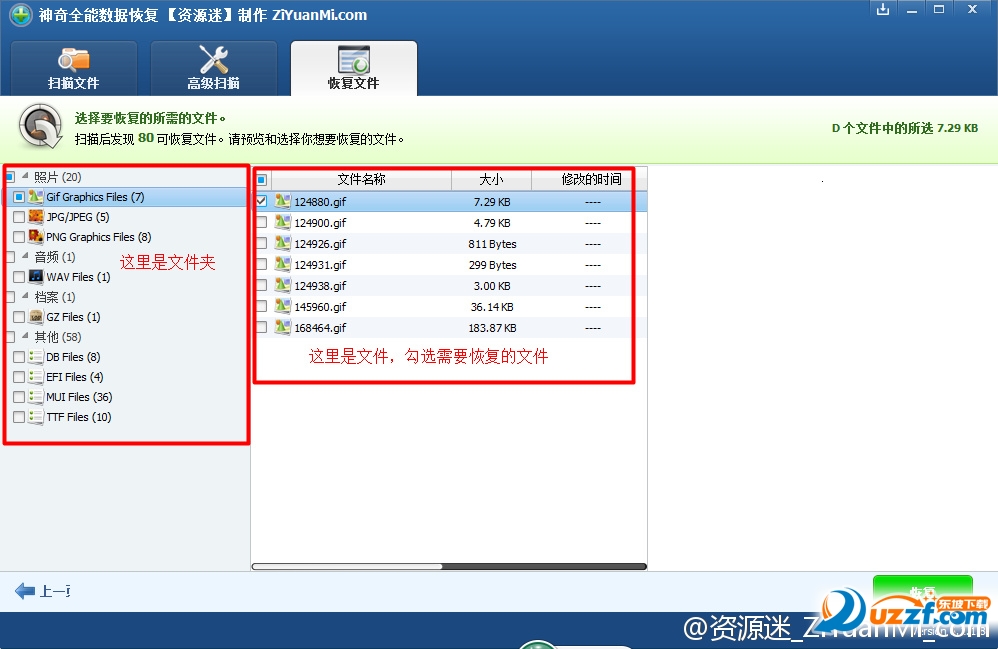
“已删除的文件恢复”、“格式化的文件恢复”、“深度文件恢复”这三种功能使用步骤是一样的,只是扫描级别从低到高,级别越高恢复效果越好,速度也越慢。
神奇全能数据恢复软件功能介绍
已删除的文件的恢复
格式化的文件恢复
尝试恢复
创建镜像
恢复已删除、格式化或丢失的照片、视频、音频、文档、电子邮件、档案等从计算机和其它 外部存储设备。
- PC官方版
- 安卓官方手机版
- IOS官方手机版

 易我数据恢复破解版(EaseUS Data Recovery Wizard)15.2 技术版
 winFR图形界面版1.0.0 免费版
 超大文件转移的工具3.92 简体中文版
 goodsync11(数据同步备份软件)11.11.7 绿色免费版
 cd光盘数据恢复软件(Bootable Recovery CD)1.3 简体中文免费版
 北斗数据恢复软件3.27 中文免费版
 光明数据恢复软件电脑版3.29 简体中文免费版
 文件夹自动备份软件(备份小子)1.1 单文件免注册版
 傲梅轻松备份技术师增强版6.3.0增强绿色版
 易得苹果数据恢复软件2021版
 Wondershare Recoverit免费版7.3.0.24免会员注册版
 金松数据恢复软件2.0 官方注册版
 EFI分区修复工具1.0 免费版
 文件加速备份工具1.0免费绿色版
 MiniTool ShadowMakerv2.1 安卓版
 移动硬盘备份工具(Backup Utility)1.9 绿色版
 WinDataReflector(数据备份软件)2.1.1 最新版
 顶级数据恢复软件O&O DiskRecovery12.0.63 汉化单文件版
 Zero Assumption Recovery1.0.1141 绿色版
 Aiseesoft Data Recoveryv1.1.6 免费版
 星空数据恢复软件2.5 绿色版
 易数一键还原4.2.2.778 官方最新版
 一键GHOST硬盘版12.1.405.701 官方最新版
 黑云一键重装系统3.6.0.0 官方正式版
 Apowersoft数据恢复王1.0.7.0 官方最新版
 壁虎数据恢复电脑版3.5 官方绿色版





 ibackupbot for itunes5.4.0 官方中文版
 EasyRecovery Prov6.21 绿色汉化版
 腾讯QQ微博备份导出工具1.0 绿色最新版
 楼月免费iTunes备份管理器2.3 最新官方版
 虫子樱桃软件批量静默安装工具
 unturned存档备份器0.1 绿色版
 QQ聊天记录备份工具(QQMsgOnlineBackuper)2
 圆点管理系统数据自动备份工具1.0 自动定时
 睿备份客户端3.1 绿色最新版 【原SQL数据库
 Recover 4 all V1.05 recoverall 恢复误删文