













IPC监控系统是我们最常用到的监控系统,在使用时可以会遇到各种各样的问题,如找不到设备,或连接不上,小编这里带来的IPC调试系统就是一款非常不错的工具,能帮你快速设置好相对应的设备,更方便快速的连接,是使用IPC监控系统必备的工具!
IPC(Inter-Process Communication,进程间通信)IPC ( Instruction per Clock 及CPU每一时钟周期内所执行的指令多少) IPC代表了一款处理器的设计架构,一旦该处理器设计完成之后,IPC值就不会再改变了。在这里,IPC值的高低起到了决定性的作用,而频率似乎不再高于一切。
IPC调试系统怎么用
使用说明
1.0.0.5之前的版本,与设备交互的默认密码是123,从V1.0.0.5版本开始,与设备交互使用密码输入框的密码(默认也是123,用户可根据实际要求修改)。
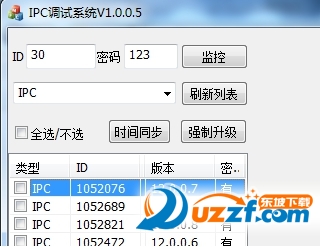
1、识别设备(响铃+指示灯)
在设备列表中单击(鼠标左键)相应设备即可,设备会响铃并亮一下指示灯。如下如图:
2、调焦预览+设备wifi列表+SD卡信息
在设备列表中双击(鼠标左键)相应设备即可,待连接成功后设备列表右侧显示视频界面(双击视频界面切换全屏/非全屏)。如下如图:
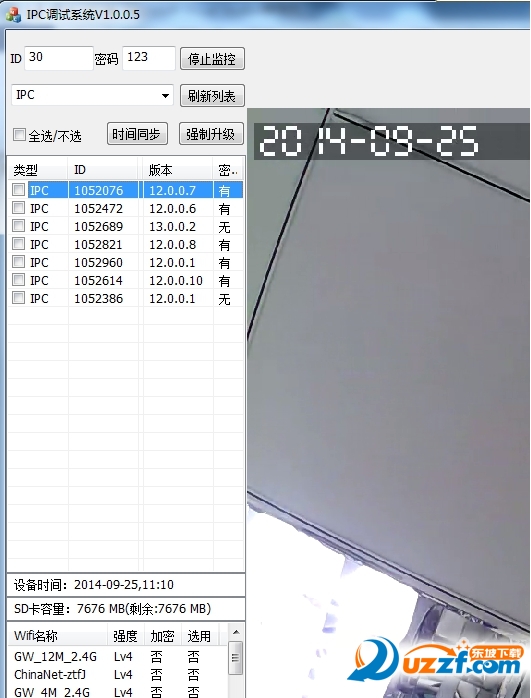
1.wifi名称
2.强度有Lv1-Lv5表示信号强度递增
3.加密:表示该wifi是否需要密码
4.选用:表示设备当前连接的wifi
3、强制升级
在设备列表中钩选要升级的设备,点击“强制升级”按扭后会弹出选择文件框如图:
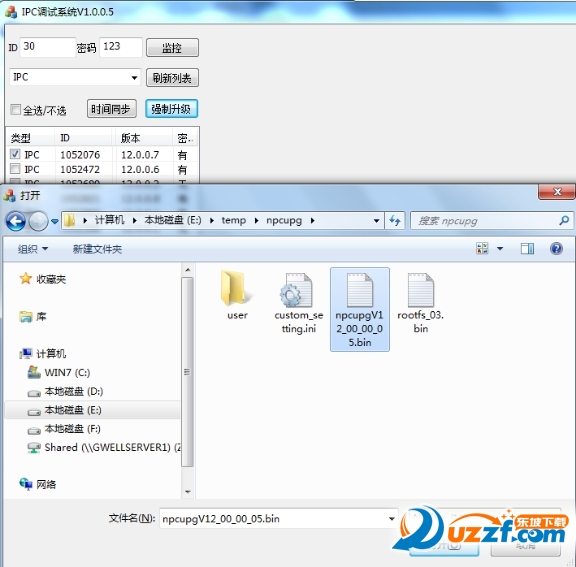
此时选择合适的文件确定后便会自动升级了。
4、检查更新(更新内容在SD卡中)
在设备列表中单击(鼠标右键)相应设备,在弹出的菜单中选择“检查更新”。如下如图:
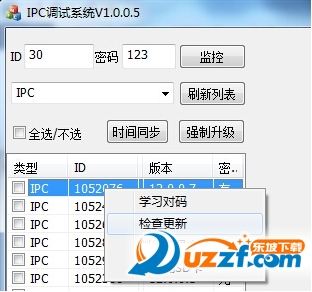
如果有可更新的功能模块,则会弹出以下对话框(用户可选择“升级”或“不升级”):
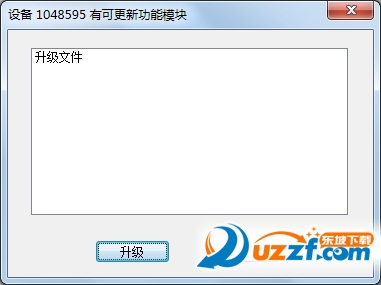
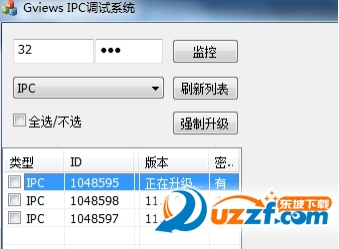
如果选择了“升级”(点出“升级”按扭),会在设备列表中的版本列中显示“正在升级…”(设备会自动重启并升级,此过程中将从设备列表中清除对应设备,待升级成功后系统会自动再次搜索到此设备并添加到设备列表)。如下如图:
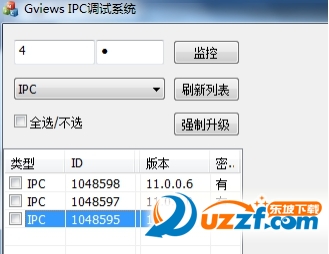
升级成功后系统会自动再次搜索到此设备并添加到设备列表(此时版本号已更新),如下如图:
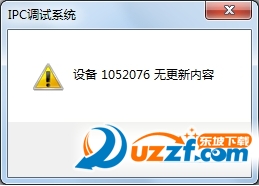
对于没有可更新的功能模块,则提示如下:
5、制作烧录文件(一定要验证没问题后再量产)
准备工作:把特殊功能制作中gwell_npc_upg_pack整个文件夹放到TF卡根目录,把TF卡插入设备,在调试工具设备列表中单击(鼠标右键)相应设备,在弹出的菜单中选择“制作烧录文件”。如下如图:
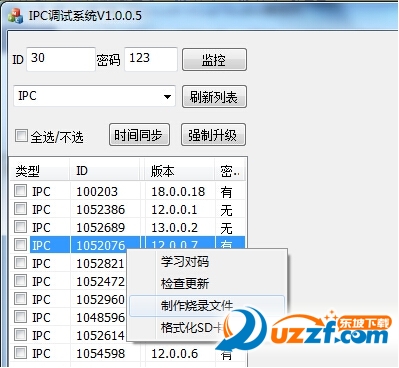
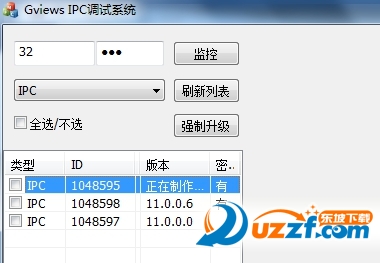
选择“制作烧录文件”后,会在设备列表中的版本列中显示“正在制作…”。如下如图:
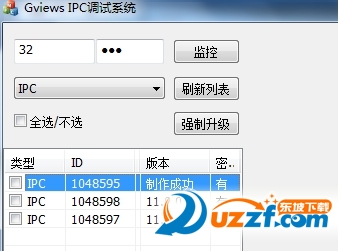
设备完成制作烧录文件后,会在设备列表中的版本列中显示“制作成功”,如下如图:
TF卡gwell_npc_upg_pack/output下会生成一个16M的BIN文件。
验证FLASH程序:切记!在批量烧录前一定要验证FLASH程序!
初步验证:先把将要验证的IPC降级到低版本(不是必要的),把input下的16M BIN文件生命名为:NPC_16M_FLASHjfps4658119fsuq1.BIN 放到TF卡根目录,在调试工具中,右键点击设置,检查更新,再看看版本号是低的还是高的。
如:用版本号为12.0.0.8的设备制作Flash程序,验证时,可先把设备降级为12.0.0.6版本(文件可咨询相关人员),把NPC_16M_FLASHjfps4658119fsuq1.BIN 放到TF卡根目录,调试工具右键点击设备,检查更新。如果程序没问题,大约三分钟后,会烧录进去并重启设备,这过程不可对设备断电。设备自动重启后先查看版本号,如果是低的就不正常,当它为高版本时,才能确认已经烧录OK了,再测试各方面功能是否正常。
烧录验证:初步验证不是很可靠,为确保顺利生产,请按常规生产模式先烧录后再测试。
6、云台(PTZ)控制
监控设备后,在全屏或非全屏模式下拖动鼠标便可让云台转动。
7、查看设备时间及时间同步
在设备列表中单击(鼠标左键)相应设备即可获取设备当前时间,钩选设备后点击“时间同步”按扭即可将本地系统时间同步到设备上(同步成功的设备将取消钩选状态)。
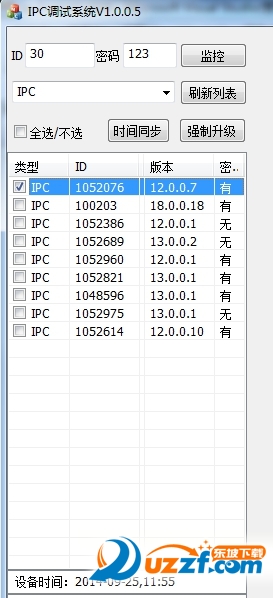
8、格式化SD卡
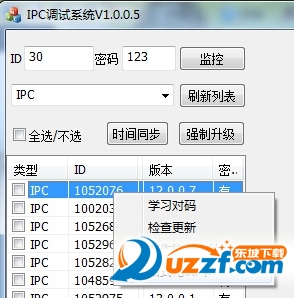
在设备列表中单击(鼠标右键)相应设备,在弹出的菜单中选择“格式化SD卡”,在询问对话框中选是“是”。如下如图:

正在格式化。如下图:

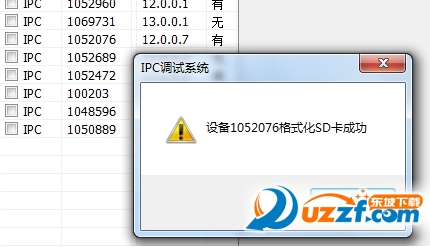
格式化成功提示(版本号还原为原来的)。如下图:
9、学习对码
在设备列表中单击(鼠标右键)相应设备,在弹出的菜单中选择“学习对码”。如下如图:

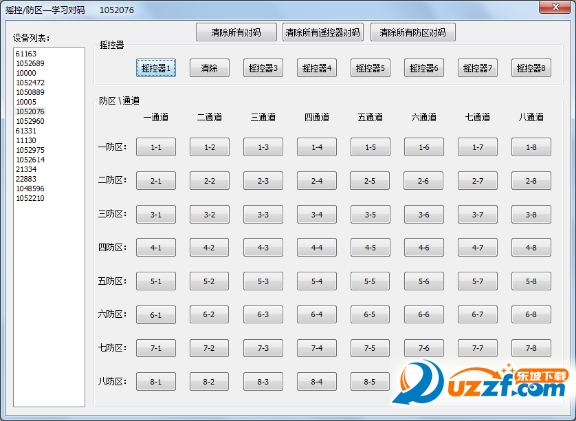
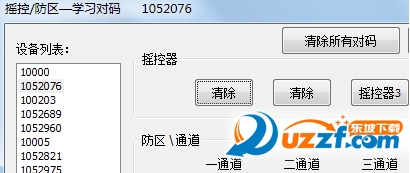
在弹出的“摇控/防区—学习对码”窗口中选择对应按扭即可触发学习对码(双击左侧的设备列表可切换设备),如下图:
以下为触发“摇控器1”进行学习对码(学习其他对码与此类同),如下图:
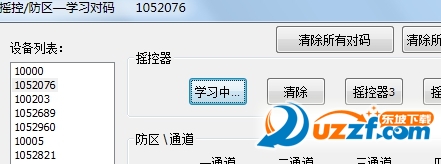
学习成功后,“摇控器1”变为“清除”。如下图:
IPC调试系统常见问题
调试工具怎么搜索不到设备?
可能的原因及解决方案:
1、其他程序占用UDP 8899端口,关闭相关程序后重新打开工具即可。
2、防火墙阻止工具访问公用网络,配置防火墙以允许调试工具访问公用网络即可。
3、电脑上有多个网卡(包括虚拟网卡),禁用相应网卡即可。
- PC官方版
- 安卓官方手机版
- IOS官方手机版


 下载
下载  下载
下载  下载
下载  下载
下载  下载
下载  下载
下载  小米妙享电脑端v3.3.0.652 客户端
 海豚远程控制电脑版3.2 正式版
 v380监控软件电脑版2.0.4 官方PC版
 anyviewer电脑pc端3.3.0 官方版
 wangooe远程控制软件v4.1.3 最新版
 NxShell中文版1.6.2 免费版
 秒点远程控制软件1.3.4.0 官方最新版
 ev远程协助电脑版0.2.2 官方版
 77电脑助手客户端1.0.4 pc版
 连连控远程控制1.0.0.26 客户端
 vms监控管理系统(Video Monitor System)1.0.3.1 免费版
 Video Monitor Client(视频监控软件)CMS3.0 免费版
 云朵守护电脑版1.0.0.820 被控端
 天翼云眼监控软件2.4.0 官方pc版
 Free Control【用电脑控制手机】1.3.0最新版
 易视云电脑客户端3.0.5.6 官方PC版
 大华瀚睿客户端1.0 官方pc版
 rdviewer远程管理软件1.6.0 绿色版
 帅乾神目电脑监控系统1.3 免费版
 trustviewer远程工具2.7.1免费版
 红云屏幕分享软件4.3.21.2 最新版
 todesk远程控制软件4.6.23 官方版
 向日葵远程控制软件13.1.0.48900 官方版
 AnyDesk(远程桌面连接软件)7.1.8 中文版
 TeamViewer远程控制软件15.17.6 绿色版
 大楚云控电脑客户端1.0.7 官方版
 网络人(Netman)旗舰版2.501 官方版
 鹰眼中控2.0.10.240020官方版
 无影脚远程桌面1.0 最新版
 乐橙PC客户端5.5.1.0 官网最新客户端
 Mstsc批量管理工具1.0绿色版
 守望者电脑监控软件2020免费版
 后门监控助手1.0.7最新版
 啊呀远控管理端安装版3.0 官方版
 海康威视网络视频监控软件V2.04.02.02 官方安装版(含使用说明)




 酷狗音乐远程助手2.0.0 最新免费版
 网络人远程控制软件个人版v7.369 官方版
 威眼局域网监控软件旗舰版3.7.5 官方最新版
 电脑屏幕监控软件(Spy Monitor Screen Reco
 回天监控视频数据恢复软件1.1.0.1 绿色版
 向日葵被控端for Windows9.1.0.53088客户端
 网路岗8局域网管理软件8.01.26 官方免费版
 碎梦手机远程管理1.1 绿色免费版
 EV视频监控软件2.04 免费版
 网络状态监控软件(Tsarfin NetGong)V8.4.11