






相信很多人手机上都还没用上Android 6.0的吧,Android x86早在几个月之前就出6.0版本了,大家都可以在windows系统下成功装上6.0版的安卓系统。小编这里免费分享Android x86 6.0最新ISO镜像文件,内附详细安装使用教程,欢迎下载!

怎么在电脑上安装Android 6.0系统
Android x86 6.0安装教程
先从本页下载Android x86 6.0 iso镜像
然后用虚拟光驱打开镜像文件(没虚拟光驱安装不了的...)

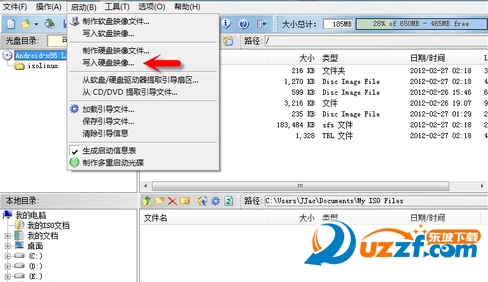
镜像打开后,在菜单栏依次点击【启动】->【写入硬盘映像】。
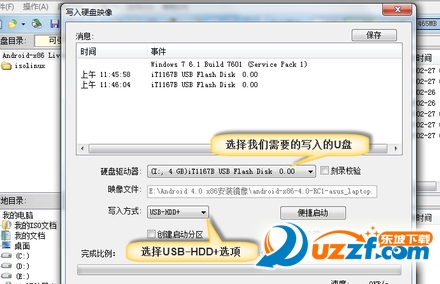
检查硬盘驱动器是否是刚才插入的U盘,写入方式选择“USB-HDD+”,然后点击【写入】按钮。
镜像写入完成后,不要拔U盘,重新启动电脑。进入Boot Menu,选择U盘启动。
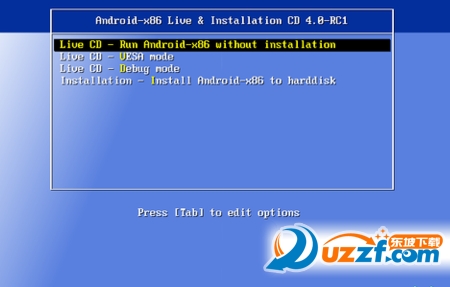
从U盘启动进入Android x86 6.0安装菜单,从上至下四个选项依次为:直接运行Android x86 6.0中文版、VESA模式、Debug模式以及硬盘安装向导;
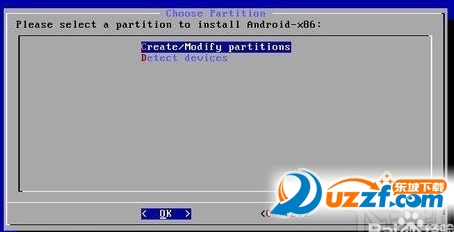
硬盘安装第一步时创建一个专为存放Android系统的分区。选择【Create/Modify partitions】,进入磁盘分区界面。
在分区创建界面,按左右方向键将光标移动到【New】。
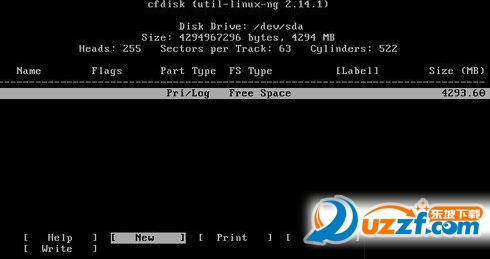
选择【Primary】首先创建一个主分区,这是由于系统必须安装在主分区上
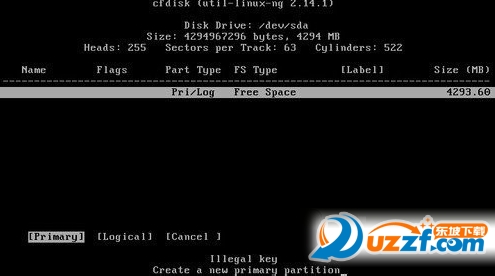
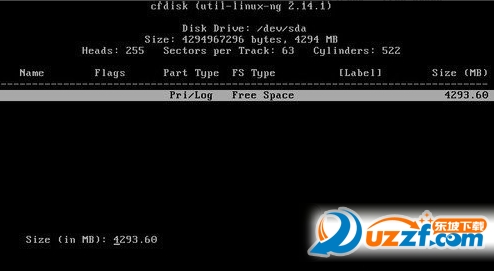
然后输入需要创建的主分区容量大小,单位为MB,2G够了.
设置完分区后选择菜单的【Bootale】选项将分区设置成可启动分区(类似于Windows中的活动分区)。
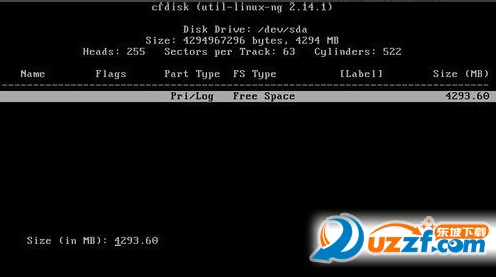
选择【Write】,提示“warning!!...”输入“YES”回车即可完成分区新建,然后选择【Quit】选项返回安装分区选择界面。
主分区创建好之后,就可以将Android x86 6.0系统安装到之前创建的分区中。
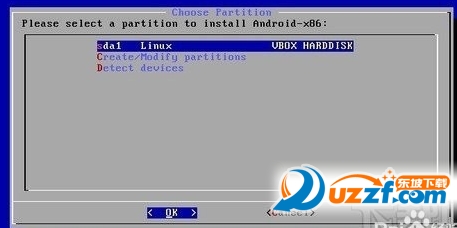
返回到系统安装分区选择界面,刚才创建好的分区已经显示在菜单的列表中了,选择该分区作为你的系统分区,然后按回车键确定。
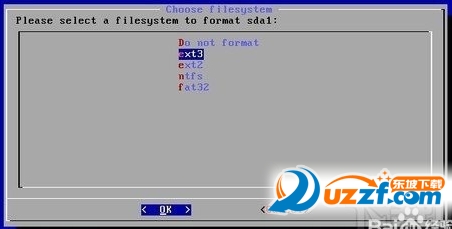
接下来选择分区的文件系统,建议选择【EXT3】,这是在移动版Android系统上最常用的分区之一,对安卓应用的兼容性更好。
安装引导加载程序确认,选择【YES】。

设置系统文件夹为可读写权限,选择【Yes】。适合开发者进行Debug,但会占用一点硬盘空间。如果不需要可以选择【No】。

当提示“...installed successfully” 安卓x86 6.0系统已经成功安装到硬盘上了。
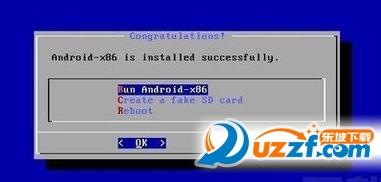
在此界面上你还可以选择创建一个虚拟SD卡(Create a fake SD card),某些应用如微信就必须要使用SD卡才能正常运行。
虚拟SD卡创建出成功后,选择【Run Android-x86】。
后面的安装步骤只需按照提示操作就可以了,都是中文的。
重启ing
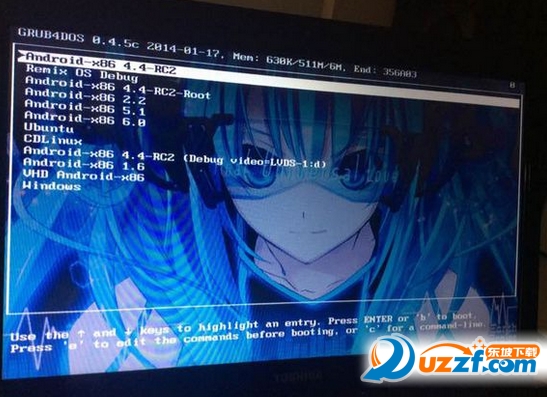
开机中...
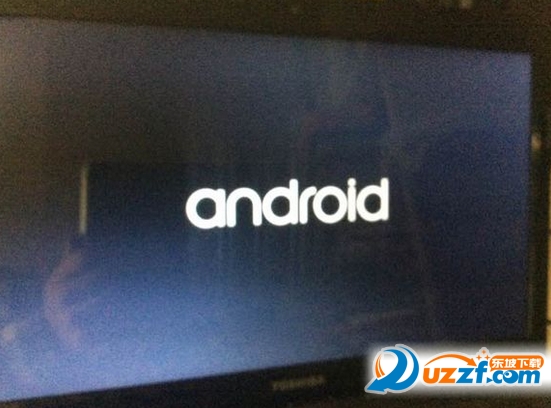
开了开了...
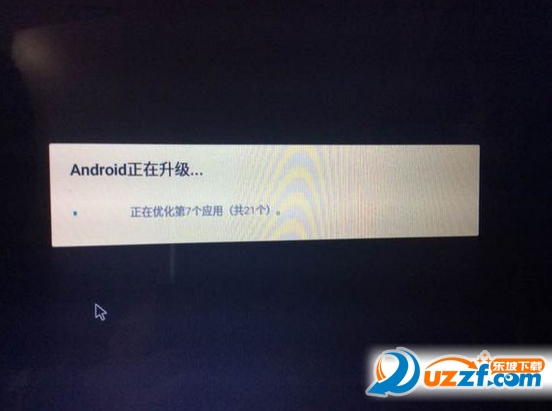
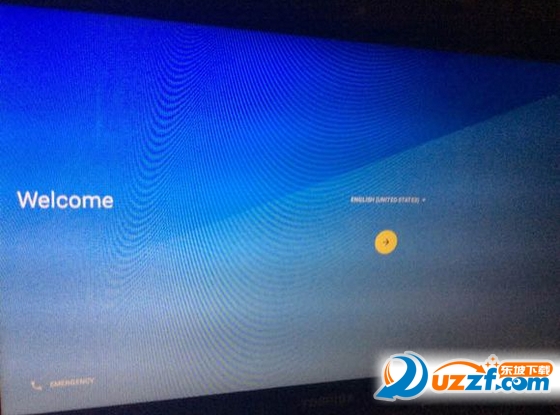
电脑上安装的Android x86 6.0 主界面:
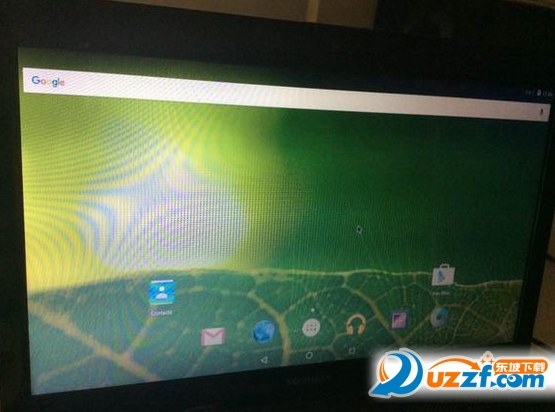
然后小编这里换了个谷歌桌面:
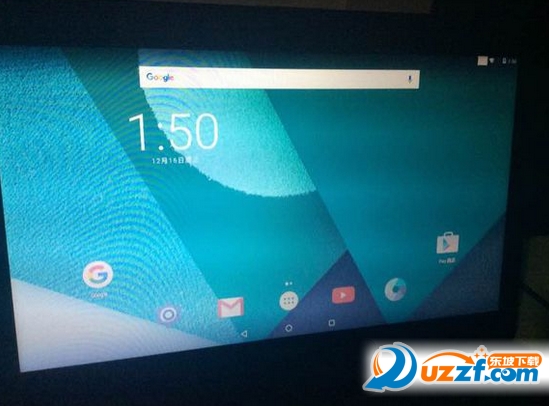
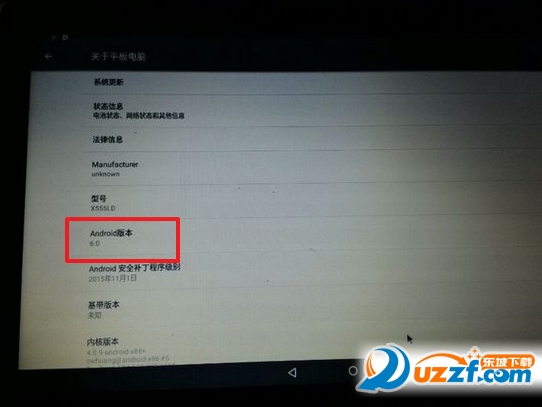
如图:安卓6.0版本,perfect!
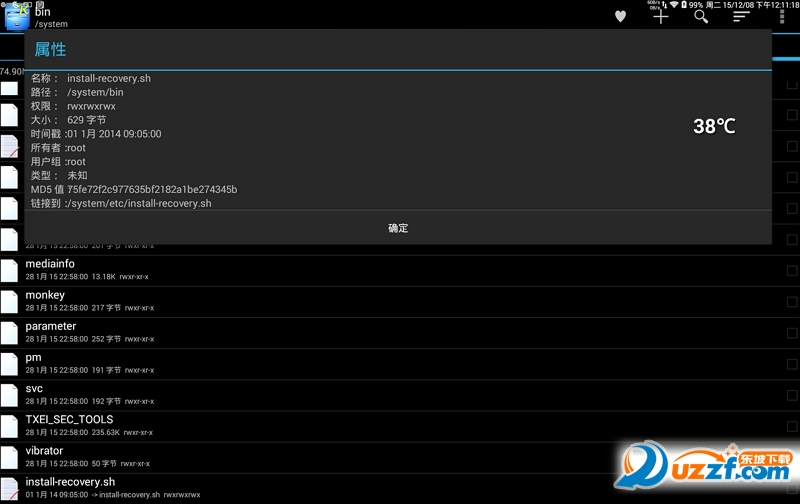
android x86 6.0 root方法
对于有Ubuntu,并且x86分区是ext3/4格式的同学,可以自己将root包解压到system文件夹里,所有的文件夹合并,文件替换。然后把其中的/system/bin/.ext/.su,以及/system/bin/xbin/里的daemonsu,su,sugote都改下权限(在原先的基础上,加“允许作为执行文件执行(在ubunu或者其他linux系统里完成)”),最后重启到x86A,安装SuperSU,打开后更新SU,重启后就可以用root了
root包地址:http://pan.baidu.com/s/1jHj3CjG,密码olte
Android X86 与 ubuntu双系统安装教程
1、直接用磁盘映像挂载器挂载android-x86_64-6.0-rc1.img,挂载成功之后就会有一个名字叫Android-x86移动磁盘,桌面上会看到的。当然你也可以在终端用mount挂载。
2、在ubuntu根目录建立一个android文件夹,在/android下建立system文件夹。
sudo mkdir /android
sudo mkdir /android/system
3、复制Android-x86移动磁盘initrd.img、install.img、kernel、ramdisk.img文件到/android。
cd /media/username/Android-x86
sudo cp initrd.img install.img kernel ramdisk.img /android
说明:username是自己的用户名
4、挂载system.sfs,并复制其下所有文件至/android/system。sfs文件用不了磁盘映像挂载器,只能mount了。
sudo mkdir /media/username/system
sudo mount -o loop -t squashfs system.sfs /media/username/system
sudo cp -r /media/username/system/* /android/system
说明:username是自己的用户名
5、在/android下建立data文件夹。安装结束。
6、设置grub2引导启动Android X86
sudo gedit /boot/grub/grub.cfg
添加启动项(文件太长,懒得调位置的,直接引号内的内容加到grub.cfg文档最后就行了。)
“
menuentry 'Android-x86' --class android-x86 {
linuxefi /android/kernel root=/dev/ram0 androidboot.hardware=android_x86_64 quiet DATA=/android/data
initrdefi /android/initrd.img
}
”
7、好了,你可以重新启动,然后选择Android-x86启动就行了。
- PC官方版
- 安卓官方手机版
- IOS官方手机版


 魔百盒CM101S-2第三方刷机包U盘卡刷固件
 小米miui12.5安装包最新版
 免Root搞机之ADB工具箱6.14 简体中文绿色版
 小米9MIUI12.25稳定版内测版全量更新包v20.12.25 最新版
 小米路由器mini 刷机包2.26.5 官方最新版[U盘刷机包]
 华为ARK OS系统1.0 安卓版
 小米miui10系统刷机包官方版
 OPPO R15官方驱动程序最新版
 OPPO R15 rom刷机包官方版
 华为荣耀V10手机驱动官方版
 锤子Smartisan OS 4.1系统官方版
 小米3s手机驱动官方最新版
 小米5s手机驱动官方版
 OPPO R9usb驱动2.0.0.1 官方最新版
 OPPO R9stADB驱动最新版
 OPPO A129网络摄像头驱动2.0 官方最新版
 OPPO A77驱动usb程序官方版
 华为麦芒5驱动最新版正式版
 vivo xplay5旗舰版驱动正式版
 vivo V3Max最新USB驱动软件2017免费版
 vivo xplay手机驱动官方版
 天天模拟器电脑版3.2.9.0最新版
 PP助手电脑版5.9.7.4150最新版
 刷机精灵(一键刷机精灵)5.0.0.500官方正式版
 逍遥安卓模拟器电脑版7.5.6最新版
 91助手电脑版6.10.18.1730 官方正式版
 小皮助手(安卓模拟器电脑版)5.1.6.6官方最新版




 多玩安卓模拟器(多玩手游模拟器)3.8.0.7官方
 华为nova2 Plus手机驱动最新免费版
 OPPO R9st全新版手机驱动免费下载
 小米4救砖包免费下载(小米4手机驱动及刷机救
 vivo x7手机驱动2.0.0.3 官网最新版
 安卓7.1.2正式版官方最新版
 中兴Axon M手机usb驱动程序官方最新版
 搜苹果iPad版1.5.1 ipa下载
 手游岛模拟器2.4.7 官方最新版【电脑上玩手