











点读机数据制作软件,仅供各位网友自己动手制作点读机学习数据。所制作数据请勿用于商业用途,以免侵犯教材资料的版权。
步步高点读机数据制作方法
使用前需要以下准备
1、勾勒软件。
2、书本的图片文件。
3、书本的语音文件
4、excel脚本数据
具体操作
1、 制作script脚本
如以下步骤:
新建txt文档,改后缀名为script。
 如图:
如图:
然后将excel脚本中的内容全选复制到后缀名script文件中。
最后保存。
(注意: 把excel的内容复制完整。不同的脚本复制列数不一样。如以下的《2011版福建小学英语活动手册》的脚本

复制A~E列的所有内容。
又如以下《2011深港版小学英语活动手册》的脚本

复制A~G列的所有内容。
所以不同的脚本复制的列数不一样。使用的时候稍微注意一下。)
2、  构建工程
构建工程
双击安装后的勾勒软件
主页面如下
点击新建按钮
创建的工程名:输入要创建的工程名,即书本名。
如:《2011版福建小学英语手册86下》 ,选择适用于点读机,输入完后,书名会自动生成,如下:
出版社信息:根据书本的信息填写上去,如果不知道或者不想写书本的信息选择不用设置。
书本信息:(此处页码一定要设置正确)
书本总页数:为整个脚本创意的页数,(不包括封底、封面和信息页)
正文开始页:该处应填写为非附录页的第一页,可根据脚本的页属性判断,有pref的为附录前页属性,有apdx的为附录页属性,有类似m0,u1,l0,p8-p9的则为正文内容属性。(p代表的是page,即页码)如2011版福建小学英语手册86下的脚本,见下图:
可以看出该书的正文是从第1页开始的,空格内则填1。
0页之前共()页(包括0页):此处只需翻看书本便可填写。书本都会有直观的页码标示,找到书本页码标示的第一页,从第一页前开始往前数,数到附录页的第一页,总共有几页,0页之前就有几页。如果书本页码标示非脚本创意的第一页,则应往前翻页,直到脚本创意的第一页为止,如果脚本创意从是从0页开始,刚此时空栏中填“1”(因为0页也算一页)。
首页在左还是在右:翻看书本填写即可。
脚本指定:单击指定,选择之前新建的script脚本。
第一语言:默认为英文“_e”。
第二语言:默认为中文“_c”。
书本发音:英语书本根据实际情况是设置英式还是美式,语文数学书本则无。
学期:选择相应的上下册即可。
年级:选择书本对应的年级。
课程:选择书本对应的课程
是否显示文本:英语书本一般选择是。
书本类型:主要是用来区分培训教材、活动手册等书本。
培训类别:如果是培训教材则需选择培训类别如新东方、多领域等。
完成之后点击“下一步”,进入书本信息(2)的设置:
数据版本:见数据版本号设置文档。
数据编码类型:默认。
公司名:默认。
字库版本:不用填写。
书本装订类型及书本排版类型:此处参照书本按实际填写即可。
黑边剪裁:按照书本实际填写。
书高书宽书厚:这个需要拿直尺仔细的测量,要尽量精确,避免导致书本批量偏移。
凹槽高度:将书本翻到中间页(如书本有110页,则翻开到55页或56页),平置于打开的点读机面板上,按测试时的要求摆放好,测量同一水平线上书本最左边缘到点读机凹槽的最左边缘的距离,记录下来,再用书本宽减去刚才测量到的数值即可。
凹槽补偿方式版本号:这个需要看书本放在面板上面是否需要补偿。
相应版本的凹槽高度:实际测试值,书本从中间打开,放进凹槽,记下书本到凹槽边缘的位置,然后用尺子量出来的。
切边信息:一般不用设置。
测验类型:分为屏幕选择、点击书本和其它,根据实际书本情况进行选择。
听力测验最小单位:默认由软件设置、按模块、按课时、按单元,根据具体的书本来定。
书本加密算法:默认。
以上所有选项填写完毕后点击完成。
出现:
点击确定,会自动生成工程路径及文件夹:
以上各文件夹说明:
cfg:配置文件夹(保存没一页的网格信息).
chn:中文语音文件夹,用来存放编号为***_c的语音文件。
data:主要用来存放K歌、连线绘图、填色游戏等小功能的图片语音资源。
eng:英语语音文件夹,用来存放编号为***_e的语音文件。
log:用来存放生成信息文件。
oliFile:用来存放勾勒信息文件。
oliTest:用来存放测试勾勒信息文件。
picture:用来存放书本图片。
script:用来存放脚本文件。
smallPic:用来存放书本小图片。
tmp:临时会用到的文件夹。
video:用来存放视频动漫文件。
.kop:点读机工程。
将script脚本放进script文件夹中。 如:
将书本图片拷贝到picture文件夹中。 如:
将中文语音文件拷贝到chn文件夹中。如:
将英语语音文件拷贝到eng文件夹中。如:
点击 在弹出的对话框中选择刚刚自动生成的kop工程文件,如下:
接着点击导航按钮选择学习模式 ,先从学习模式开始进行勾勒。
在弹出的对话框中确认脚本路径,同时输入要跳转的页码,点击确定即可开始进行勾勒了,如下图:
依据脚本划分的区域开始勾勒。方法:根据脚本创意在当前图片中找到对应的内容,鼠标定于该内容的左上方,一直按住鼠标左键拖动鼠标至该内容的右下方。如图:
松开鼠标左键弹出对话框后点击确定:
主:表示勾勒区的主勾勒号。如:1勾勒区。
次:表示主勾勒区中的小勾勒。如:1.1。
勾勒形状:有矩形、三角形、和椭圆。表示勾勒区形状。默认为矩形。
坐标值:表示左上角的X、Y的值和右下角的X、Y的值。
倾斜角:只有三角形才有。一般默认。
第三点:只有三角形才有。
(注意:勾勒时,主勾勒号必须与脚本的勾勒号对应)
按确定后出现以下图片
从图中可以粗略看出勾勒是否正确。如图lesson1然后显示信息是lesson1.表示勾勒正确。
点读机的勾勒是矩形的,所以可能会存在一个勾不完全的现象,这时就需要勾几个勾勒,称为打补丁,打补丁时,按照正常的勾勒进行勾,勾完后将主勾勒号改为与要打补丁的勾勒号相同就可以了。打补丁时会弹出对话框,点击是即可:
勾了勾勒以后,会在勾勒软件中显示已经勾勒的信息:
出现以下的页面表示当前的页面勾勒完成了。
接着点击导航按钮 ,重复以上的步骤。直到把所有的图片勾完。
当所有勾勒完成后,勾勒信息进行保存。即会在oliFile文件夹中生成当所有页的勾勒信息:
当学习模式勾完了后。选择测验模式,在导航选择按钮进行勾勒。步骤跟学习模式是一样的。
不是每一本书都有测验勾勒的。正如我选的这本书《福建小学英语活动手册》是没有测验的,
如果没有它会提示
所有页的勾勒完成后点击生成按钮 即可生成完整的书本文件。
在生成过程中会出现进度条
如果书本生成完毕,他会自动弹出日志文件对话框和本工程根目录的对话框。
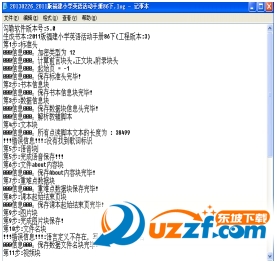
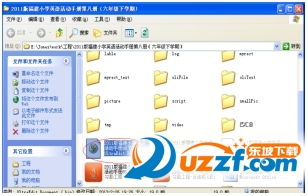
通过日志文件可以查看生成书本的所有信息,检查生成文件是否正确。
生成的数据在根目录上。
英语书本格式:XXXX.bin。如
语文书本格式:XXXX.cin。如
数学书本格式:XXXX.min 如
以上就是勾勒软件勾勒数据的步骤。
- PC官方版
- 安卓官方手机版
- IOS官方手机版

 小学教师工作包资料(班主任必备)压缩包资源
 25春 七彩课堂部编版语文九年级下册教学资源包【课件+教案】
 25春七彩课堂统编版语文三年级下册教学课件资源包完整版
 七彩课堂教科版科学课件1-6年级教学资源包电子版
 24年秋七彩课堂英语人教版九年级上册教学资源包【课件+教案】
 七彩课堂人教版英语八年级上册课件PPT【教案】
 24年秋初中英语人教版七年级上册教学资源包【课件+教案】
 2025秋七彩课堂人教PEP版英语四年级上册教学资源包最新版
 24秋初中数学人教版九年级上册教学资源包[课件+教案]
 24秋七彩课堂人教版数学八年级上册教学资源包最新版
 24秋七彩课堂人教版数学七年级上册课件PPT电子版
 24秋七彩课堂统编版语文九年级上册课件PPT最新版
 24秋七彩课堂统编版语文八年级上册教学资源包【课件+教案】
 2023年秋七彩课堂语文课件1-6年级上册合集【课件+教案】
 2024嘉善空中课堂客户端1.7.73 官方版
 智慧中小学电脑版1.2.9 官方版
 优巡监考系统电脑客户端v1.1.1_t 官方版
 天一阅卷系统客户端v3.5 官方PC版
 人教教学易电脑客户端1.5.0.13 官方版
 国家中小学智慧教育平台电子教材(中小学电子教材)可打印版
 高途课堂pc客户端下载8.9.1 简体中文官方版
 豌豆思维PC客户端2.17.0 电脑版
 学而思网校电脑客户端v9.71.2 官方免费版
 掌门优课学生客户端1.1.12 学生版
 拓课云课堂客户端4.1.9 官方最新版
 鲸鱼外教培优客户端(鲸鱼学堂)2.2.5pc版
 有道云教室教师端2.1.1 电脑版
 好分数辅导电脑版2.1.79.3 官方最新版
 学霸君有课客户端1.0.10.0 pc版
 猿辅导老师版客户端5.60.0官方免费版


 MathType7.4.8.0破解版简体中文版
 教育装备伴随式大数据管理系统小助教1.0 最
 七彩课堂部编版一年级上册语文课件 教案202
 王安石元日ppt课件【共19页】免费版
 一个人的遭遇教学课件免费下载【高中语文】
 小升初数学试卷合集【3份】word免费版
 七彩课堂统编版六年级上册语文ppt课件【课件
 湖南行政执法考试成绩查询软件1.0 网页版
 专技天下电脑版3.0.0 免费版
 25春 七彩课堂人教版数学一年级下册教学课件