




OrCAD Capture CIS其实就是Cadence公司研发出来的的一款原理图设计软件,其便捷性,专业性赢得了广大工程师的喜爱。虽然对于你们来说一开始会不适应这款工具,毕竟这款和学校学习的Protel很不像。但是幸好小编有给你们带来最全面的教程,能够让你们更快的上手!
OrCAD Capture CIS 中文版优点
快速,直观的设计输入提供了完善的原理图编辑工具
层次设计功能和拼接式设计功能提高了复杂图纸的设计效率
高度整合的元件信息管理系统(CIS)构建的优选元件库,可以加快原理图设计进程,降低项目成本
便于查找元器件,并与MRP、ERP、PDM数据库实现高度集成
Cadence ActiveParts为用户提供了200多万个元件库,便于灵活选择各种设计元件
OrCAD Capture CIS怎么用
OrCAD Capture CIS快速上手教程
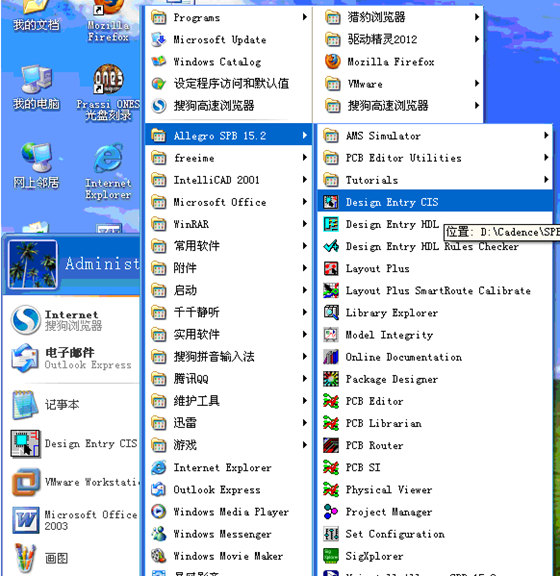
安装好软件后,安装点击如下图所示的Design Entry CIS。
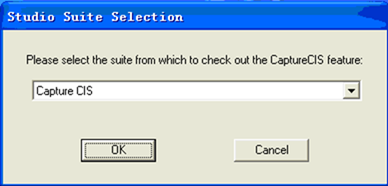
会弹出如下图所示的对话框,选择Capture CIS,点击OK。
系统会弹出下图所示的界面。

在弹出的界面中点击File->New->Design
注意:Project和Design的区别是一个Project可以包含很多的Design, 我们在使用中一般选择Design。
New->Designs" border="0" alt="在弹出的界面中点击File->New->Design" src="http://www.zencheer.com/wp-content/uploads/2014/05/new-design-orcad-capture-cis_thumb.png" width="560" height="262" style="height:auto;">
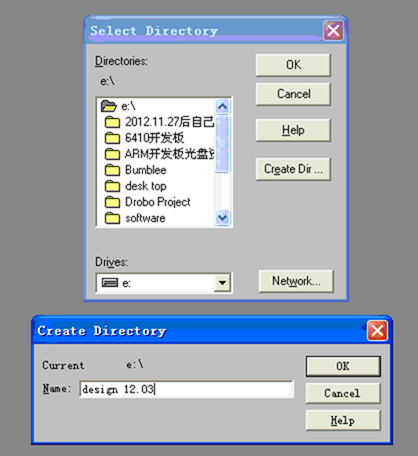
在弹出的对话框中选择你保存你的设计,然后点击OK, 就会弹出如下图所示的设计界面。
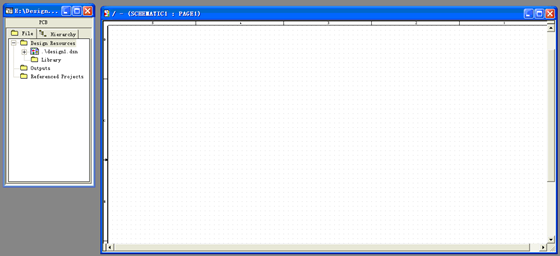
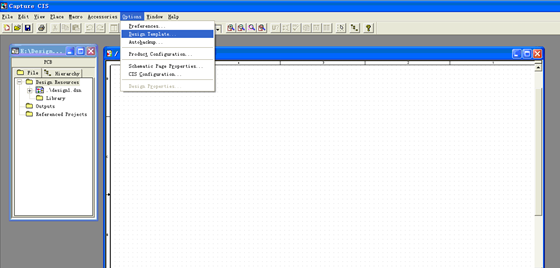
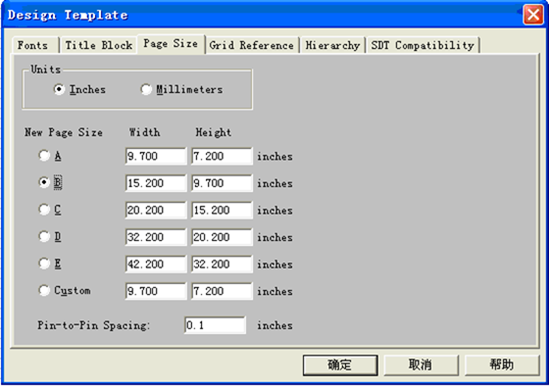
对一个新的设计,首先应该是选择设计的图纸的大小,在正旗通信,都用B号图纸。
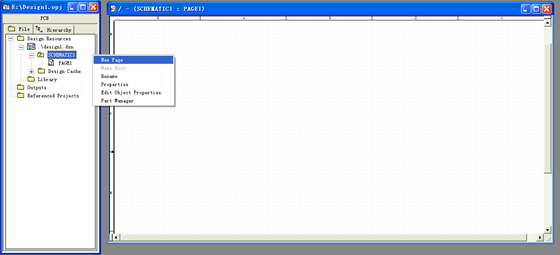
好了,在新弹出的对话框中,你可以右键图中的SCHEMATIC1, 在弹出的下拉单中选择New Page, 然后重命名,你可以根据设计的需要设计Page 的数量。
OrCAD Capture CIS常用功能介绍
1. Capture CIS设计过程

2. Capture CIS操作环境
Capture CIS有三个主要工作窗口:
管理视窗:管理与原理图相关的一系列文件,相当于资源管理器
Schematic窗口:原理图窗口,相当于一张图纸
信息查看窗口(Session Log):用于显示相关操作的提示或出错信息
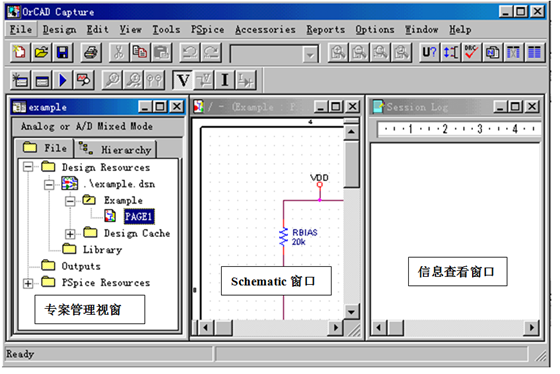
3. Capture设计参数设置
Capture的环境参数包括:系统属性及设计模板两大类。
系统属性包括(Options->Preferences):
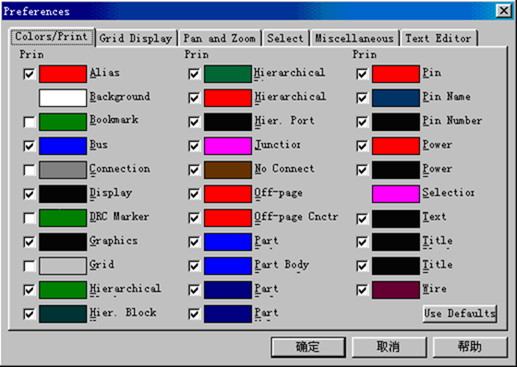
Colors/Print:color setting
Grid Display:set grid display mode
Pan and Zoom:设置放大与缩小的倍数
Select:select mode setting
Miscellaneous:others setting such as Line Style
Text Editor:set something about text editor
系统设计模板参数包括(Options->Design Template):
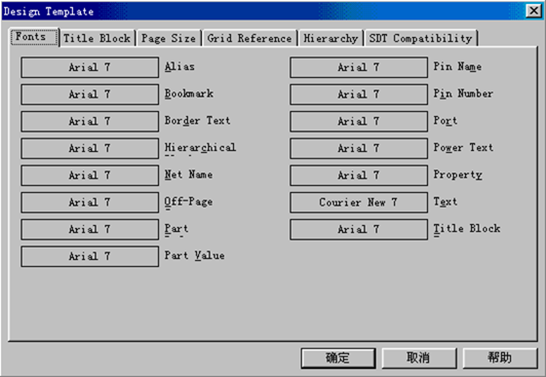
Fonts:set all kinds of font
Title Block:标题栏内容的设定
Page Size:要绘制的图纸大小
Grid Reference:边框的设定与显示
Hierarchy:设置阶层的属性
我们都是用B号图纸,所以这个基本不会重新设置。
4. 开始绘制电路图
新建Design后,进入Schematic窗口,则在窗口右边会出现下图的工具栏:
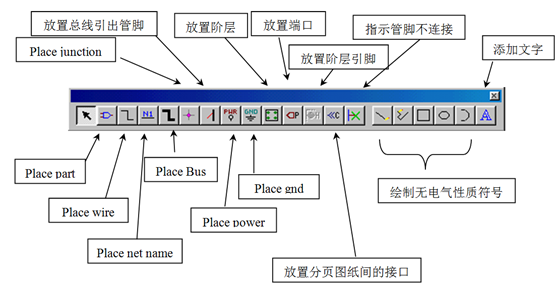
4.1 Place part(放置器件)
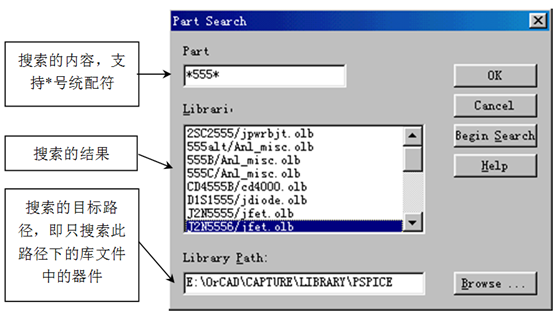
在Capture CIS中,找元器件非常的方便,可以很容易查找并调出使用。点击Place part快捷按钮或点击Place->Part将调出如下对话框:

点击Part Search…按钮,调出下面的器件搜索对话框:
 4.2 连线及放置数据总线(Place wire or bus)
点击Place wire(或place bus)按钮进入连线(或放置数据总线)状态,此时鼠标变成十字形,移动鼠标,点击左键即可开始连线(或放置数据总线)。连线时,在交叉而且连接的地方会有一个红点提示,如果你需要在交叉的地方添加连接关系,点击place junction,把鼠标移动到交叉点并点击左键即可。放置数据总线后,点击place bus entry按钮放置数据总线引出管脚,管脚的一端要放在数据总线上。
4.3 放置网络名称(place net name)
点击place net alias按钮,调出place net alias对话框,在alias对话框中输入要定义的名称,然后点击OK退出对话框,把鼠标移动到你要命名的连线上,点击鼠标左键即可。
注意:数据总线与数据总线的引出线一定要定义网络名称。
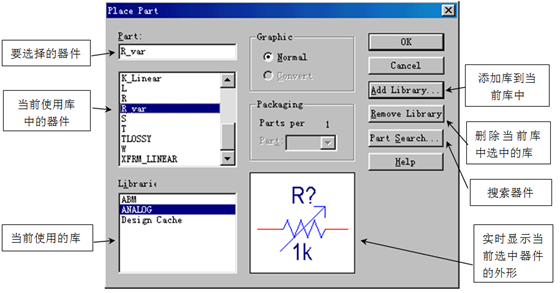
4.4 放置电源和地(place power or GND)
点击Place Power(或Place GND),调出如下对话框:
4.5 放置端口与分页图纸间的接口
点击Place Hierarchical Port(或place Off-page connector)放置端口(或分页图纸间的接口),调出如下对话框:
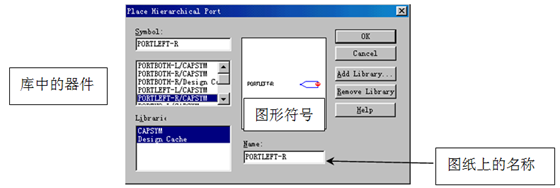 对于端口,不同端口之间的区别在于其类型的不同,它的类型可以从它的TYPE属性中得知,双击端口或选中端口并点击右键在弹出菜单中选择Edit Properties,调出如下窗口:
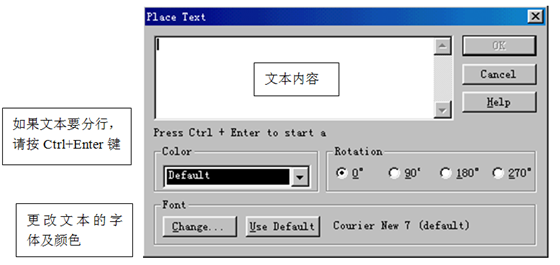
 4.6 添加文字(Place Text)
点击Place Text…按钮,系统弹出如下对话框:
 5. 原理图绘制后续处理
原理图绘制好之后,接下来就是对电路图进行DRC检测,生成网表及材料清单。
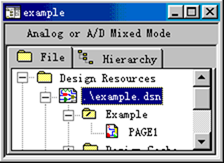
注意:对原理图进行后续处理,在Capture中必须切换到专案管理窗口下,并且选中*.DSN文件。
5.1 DRC检测(Design Rules Check)
点击DRC检测按钮或(Tools->Design Rules Check),调出如下设置对话框:
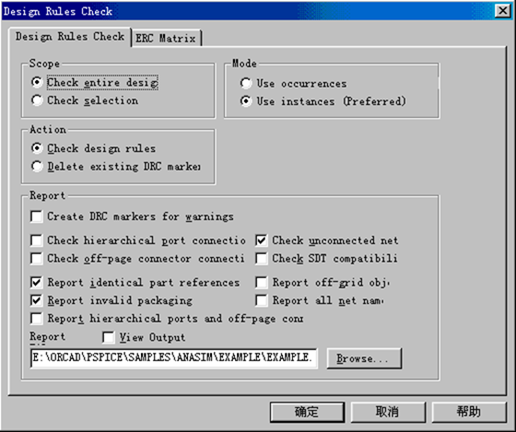
orcad中 capture CIS 与capture有什么区别
CIS (Component Information System)是元器件信息管理系统 在CIS模块,不但有助于元器件的使用和库存实施高效管理,而且还具有互联网元器件助理ICA(Internet Component Assistant) 功能,可以在设计电路图过程中,通过Internet,从而指定网点提供的元器件数据库查阅元器件,从而可以将查到的元器件应用到电路设计中去,或添加到 OrCAD符号库中去。
Capture 和 Capture Cis 的 差别就是,后者包括 CIS 模块,而前者不包括。
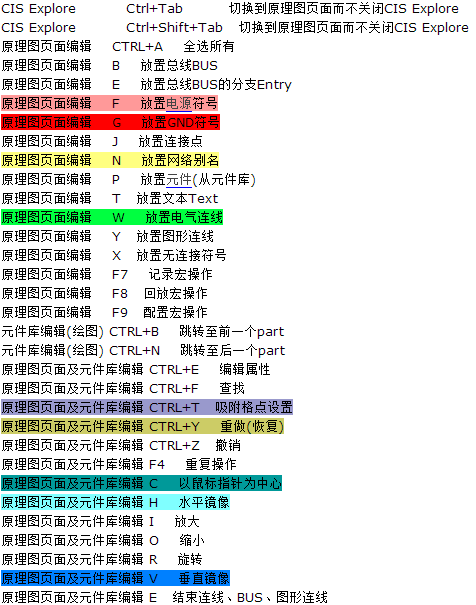
OrCAD Capture CIS快捷键
- PC官方版
- 安卓官方手机版
- IOS官方手机版

 TCL新版工具箱1.0 最新版
 Altium Designer 22 破解版22.1.2 最新免费版
 AST系列串口屏组态软件1.1 一键安装版
 文本显示器组态软件3.0.1 免费中文版
 科威字符屏画面编辑器1.33 绿色中文版
 kwstudio(智能人机界面)3.1 简体中文安装版
 minitab2019免费版附破解补丁
 NEC SL1000 PCPRO7.00.00 免费版
 小米手机必备app打包5in1 最新免费版
 变能触控屏界面开发工具4.3 简体中文绿色版
 OS2校准工具2.009 中文绿色版
 捷高模组调镜头工具(QATool)1.0 中文免费版
 西安诺瓦箱体校正软件(NovaCLB-Cabinet)
 诺瓦显示屏调试软件(NovaLCT)5.3.0 官方最新版
 SU版本转换器2020 绿色免费版
 中兴机顶盒现场配置工具(StbCfgTool)7.4.14.0 无 广告绿色版
 杜洋工作室汉字图形取模软件3 in 1 绿色综合版
 杜洋工作室DYS音控台软件1.43 中文版
 DB系列电子积木程序下载工具1.1.5 中文免费版
 慧明EQ231 专业数字均衡器调式工具1.2.2 简体中文官方版
 慧明DSP9900 卡拉OK 7.1影K解码器调式软件1.2 PC端中文版
 单片机小精灵1.5.0 绿色免费版
 任意分区LED控制卡(红卡)软件 PowerLed2.89.4最新版
 金蝶智慧记(个体工商户专用记帐)6.10中文免费版
 诺瓦异步控制系统软件(NovaLCT-Pluto)5.1.0 最新版
 电子电路仿真软件5.12官方最新版
 LTspice电子线路图模拟软件2019.11.7 免费版
 全玻璃幕墙计算软件1.0 简体中文绿色版
 电路仿真软件(Electronics Workbench)5.12 绿色免费版
 EZSplicer拼接显示单元管理软件for 32位/64位





 爱普生l200清零软件下载1.0.2 绿色免费版
 慧明S208智能时序器调式工具(HM-S208-PC软件
 Adobe InDesign CS3 注册机
 新商盟网上订货电脑客户端1.0 免费版
 KerioWinRouteFirewallV6.x完美注册机
 四神分析报告生成器(WORD自动填充工具)1.3.
 企业名录吾爱破解0.2绿色版
 森林测量计算绘图工具 免费版2.0
 佳能ip4880清零软件1.0.7.4 绿色免费版