




觉得远程视频购买高昂设备费用太高,来试试东坡小编带来的会汇吧,它是一款功能非常强大的云视频会议软件,它采用世界领先的互联网技术,功能强大,操作简便,带给用户全面可靠,犹如面对面的视频会议沟通感受。
会汇电脑版功能特色
演讲者视频自动聚焦
不止是清晰,还更智能
会汇不仅为您提供稳定流畅的高清音频与视频体验,更为您提供逼真的沟通环境。在会议中,视频可自动切换到当前演讲者上,并将其视频自动放大,让所有参与者更聚焦讨论内容,给您犹如面对面沟通的远程会议体验。

支持多系统多终端
说走就走的除了旅行,还有会议
会汇可支持Mac、Windows、iOS、Andriod、H.323/SIP多种系统,无论您身处何地,无论您使用任何终端,都可轻松使用会汇进行沟通。

创造性的远程共享
我的就是你的
无法共享视频文件?
精心设计的PPT动画效果却无法共享给其他参与者?
会汇强大的共享功能可满足您所有的共享需要,无论是文档还是音视频文件,都可轻松搞定。更酷的是,即使移动端也可支持共享。

超好上手的产品设计
使用易如反掌
简约的设计理念,人性化的交互设计,旨在为您提供最易上手的远程视频沟通使用体验,从此告别复杂的功能和不知所云的按键设计,从容进行每次沟通。

有些功能真的只有会汇才有
除了视频会议的常用功能外,会汇另为您贴心提供以下特色功能
• 随需录制会议过程
• 安全驾驶模式
• 远程控制
• 双流双屏显示模式

如此与众不同,却又物美价廉
如此强大的产品功能,不可思议的产品价格,只为帮您轻松运用视频会议,开启远程沟通新方式。
会汇电脑版怎么用
使用教程
1、开启客户端
双击客户端,开启程序后,您有两种选择:加入会议或登录主持一个会议。
如果您是参加会议,则无需登录,直接点击“加入会议”;
如果您需要主持自己的会议,请点击“登录”。

1.2登录客户端
请输入您的账号与密码后,点击“登录”

1.3.登录后界面及相关操作
点击“屏幕共享会议”,立即开始共享您的桌面或程序的会议;
点击“视频会议”,立即开启视频会议;
点击“安排会议”,填写会议主题、会议时间等相关信息,即可预约日后的会议;
点击“加入会议”,加入他人会议。

1.4会议信息
点击“会议”后,选择“我的会议”即可看到“个人会议ID”和“预约安排过的所有会议”
个人会议ID:
相当于一个您的专属会议室,如果选择“总在本机上使用个人会议ID开会”,召开的会议,会议ID将永远是您自定义的十一位数字。由于这是一个固定的会议ID,入会将更方便。
安排过的所有会议:
提前安排好的会议,每次生成的会议ID会有不同。相对于个人ID是非固定的会议室。
您可以选择某一场会议做如下操作:
l 点击“开会”将开启这场会议
l 点击“编辑”将更新调整会议
l 点击“删除”将永远删除预定的会议(个人会议ID无法删除)
点击“复制邀请信息”可复制会议信息至剪贴板,可以手动粘贴到邮件、即时信息软件中。
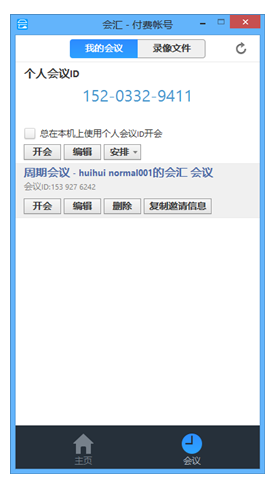
注:个人会议ID邀请点击“安排”可以通过“电脑系统邮件”或“复制邀请信息”实现;
如果您无法看到预定的会议信息点击右上角的更新键,更新会议列表。
1.5录像文件
点击“会议”后,选择“录像文件”即可看到所有已录制过的会议内容。
您可以选择某一场会议做如下操作:
点击“播放”可以通过电脑本机播放器播放视频文档
点击“播放声音”可以通过电脑本机播放器播放单独音频文件
点击“打开”可以打开原文件的存储位置
点击“删除”删除录制文档的信息(原文件还在本机存储)
注:文档默认存储位置在:C:\Users\Admin\Documents\hui

1.6 设置
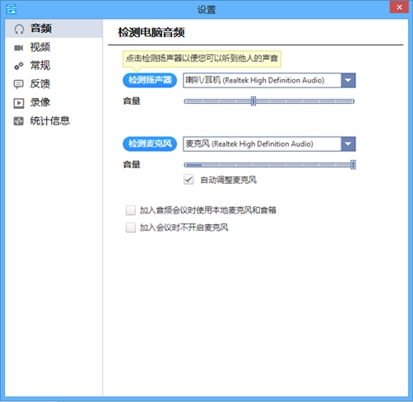
可根据您的使用习惯对会汇进行音视频设备的检测、常规设置、录制文件路径更改、信息反馈,还可以看到系统数据统计,让您了解整个会议设备和网络带宽状况。
在登录后的界面右上角可以看到齿轮状“设置”选项。点击后出现如下界面:
2、会议操作
无论是您“安排的会议”还是“即时会议”都会进入到相同的会议界面。会中的“主持人角色”和“参与人角色”是可会互换的,由于主持人的权限最大,功能最全,我们以主持人的操作为主,介绍如何使用。
2.1 会中工具栏
会中基本操作都可在会中界面下方的工具条中完成:

您可以做如下点击操作:
 自我静音/解除自我静音;
 连接/断开电脑音频;
 开启/关闭视频;
 扬声器、麦克风、视频检测及其他常规配置(界面见2.6客户端设置);
 可以发邮件进行邀请,也可复制会议链接,通过其他沟通工具进行邀请;
 具体说明见3.2“管理参会者”操作;
 具体说明见3.3“共享屏幕”操作;
 会中聊天(群聊/私聊);
 开始/停止会议录制;
 点击后出现
点击后出现
(结束会议:所有人均退出会议;离开会议:只有本人离开会议)
2.2管理参会者
会中分为“主持人”和“参与人”两种角色,每个角色可以相互转换:
账号持有者将参与人设为主持人后可以声明要回主持人权限;
参与人可以举手示意,任何参会者都会看到手掌的图标,只有主持人才有权限将参会者手势放下。

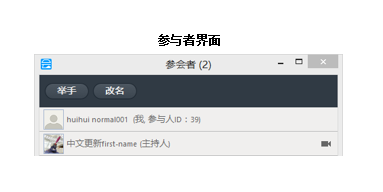
如某参会人被“设为等待状态”,其将被隔离,无法听到和看到其他与会者的沟通。
2.3共享屏幕操作
2.3.1可选择共享整个桌面或只共享某个程序:
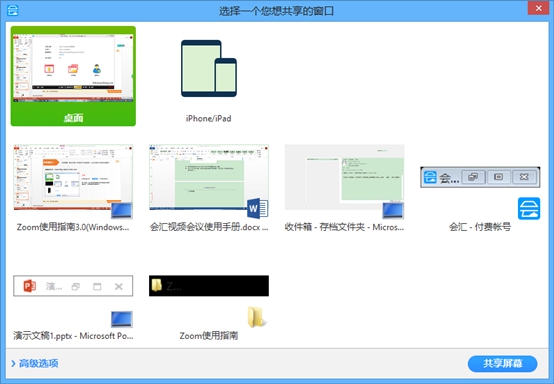
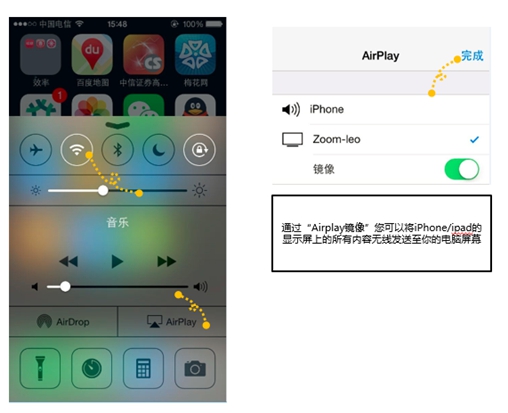
2.3.2共享iPhone或iPad中的程序:
进入“共享屏幕”界面:点击“iPhone/iPad”操作见下图

1、 请将iOS设备连接的网络调整为PC使用的相同网络;
2、 请在您的iOS设备中选择Airplay(见IOS设备图);
3、 选择huihui+电脑主机名称(如果找不到,请重新启动iPhone和iPad);
4、 打开镜像完成。
2.3.3 共享过程操作
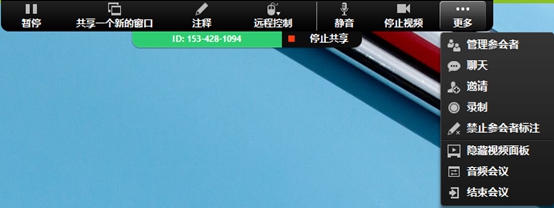
开始共享时,鼠标移至电脑屏幕最上方中央处会显示操作工具条(如图)
您可以做如下点击操作:
l 点击“暂停”其他参会者看不到任何跟共享无关个人电脑操作;
l 点击“共享新的窗口”切换共享不同的应用或文档;
l 点击“注释”可以标注文档重点,也可清除标注(主持人有禁止参会者标注权限);
l 点击“远程控制”选择允许其他PC或iPad参会者控制电脑程序。
注:其他操作与3.1“入会后界面”操作一致
3、视频模式与操作
视频会议的过程中您可根据需要,将视频展示模式切换成“演讲者”和“画廊”模式。
鼠标左键选定某一个参会者可以看到相应操作,具有特点的操作解释如下:
l 主持人点击“选定视频”主持人的界面切换至演讲模式,被选定的参会者图像放大显示在屏幕中央
l 主持人点击“设为焦点视频”所有参与人界面切换至演讲模式,被设定某位参会者图像被放大显示在所有参会者界面
l 主持人点击“设为等待状态”其中一位参会者被隔离,无法听到和看到其他与会者的沟通
注:其他操作与3.1“入会后界面”操作一致


4、安排会议
预约日后的会议,方便日程的安排,在会前将会议链接发送给参会者,召开将更加从容。
进入客户端主界面后,点击“安排会议”

填写相关会议信息及完成预约配置,点击“安排”,即可生成一场预约会议。
注:Google日历国内不支持服务
1、 日历如选择Outlook,安排后将自动生成Outlook邮件信息,填写收件人进行发送即可;
2、 日历如选择其他日历,将生成会议邀请信息,您可复制至粘贴板,发送给受邀参会者。
- PC官方版
- 安卓官方手机版
- IOS官方手机版


 旺旺商聊电脑版2.4.8 官方版
 抖音聊天客户端软件1.0.0 windows版
 微信pc多开版3.7.5.19 防撤回绿色版
 YY语音多开去广告绿色版9.14.0.0 免费版
 tt语音电脑版官方版1.8.3 桌面版
 PC微信客服助手1.1 最新免费版
 微信 for mac3.0.0 官方版
 EV多聊微信多开聊天软件1.0.0官方版
 微信高级聊天器1.0.0最新版
 小爱同学uwp版2021新版
 美信拓扑IM电脑版0.0.7官方版
 微信8.0内测电脑版2021 官方版
 全能聊天王pc版(吵架舔狗必备)1.0无敌版
 马保国邀您视频通话软件1.0最新版
 彩聊hotchat电脑版2.3.6最新版
 PUBG绝地求生马保国语音包2021 最新版
 网易UU语音官方版1.4.0最新版
 火信聊天桌面端2.8.1 官方最新版
 舔狗模拟器软件1.0 绿色版
 闪回快捷聊天软件1.0.1.0 vip旗舰版
 嗨米聊天软件1.1.0 最新正式版
 网易CC语音客户端3.22.28 官方最新版
 企业微信电脑客户端4.1.0.6007 官方免费版
 腾讯TIM电脑版3.4.5.22071 官方正式版
 YY语音(歪歪语音)9.13.0.1 官方免费版
 和飞信电脑版7.2.2003最新版
 阿里旺旺买家版9.12.05C 去广告精简版
 多聊PC客户端1.5.0 最新版
 小宝微信机器人软件1.0.6 最新版
 微信pc版3.9.0 官方正式版
 微信电脑版3.9.0 官方最新版
 布谷鸟201712.20 中文绿色版
 京东咚咚工作台9.4.7.1 官方最新版
 陌陌电脑版(陌陌pc版)0.2.3官网最新版
 小铁屋音效助手1.0 绿色免费版
 淘宝千牛工作台pc电脑版2015 2.08.12 去广告
 站划算微信自动定时多发软件1.0 亲测完美运
 超聊电脑版正式版【64&32位】