







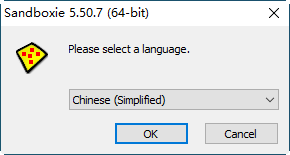
沙盘多开器(Sandboxie)是一款程序保护系统,你可以在里面运行多个程序,它可以用来消除上网、运行程序的痕迹,也可用来还原收藏夹、主页、注册表等。和影子系统有点类似,在沙盘进程中下载的文件,也会随着沙盘的清空而删除。有需要的欢迎下载!

沙盘(sandbox)是什么
沙盘(sandbox)官方介绍
沙盘英文名sandbox(sandboxie),也叫沙箱,顾名思义可以看做是一种容器,里面所做的一切都可以推倒重来。沙盘也为HIPS的一种,称为沙盘HIPS。
原理引用官方网站的一段话:电脑就像一张纸,程序的运行与改动,就像将字写在纸上。而Sandboxie就相当于在纸上放了块玻璃,程序的运行与改动就像写在了那块玻璃上,除去玻璃,纸上还是一点改变都没有的。
Sandboxie(英译“沙盘”)允许你在“沙盘环境”中运行浏览器或其他程序,这个“沙盘”个人感觉就是跟“影子”一样的概念罢了。因此,在沙盘中运行的程序所产生的变化可以随时删除。可用来保护浏览网页时真实系统的安全,也可以用来清除上网、运行程序的痕迹,还可以用来测试软件,测试病毒等用途。即使在沙盘进程中下载的文件,也可以随着沙盘的清空而删除。
如果大家对“影子”/“沙盘”这2个概念还不清楚的话,这里引用官方的一段话:电脑就像一张纸,程序的运行与改动,就像将字写在纸上。而Sandboxie就相当于在纸上放了块玻璃,程序的运行与改动就像写在了那块玻璃上,除去玻璃,纸上还是一点改变都没有的。
如果还需要再解释一下的话,Sandboxie就是相当于在你要运行的程序与系统之间建立一个隔离层,当我们运行程序的时候,就会将程序直接调入该隔层中,此后,程序对系统所做的修改,都会被限制在这个隔离层中,而不会真正地去触及系统。这样的话,就算电脑感染了病毒和木马,也不会对系统造成真正的伤害。
是不是跟影子系统很像?呵呵,王军恒老师认为其实它们之间还有一个很大的区别,就是影子系统是对整个系统进行保护,而 Sandboxie是对电脑的局部进行保护。Sandboxie一般是设置某个程序在“沙盘”中运行,而不是将整个Windows都置于“影子”模式下。也就是可以很灵活地设置一个或几个觉得“危险”的程序运行在“沙盘”,而其他一切则正常运行。因此,对普通用户来说,Sandboxie的局部保护功能可能会更加方便。而且,用户还可以设置让Sandboxie像影子系统一样对整个系统进行保护的哦。
沙盘(sandbox)优点与缺陷
Sandboxie是非常适合专业技术人员测试,学习的一款优秀产品,但是在用户亲和力方面,用户体验方面,学习成本方面就非常不适合大多数普通计算机用户,并且Sandboxie和大多数沙盒产品一样都没有虚拟桌面,影子系统技术实现原理,功能和Sandboxie类沙盒产品一样,区别在于影子系统自带虚拟桌面弥补了大多数沙盒产品在亲和力和用户体验方面的缺陷,比较适合大多数普通计算机用户使用。
上网无忧,在沙盘中运行浏览器
我们打开SandBoxie后,在右下角的图标中右键选择“运行沙盘→IE浏览器”,这时候会自动弹出标题栏中有两个“[#]”符号的IE浏览器,这就说明IE已经处于保护状态。去掉保护之后,历史记录连同IE之间安装过的流氓插件、下载的文件都会随之消失。
同时,最新版本发布于2014年1月,版本号4.08,支持IE,谷歌浏览器,360浏览器,百度浏览器,遨游浏览器等。
提醒:Sandboxie本身只能对第一个IE浏览器进程进行保护,不过用桌面上 Sandboxie的保护IE的快捷方式来上网,无论打开多少个IE浏览器,都在保护状态下。
沙盘(sandbox)测试程序
木马和病毒总是比杀毒软件抢先一步。所以我们在安装程序的时候,即使杀毒软件没有报毒,也存在一定的风险。但使用Sandboxie后,就会将风险降低为零了。
选要安装或解压的不明程序,按鼠标右键,选择“用沙盘运行”(图3),就会以保护的形式来安装或解压该程序。同样,在程序的安装窗口中会发现标题栏上有两个“[#]”符号代表受保护。笔者在安装一个捆绑木马的程序时做了保护措施。恢复系统之后,发现在这期间安装的程序包括木马都消失了,相当的安全。
沙盘(sandbox)安全性
Sandboxie还提供整个电脑的保护,在 Sandboxie中选择“功能”菜单,然后“选择运行沙盘→Windows 资源管理器”,就会自动弹出有两个“[#]”符号的“我的电脑”窗口。之后对整个电脑进行任意操作,包括格式化分区、删除文件、拷贝文件等都很安全。恢复的方法很简单。在Sandboxie主界面选择“配置 →沙盘设置→设置自动清理选项”,将隔离层中的内容清除即可。
另外,在最新的Sandboxie 4.08版本中,它提供了多用户管理功能和多种独立保护方案。
Sandboxie怎么用
Sandboxie使用方法
直接右键点开你要多开的程序,选择“在沙盘中运行”就OK了。前提是你的机器配置要好哦~
1开.在你本机上运行你要多开的程序。
2开.再右键点开你要多开的程序,选择“在沙盘中运行”。
3-N开.反复第二步骤,直到你的机器背不住为止:)
Sandboxie软件特色
可用来消除上网、运行程序的痕迹,也可用来还原收藏夹、主页、注册表等。
即使在沙盘进程中下载的文件,也会随着沙盘的清空而删除。
此软件在系统托盘中运行,如果想启动一个沙盘进程,
请通过托盘图标(而不要用原方式)启动浏览器或相应程序。
Sandboxie 使用说明
关于“Win7 测试模式”的说明:
1、为什么要使用Win7 测试模式? 测试模式是什么?
因为激活Sandboxie 64bit 需要更改系统文件,所以要使用Windows 测试模式。windows7 测试模式是微软不确定性的软件运行是否会造成系统不稳定而设计的模式,比如32位系统开启了4G以上大内存支持、TCP链接数修改等需要改变系统文件的操作都会需要Win7的测试模式,它与激活无关!
如何关闭 Win7 测试模式?
以管理员身份运行以下命令:
bcdedit -set testsigning off
在开启测试模式的情况下,如何去除测试模式水印?
运行激活文件中“64bit/RemoveWatermark”文件夹下的去水印补丁即可!
- PC官方版
- 安卓官方手机版
- IOS官方手机版


 下载
下载  下载
下载  下载
下载  下载
下载  下载
下载  下载
下载 
 下载
下载  下载
下载  VMware vCloud Usage Meter镜像包4.8.0.0 中文版
 Vmware vcd ds 1.4.0镜像包1.4 中文版
 BoosterX下载中文(系统极致优化工具)2.0.7.0 最新版
 蓝云工具箱4.3 最新版
 Geekbench 6跑分工具(Geekbench 6 for windows)v6.0.0 官方PC版
 MAS激活工具(Microsoft Activation Scripts)3.0 免费版
 windows内核管理工具(PYArkClient)1.0 x64 单文件版
 图吧工具箱绿色版2025.02 最新版
 系统映像工具箱(MSMG ToolKit)v12.5 中文版
 优麒麟开源操作系统22.04 x86 最新版
 windows server 2022正式版21H2(20348.803)精简优化版
 小修win11企业版21H2(22000.776)优化精简版
 OCCT电源测试软件绿色版11.0.10 中文便携版
 Libre Hardware Monitor硬件温度监测软件V0.9.0 汉化版
 Win11激活工具kms免费版
 win11数字权利激活工具0.10.24 免费版
 win11右键菜单改回win10工具(win11 classic context menu)1.0 免费版
 Stardock Start11(win11开始菜单修改工具)1.25 破解版
 startallback(win11开始菜单修改工具)v3.9.16.5314 绿色版
 Godmode上帝模式开关工具win10版1.0.2 汉化版
 黑神话悟空 性能测试工具PC版2.10.91.91 最新版
 GPU-Z最新版2.47 官方免费版
 Windows10版本一键转换软件2021 最新版
 微软Windows10安装程序(Media Creation Tool)10.0.183262 官方版
 联想蓝屏分析诊断工具2.52.1576147895 绿色免费版
 驱动人生软件管家2.3.5.18 官方版
 系统总裁软件墨盒2.9.9.9 免费版
 清水蛙电脑版2.1.00最新版
 硬件狗狗检测工具1.0.1.27 最新版
 OSPP启动器软件1.0 绿色版



 暴风win10一键激活工具17.0 绿色免费版
 KMS Win10正式版激活工具(kmspico)免费版
 XP系统安装错误代码126修复工具
 WorkWin管理专家(企业局域网监控软件)9.09.
 系统IE一键自动设置工具1.0 绿色版
 图吧工具箱PC电脑版2025.02 最新版
 资源管理器重启(Rexplorer)1.4.0.0 绿色最新