







360随身wifi使用说明
第1步:下载360随身WiFi驱动(已支持Windows8操作系统)
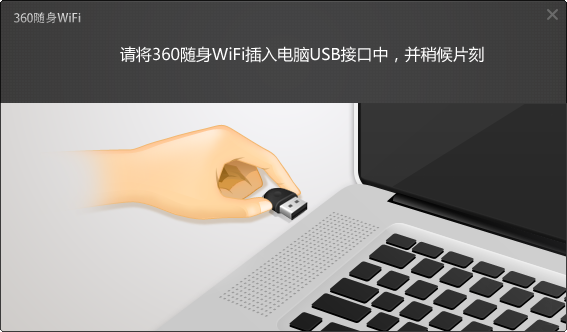
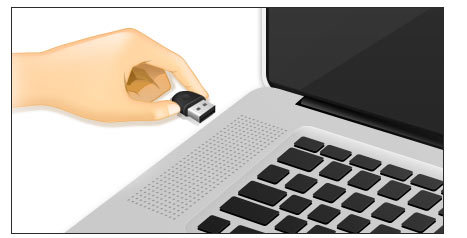
第2步:将360随身WiFi插入已联网的台式机或笔记本USB接口
第3步:电脑屏幕中会出现免费WLAN名称提示
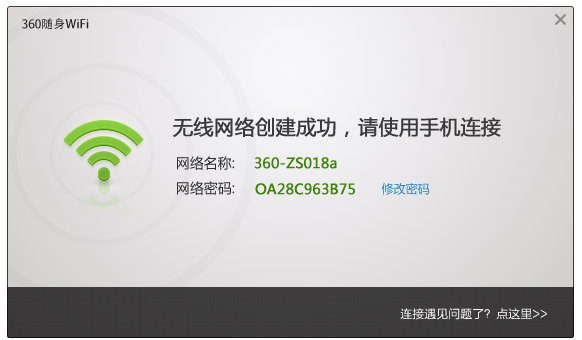
第4步:在手机上将WiFi设置打开,选择360-xxxx,输入密码连接
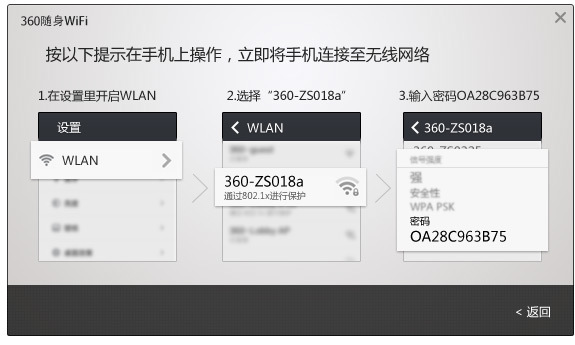
有以下情况之一的,可能会导致360随身WiFi无法使用:
1. 系统服务项缺失,如网吧系统、精简系统等
2. 网络环境有限制,如公司限制、校园限制等
3. 不支持此类系统,MAC、LINUX、win2000、win2003、win8.1等
360随身WiFi使用注意:
1)随身WiFi适合近身使用,辐射小,更绿色、更健康
2)如果是PC机,建议把随身WiFi插入到PC前面的USB接口,因为PC金属机箱会阻隔信号
3)远离电源、手机等干扰源
4)周围不要放置体积较大的金属物体,以免阻隔信号
3.1.0.1070版最新功能:
1. 新增手机APP,可以遥控关机/遥控锁屏等,实现手机对电脑的全面控制;
2. 新增摇摇备份/文件共享功能,方便手机和电脑之间数据共享和传输;
3. 支持手机遥控限速管理/接入设备管理,方便手机管理WiFi;
4. 新增随身WiFi的网卡模式,方便台式机接入无线网;
5. 优化创建流程,连通率更高,创建热点更快;
5月6日 V3.1.0.1075 更新内容:
1. 新增主人确认模式下的连网环境安全检测功能,让上网更放心
2. 调整新版特性弹窗界面,提高交互体验
3. 修复蓝屏问题,提高软件稳定性
4. 修复驱动冲突问题,上网连通性更好
更新日志
4.0.1.1010版最新功能:
1.手机遥控功能大升级!电脑文件、文字一步发送到手机;电脑磁盘访问权限可设
2.解决部分用户蓝屏问题
3.改善校园客户端支持,优化蝴蝶vpn、inode软件兼容性

 下载
下载  下载
下载  下载
下载  下载
下载  下载
下载 