




联想g50笔记本是近来联想推出性价比非常高的一个系列,低价位的、高配的、性价比高的都有,这里小编带来了联想g50无线网卡驱动,它适用于联想g50系列所有型号,能帮你解决电脑无法正常上网等问题。
联想g50无线网卡驱动安装教程
下载并安装(推荐):
1.以管理员的身份登录 Windows 操作系统
2.单击立即下载按钮,当弹出文件下载对话框时,选择“保存”
3.下载驱动程序到您指定的位置
4.双击运行已经下载的驱动程序文件,按屏幕提示操作即可
直接安装(不推荐):
1.以管理员的身份登录 Windows 操作系统
2.单击立即下载按钮,当弹出文件下载对话框时,选择“运行”按钮
3.系统将弹出安全警告,选择“运行”
4.按屏幕提示操作即可。
无线网卡驱动安装失败怎么办
说明你安装驱动程序时不正确,现在可以才去这种方法,在设备管理器里卸载有问题的设备。重新启动机器。安装驱动程序后继续重启。
如果还是有问题设备请在设备管理器里右键点击问题设备->扫描检测硬件改动 ,即可。
联想g50怎么进入bios
1、开机以后快速的按【FN+F2】组合键。按一下放一下,直到BIOS出现才松开。
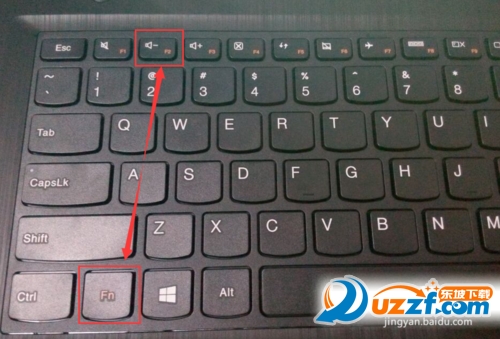
2、如下图所示:
这就是联想G50 BIOS的界面。可以在这里进行设置你想要的功能。
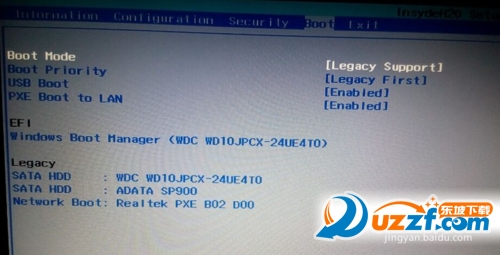
3、如果使用这个快捷进入不了BIOS可能是你的手法有问题。可以使用方法2来进行试试。
方法2
按FN+F2进入BIOS有些朋友还不能享练的掌握它的窍门。那再用下面这个方法吧!
第二个方法,在接电源的附近就有一个小小的按钮。电脑在关机的状态下,接下这个小按钮,电脑就会启动.
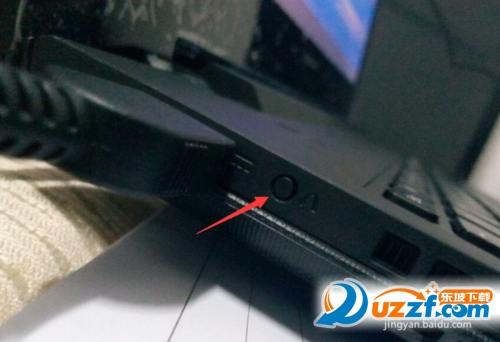
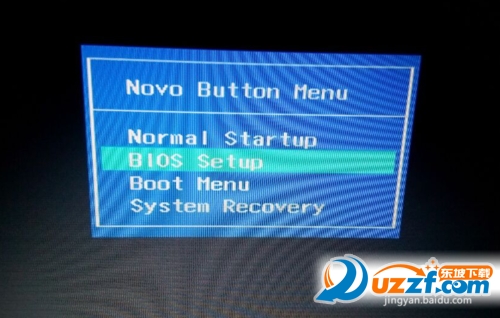
启动以后,就会看到如下图所示的界面
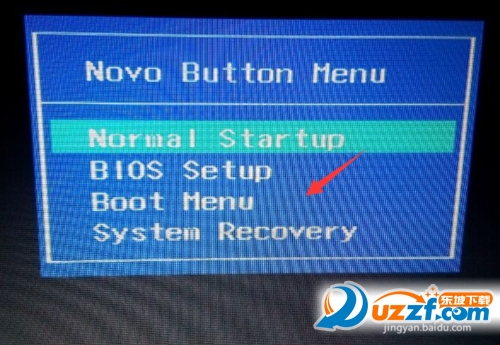
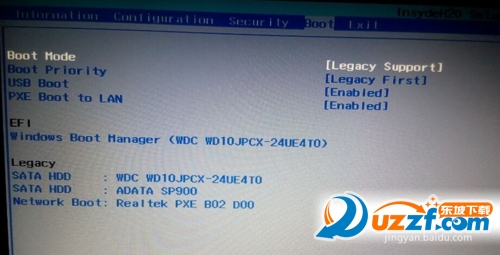
再然后你使用键盘的上下按钮把光标移动到【BIOS Setup】再按一下回车。
此时看到的就是联想G50 BIOS的界面。
- PC官方版
- 安卓官方手机版
- IOS官方手机版


 下载
下载  下载
下载  下载
下载  下载
下载  下载
下载  下载
下载 
 下载
下载  下载
下载  下载
下载  下载
下载  下载
下载  下载
下载 
 下载
下载  下载
下载  下载
下载  下载
下载  下载
下载  下载
下载  ESXi 6/7/8/9 USB网卡驱动最新版9.0 中文版
 Hackintool v3.9.0中文版3.9.0 最新版
 ESXi 6.7.0物理机封装网卡驱装工具免费版6.7.0 中文版
 ESXi 6.7.0网卡驱动离线封装工具免费版6.7.0 中文版
 ESXi 7.0U3w集成驱动最新版7.0U3w-24784741版本
 ESXi 8.0U3g集成驱动最新版8.0U3g-24859861 版本
 ESXi 9.0集成驱动和macOS Unlocker中文版9.0.0.0100 最新版
 ESXi 8.0U3g集成NVMe/USB/网卡驱动8.0U3g 免费版
 vmware esxi 9.0中文版集成网卡驱动下载9.0.0.0100 最新版
 RealtekESXi网卡驱动v1.101.01 中文版
 中孚HDP-III K720SE+升级版
 ASUS G58JM网卡驱动程序8.033.0529.2014 for win8.1 X64bit
 ASUS FX503 网卡驱动程序10.16.323.2017 for win10X64bit
 ASUS FX553VE网络驱动程序10.10.714.2016 for win10X64
 水星网络UD6S网卡驱动1.0 最新版
 ce-link5057 USB2.0转千兆网卡驱动for mac/linux/windows系统
 绿联30772 PCI-E千兆网卡驱动for windows/linux/mac系统
 绿联30775 PCI-E千兆网卡+USB3.0HUB驱动for windows/linux/mac系统
 绿联30773 PCI-E千兆网卡驱动for linux/windows/mac系统
 绿联30774 PCI-E千兆网卡驱动for windows/linux/mac系统
 绿联30771 PCI-E千兆网卡驱动for windows/linux/mac系统
 磊科NW360 300M无线USB网卡驱动15.0.0.498 官方版





 水星mw150ud无线网卡驱动绿色免费版
 tl-wdn7200h驱动程序1.0_180315 官方版
 EDUP EP-AC1602 AC1200M 双频USB无线网卡驱
 ORICO WRE-150迷你USB无线网卡驱动程序
 CF-WU755P网卡驱动15.0.0.498 官方最新版
 磊科NW392无线网卡驱动1.0 绿色免费版
 ESXi 8.0U3g网卡驱动8.0U3g-24859861 中文版
 TP-LINK WN851N无线PCI网卡驱动3.0 官方最新
 联想启天M4360网卡驱动绿色官方版