












拓实是个专业且无线网络产品生产成熟的企业,尤其是拓实n89这款室外远距离无线网卡,推出后一直受到广大用户的喜欢,此次东坡小编就为各用户带来了拓实n89无线网卡驱动,它能帮你解决网卡连接电脑无法正常开启wifi等情况。
深圳市拓实科技有限公司成立于2006年,是一家专业从事无线网络产品及电脑周边产品的研发、生产、销售为一体的高新技术企业,公司拥有先进的生产设备、专业的生产经验、科学的管理方法,秉诚“脚踏实地、艰苦奋斗”的优良作风,贯彻“以诚信为宗旨、服务为根本、创新为灵魂、人才为核心”的理念,为客户提供一流的产品和优质的服务.
拓实n89功能特色
TS-N89使用11N无线技术,无线传输速率最高达150MbPS。相比传统的54Mbps 11G产品,拥有更高的无线带宽,让局域网内的数据传输更加高效,能有效地减少网络延迟,使语音视频,网络游戏,在线点播更流畅。
TS-N89还使用了CCA(Clear Channel Assessment)空频道检测技术,在检测到周边有无线信号干扰时,可自动调整频宽模式,避开信道干扰,使无线信号更加稳定。当干扰消失时,又可自动捆绑空闲信道,充分利用信道捆绑优势,提升无线性能。
外置高增益天线
TS-N89外置超强室外防水定向高增益天线,在开放环境能够使无线信号传输距离更远,在多阻隔或多干扰的复杂无线环境下,能够提供更好的无线穿透能力及信号稳定性。
产品已经获得山东移动、内蒙古移动、湖北移动的WLAN工程大单。
目前国内村村通无线覆盖工程大多采用拓实品牌系列的无线网卡产品。
我们专注无线,所以我们会设计最适合用户使用的无线网卡,针对不同的环境应用设计出的不同的无线网卡。
解决工程级无线接收问题。产品全方位防水,防晒,防冻设计,可以在室外使用。产品标配10米USB延长线,有足够的使用范围。
驱动怎么安装
驱动安装教程
一.驱动安装与上网设置
1.驱动安装
①双击驱动 进行安装。(未安装驱动前,请不要插入无线网卡)
②选择 后单击下一步如下图:
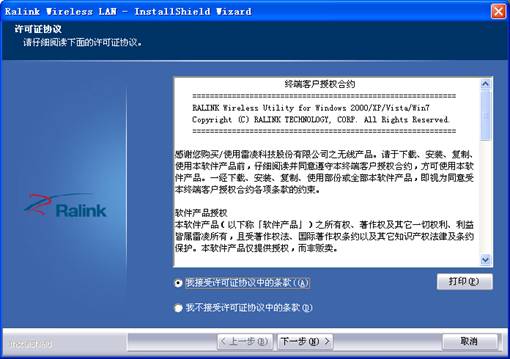
③选择默认的 图标后单击下一步如下图:
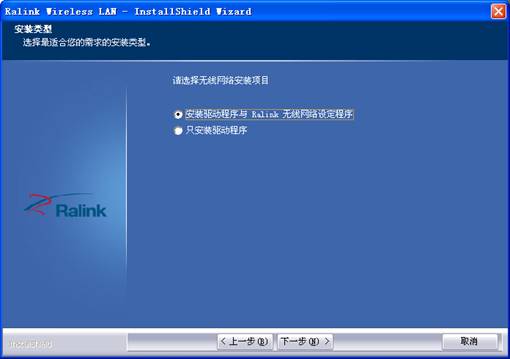
④选择默认图标 后单击下一步:
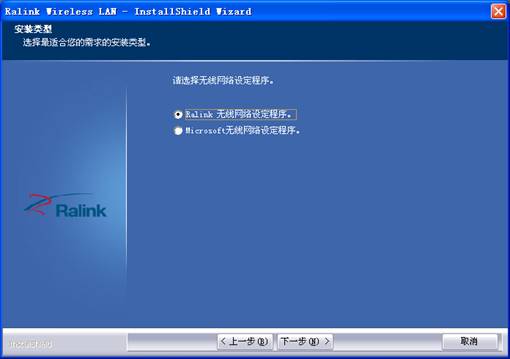
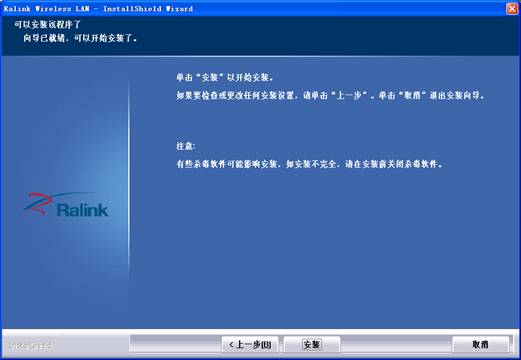
⑤单击安装进行安装过程(注意:有些杀毒软件可能影响安装,如安装不完全,请在安装前关闭杀毒软件)。如下图:
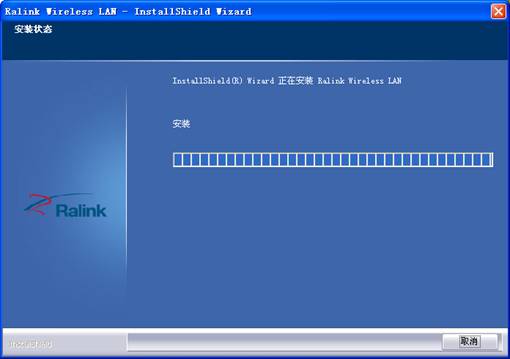
⑥驱动正在安装,如下图:
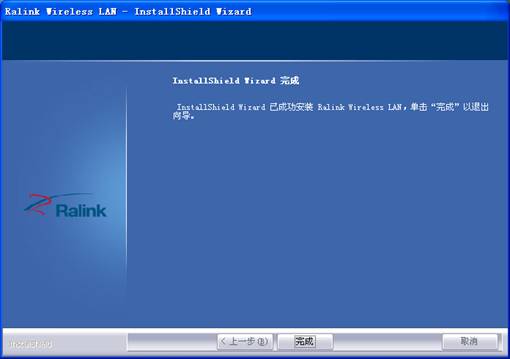
⑦驱动安装完成。单击完成后如下图:
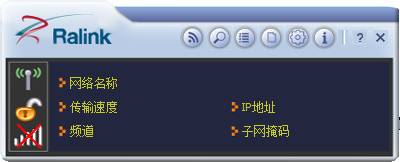
完成以后电脑右下角任务栏会出现 驱动图标,这时驱动已经安装全部完成,然后将无线网卡插入电脑USB口,电脑自动更新完成后即可连接无密码的网络。
2.上网设置
①双击电脑右下角任务栏驱动图标 出现入下图:
②单击放大镜后选择左上角第一个按钮 重新扫描 刷新网络如下图:
(刷新时多刷新几次网络就越多)
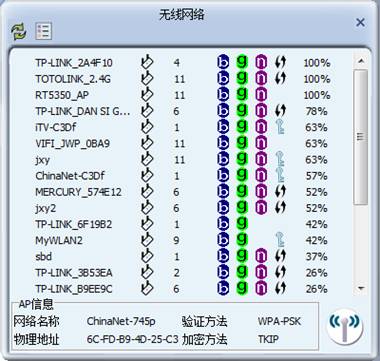
③单击刷新后,找到自己路由器名(这里我选择TP-LINK-2A4F10-)然后单击上图中第二个按钮 加入连线设定,后出现如下图:
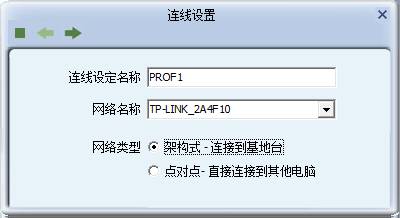
④单击下一步图标 出现如下图:
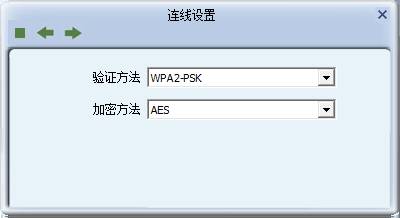
⑤再次单击上图中下一步图标 出现如下图:
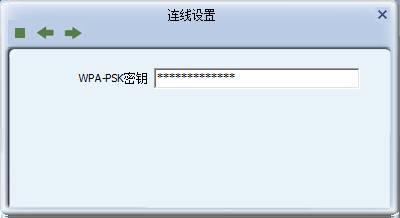
⑥在上图中密钥框输入已知密码单击下一步图标 出现如下图:
输入密码时要正确的输对密码,注意大小写字母。错误的密码输入会造成不能连接网络或者不能自动获取IP地址。
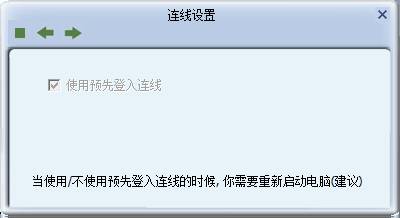
其中序号③④⑤⑥界面设置为默认的
⑦单击下一步图标 出现如下图:
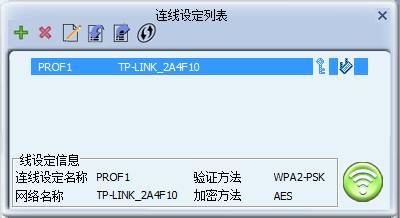
⑧选择上图 连线设定列表中网络名TP-LINK-2A4F10-后单击右下角 套用 图标 出现如下图:
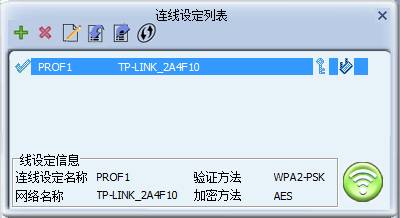
(网络名称前面打钩了,证明添加连线成功)此时IP地址为软件自动获取,连接成功即可正常高速上网了。
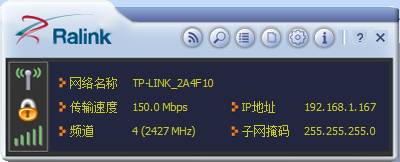
(注意:如果没有获取到IP或收不到数据包都有可能是没有输对密码,请输入对应的密码重新获取IP)
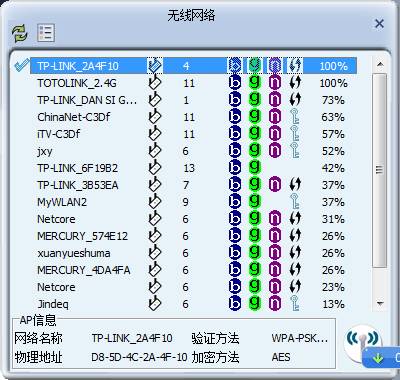
3.软AP设置(有线转无线,进行软AP时,需把电脑的防火墙关掉,具体操作点击电脑左下角,开始\控制面板\所有控制面板项\Windows 防火墙)
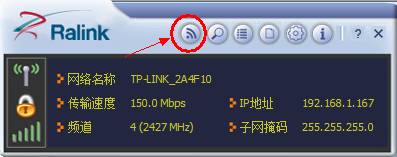
①正常连接上网后点下图第一个图标转成软AP模式或右击任务栏图标 切换至AP模式
②切换至AP模式后如下图,系统默认:
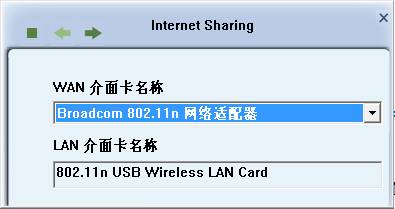
③单击 下一步按钮,如下图显示
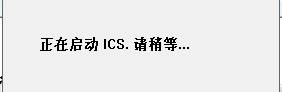
④启动ICS成功后,显示如下图:
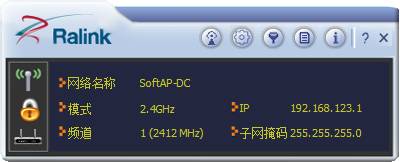
⑤单击 一般设定,来设定软AP的名称及密码单击
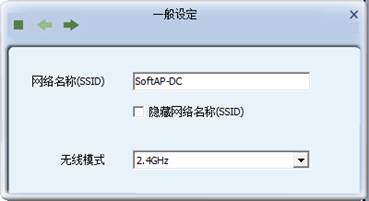
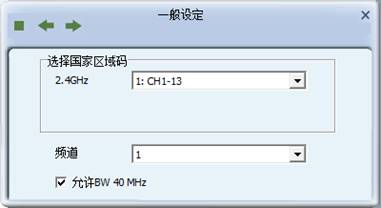
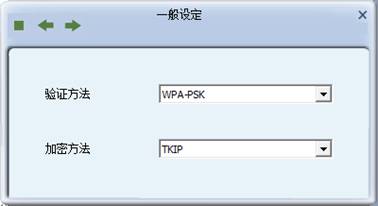
输入你设定的AP密码
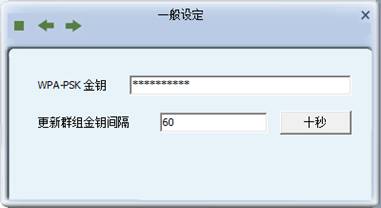
⑥单击 完成软AP设定,这时你的手机及平板电脑以及别的带WIFI功能的设备即可通过找到网络名称SoftAP-DC,输入你设定的AP密码即可连接(注意:你的手机及平板电脑等一定要打开WIFI功能才可以找到)
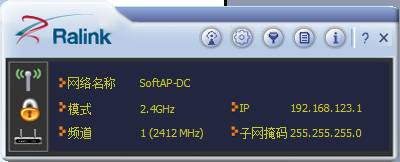
⑦点击 目前连线列表出现如下图:
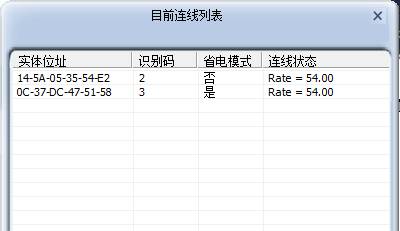
这张图表可以看到已连上AP的设备数量及相关信息
4.STA+AP设置(有线转无线,无线转无线,这个模式暂时只有WIN7系统适用,进行软AP时,需把电脑的防火墙关掉,具体操作点击电脑左下角,开始\控制面板\所有控制面板项\Windows 防火墙)
①正常连接上网后右击任务栏图标 切换至STA+AP模式
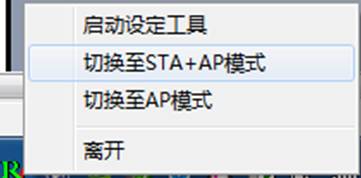
②切换至STA+AP模式后如下图:
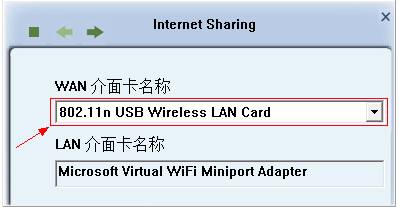
③单击 下一步按钮,如下图显示
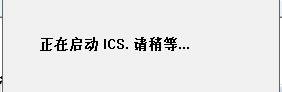
(注意:有时候可能启动ICS失败,解决方法就是安装一个“WiFi宝”软件就可以解决,这个软件安装后需要重启,未重启的情况下是解决不了的,重启之后就好了)
④启动ICS成功后,显示如下图:
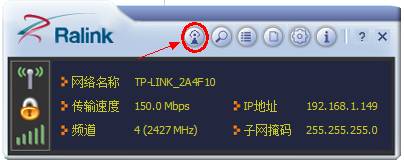
⑤单击 一般设定,来设定软AP的名称及密码单击
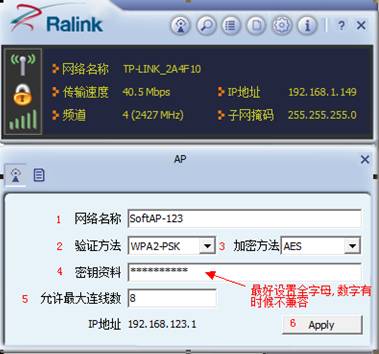
⑥这时你的手机及平板电脑以及别的带WIFI功能的设备即可通过找到网络名称SoftAP-123,输入你设定的AP密码即可连接(注意:你的手机及平板电脑等一定要打开WIFI功能才可以找到)
⑦点击 目前连线列表出现如下图:
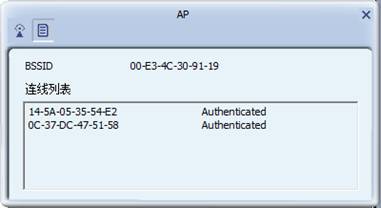
这张图表可以看到已连上AP的设备数量及相关信息
- PC官方版
- 安卓官方手机版
- IOS官方手机版


 下载
下载  下载
下载  下载
下载  下载
下载  下载
下载  下载
下载  中孚HDP-III K720SE+升级版
 ASUS G58JM网卡驱动程序8.033.0529.2014 for win8.1 X64bit
 ASUS FX503 网卡驱动程序10.16.323.2017 for win10X64bit
 ASUS FX553VE网络驱动程序10.10.714.2016 for win10X64
 水星网络UD6S网卡驱动1.0 最新版
 ce-link5057 USB2.0转千兆网卡驱动for mac/linux/windows系统
 绿联30772 PCI-E千兆网卡驱动for windows/linux/mac系统
 绿联30775 PCI-E千兆网卡+USB3.0HUB驱动for windows/linux/mac系统
 绿联30773 PCI-E千兆网卡驱动for linux/windows/mac系统
 绿联30774 PCI-E千兆网卡驱动for windows/linux/mac系统
 绿联30771 PCI-E千兆网卡驱动for windows/linux/mac系统
 绿联USB3.0扩展坞驱动for Windows/Mac OS X/Linux
 绿联Type-c千兆网卡RTL8153驱动for Windows/vista/linux系统
 绿联Type-c千兆网卡RTL8153驱动for Mac OS10.12-10.13系统
 绿联USB百兆网卡AX88772A驱动for Mac OS10.5-10.13系统
 绿联USB百兆网卡AX88772C驱动for windows10系统
 绿联USB百兆网卡AX88772C芯片驱动for Windows8系统
 绿联USB百兆网卡AX88772C驱动for Windows XP+Vista系统
 绿联USB百兆网卡亚信AX88772C驱动for Windows7
 绿联USB百兆网卡AX88772A驱动for Windows系统
 绿联USB千兆网卡AX88179芯片驱动for Linux+Windows 系统
 磊科NW336 150M无线USB网卡驱动
 磊科NW360 300M无线USB网卡驱动15.0.0.498 官方版
 TP-LINK TL-WN725N 微型150M无线USB网卡2.0驱动程序





 rtl8139网卡驱动Win7版1.0 官网版
 力特USB2.0 转网卡驱动(含ZK012/ZE543)
 瑞昱rtl8105网卡驱动for xp/win7
 realtek网卡驱动win1010.003.0728.2015 官方
 BL-150UM无线网卡驱动for all 【适应各种操
 迅捷FW150UM无线网卡驱动正式版最新版
 MERCURY水星MW150UM 150M无线USB网卡驱动2.
 水星mw150ud无线网卡驱动绿色免费版