


 DNF每日签到送豪
 lol7月神秘商店
 LOL黑市乱斗怎么
 LOL英雄成就标志
相关资讯
本类常用软件
-

福建农村信用社手机银行客户端下载下载量:584212
-

Windows优化大师下载量:419763
-

90美女秀(视频聊天软件)下载量:366966
-

广西农村信用社手机银行客户端下载下载量:365708
-

快播手机版下载量:325899
 骑自行车的正确
 在校大学生该如
 微信朋友圈怎么
tp link路由器是我们常见的一个路由器的品牌,虽然有各种不同的型号,但是设置方法都是大同小异的,可能刚刚接触到网络的人还不会使用,不过如果你是一个有心人,看说明书一下就能看懂了,今天在这里为你提供一个电子版的tp link路由器设置图解教程.
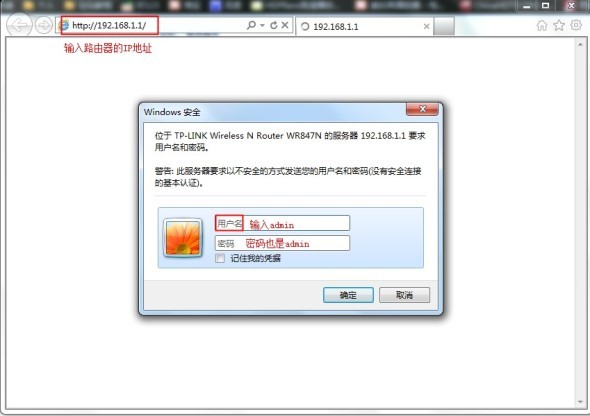
1.使用Internet Explorer或其他网页浏览工具,输入网址的地方输入路由器IP,比如192.168.1.1,回车。
在这里输入用户名和密码登录路由器。一般路由器出产默认用户名admin 密码也是admin,个别路由器可能不相同,具体参见路由器说明书或者路由器底部的铭标。
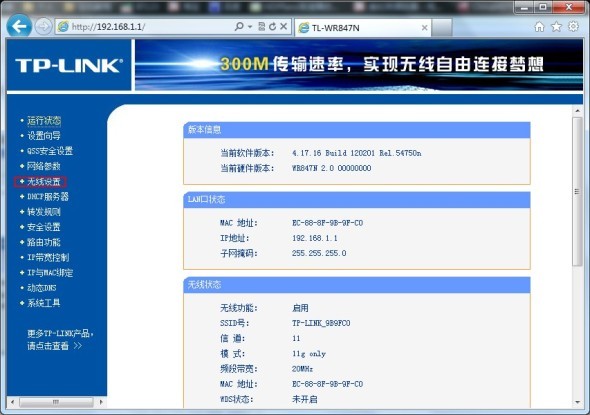
左边菜单栏选择无线设置,进入无线网络设置。
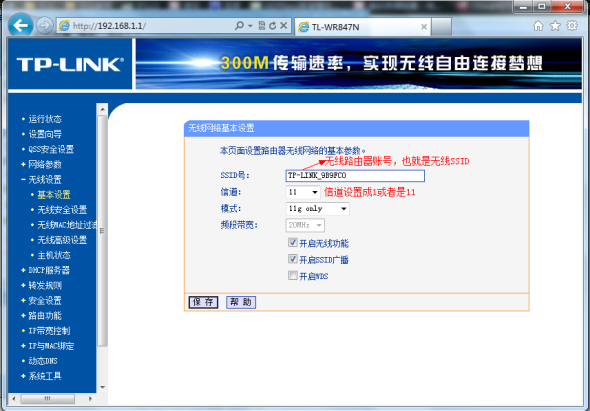
进入“基本设置”,查看无线路由器账号,还有信道。
注意:路由器账号不能为中文汉字或者是带特殊字符,比如“。~!#¥%…*”
信道一定要设置到1或者是11
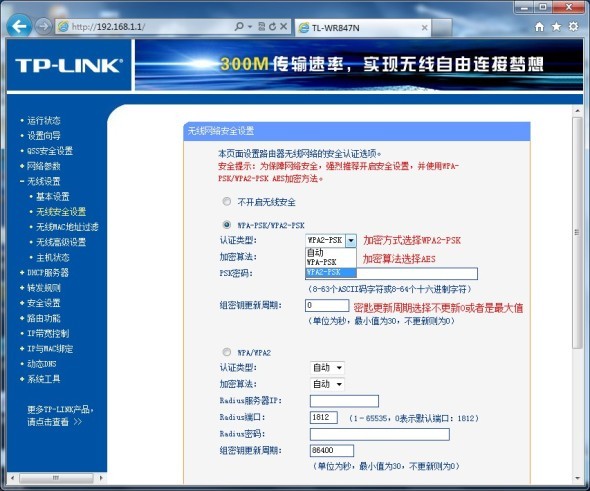
选择“无线安全设置”然后选择无线路由器的加密方式
推荐以下加密方式
认证类型选择:WPA-PSK/WPA-PSK2
加密算法:AEK
输入密码:******* (建议十位数,尽量是数字或者是字母,不要带汉字或者是特殊字符)
更新周期:86400 (建议设置不更新周期为0)
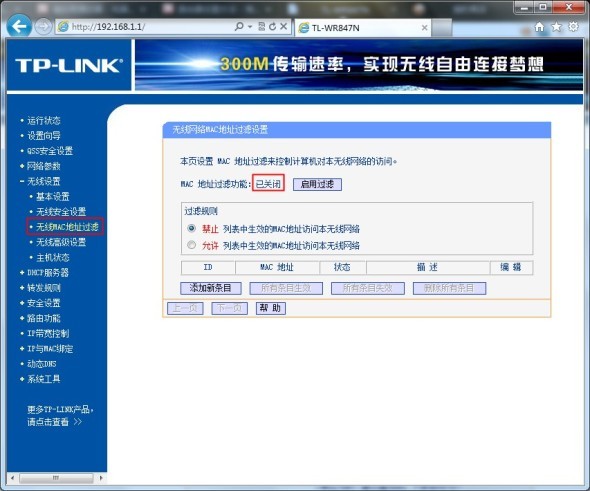
然后选择无线MAC地址过滤,设置选择“关闭”
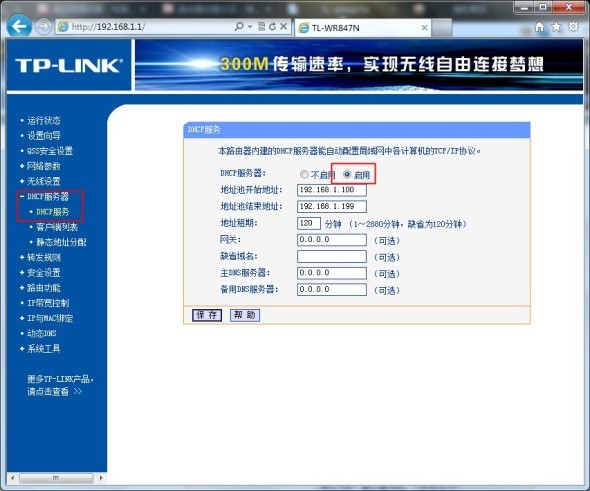
进入DHCP服务器界面,设置动态IP,启动路由器的DHCP功能启动。
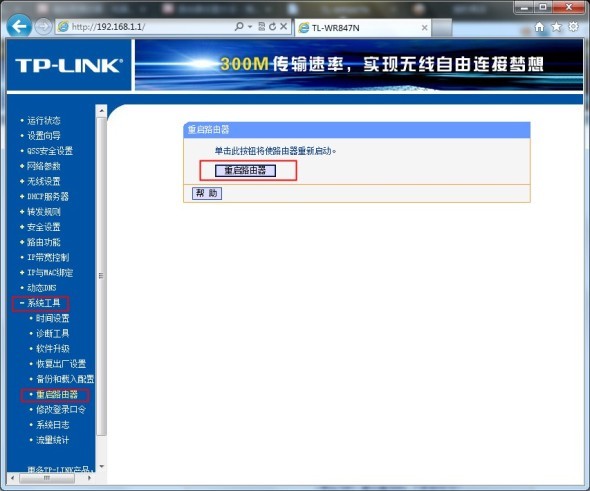
机器进入系统工具--重启路由器,选择重启路由器
点击OK,完成重启
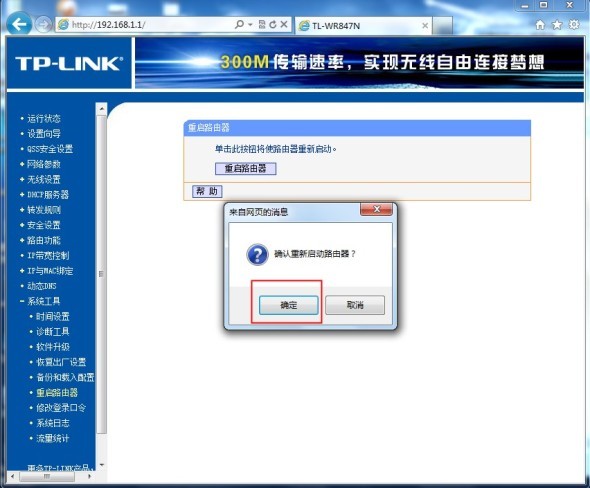
设置完成以后,断电重启路由器1-2分钟就可以了!
路由器设置完后,播放器进入设置-无线,找到自己的无线SSID,输入密码,操作即可。