


 DNF每日签到送豪
 lol7月神秘商店
 LOL黑市乱斗怎么
 LOL英雄成就标志
相关资讯
本类常用软件
-

福建农村信用社手机银行客户端下载下载量:584204
-

Windows优化大师下载量:416901
-

90美女秀(视频聊天软件)下载量:366961
-

广西农村信用社手机银行客户端下载下载量:365699
-

快播手机版下载量:325855
 骑自行车的正确
 在校大学生该如
 微信朋友圈怎么
现在,磁贴已经成为了Windows 8系统中非常重要的一员。可是还有很多朋友对它还感到比较陌生,没关系,今天小编就跟大家详细的介绍下Windows8磁贴怎么使用,相信看完这篇文字后,大家都可以轻松的玩转磁贴了哦~
问题一:Windows8磁贴是什么,有什么用?
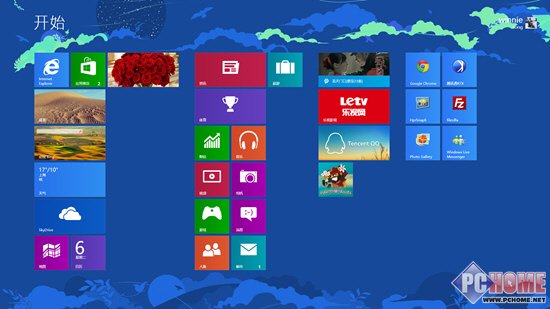
如上图所示,磁贴其实就是Windows 8系统的开始屏幕,摆放在上面的那一块块正方形和长方形,就是磁贴。看上去很像家里墙上的瓷砖对吧!嘿嘿,其实它的英文名字(Tiles)直译过来就是瓷砖哦。
那么磁贴有什么用呢?其实它类似以前桌面上的快捷方式,点击它就可以运行相应的程序,此外它还可以作为这个应用程序的通知窗口,应用程序有更新的时候可以通过这些磁贴直接反映出来,而无需运行它们。
举例来说,邮件应用,若有新邮件到达,就会在磁贴上显示新邮件的数量;天气应用则会直接显示气象信息,日历应用则会告诉你今天是几号星期几。
问题二:磁贴怎么使用?
1、随意换位置
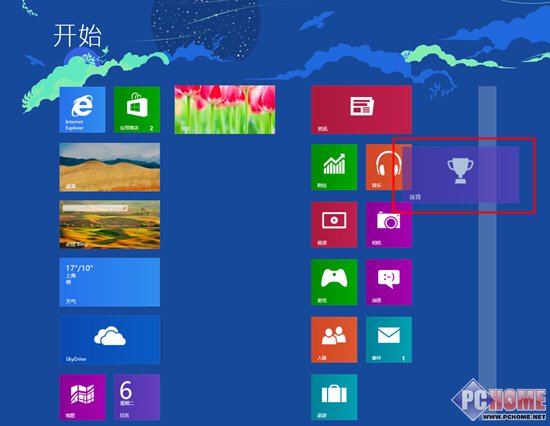
大家直接用鼠标左键点住后拖拽就可以变换位置,把比较常用的磁贴拖到靠前位置,不怎么用的放到后面去。当大家拖动距离大一些并看到屏幕上出现一些半透明的分隔带出现(如上图),就表示现在可以把这个磁贴拖到一个独立区域了,每一个独立区域都成为一个磁贴组。
2、分组归类
首先,需要拖动各个磁贴,把它们分成多个区块,然后给每个区块命名,这样以后使用就更方便。
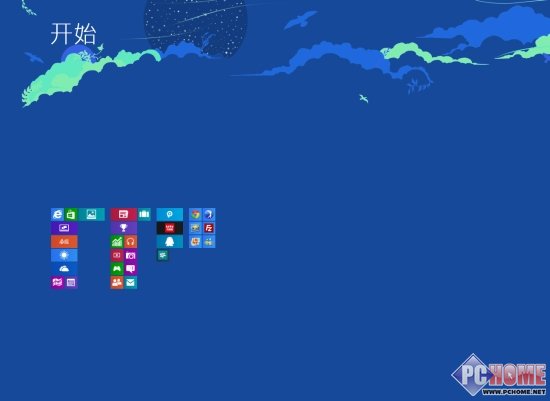
当分类完毕后,鼠标找到屏幕右下角的减号小按钮,点击后开始屏幕上的所有磁贴都会缩小。此时右键点击任一区块都可以看到屏幕下方弹出一个命令栏,点击就可以命名了。

3、按需调校

如果应用不好用想卸载怎么办?右键选中磁贴,然后看屏幕左下方,这里可以把磁贴缩小放大、还可以卸载该应用,或者仅仅是把磁贴从开始屏幕上拿掉。如果是其他桌面程序,这里还会有额外的选项:“以管理员身份运行”和“打开文件所在位置”。
如果你不慎将某个应用的磁贴弄没了,又想重新添加回来的的话,激活下方命令栏,点击右侧的“所有应用”,找到该应用后右键重新“固定到‘开始’屏幕”即可。
4、把其他程序和文件夹变成磁贴

5、其他程序、文件夹也可以放在开始屏幕
Windows 8的开始屏幕上可以存在多种形式的“磁贴”,各应用程序甚至文件夹都可以放到这里变成一块磁贴。
方法很简单:在文件夹或者是程序启动文件上右键,选择“固定到‘开始’屏幕”就行了。