扫光字是在视频剪辑过程中经常会遇到的一种字体或者说是一种效果呈现,那么扫光字效果该如何制作呢?本节内容小编就以会声会影x7为例,为大家带来会声会影x7制作扫光字教程,下面不妨一起来看看吧!
会声会影x7制作扫光字操作步骤:
1、进入会声会影x7编辑器,在视频轨中插入一张素材图片
2、展开“选项”面板,在“照片”选项卡中设置“区间”参数为6秒,在“重新采样选项”下拉列表中选择“调到项目大小”选项
3、单击“标题”按钮,然后在预览窗口中双击鼠标,进入输入模式,输入内容“麓山文化”
4、展开“选项”面板,在“编辑”选项卡中设置“区间”参数为6秒,“字体”为“方正胖头鱼简体”,“字体大小”参数为65
5、单击“滤镜”按钮,进入“滤镜”素材库,在“相机镜头”中选中“缩放动作”滤镜,并将其拖动到标题轨的素材中
6、展开“选项”面板,切换至“属性”选项卡,单击“滤光器”单选按钮,然后单击“自定义滤镜”按钮
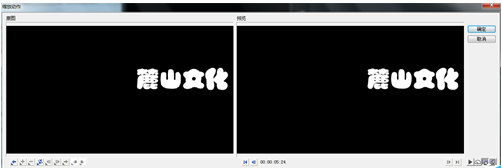
7、选中第一个关键帧,设置“速度”参数为1
8、将飞梭栏拖动到1秒的位置,创建一个新的关键帧,设置“速度”参数为1
9、将飞梭栏拖动到3秒的位置,创建一个新的关键帧,设置“速度”参数为100
10、选中最后一个关键帧,设置“速度”参数为1,然后单击“确定”按钮完成设置
11、在“相机镜头”素材库中,选中“发散光晕”滤镜,并将其拖动到标题轨中的素材上
12、展开“选项”面板,切换至“属性”选项卡,选中“滤光器”单选按钮,然后单击“自定义滤镜”按钮
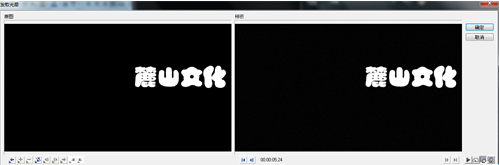
13、在弹出的对话框中选中第一个关键帧,设置“阀值”参数为10,“光晕角度”参数为0
14、将飞梭栏拖动到1秒的位置,创建新的关键帧,设置“阀值”参数为10,“光晕角度”参数为0
15、将飞梭栏拖动到3秒5的位置,创建新的关键帧,设置“阀值”参数为10,“光晕角度”参数为4
16、选中最后一个关键帧,设置“阀值”参数为10,“光晕角度”参数为0,单击“确定”按钮,完成本实例的操作
17、返回会声会影编辑器,在导览面板中单击“播放”按钮,即可预览最终效果(如下图所示:)
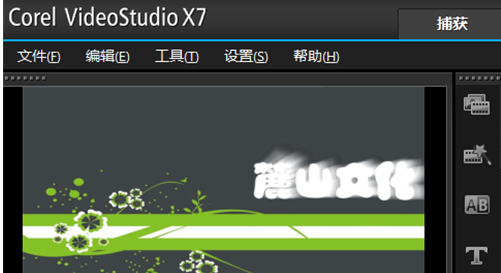
至此,会声会影x7制作扫光字操作步骤完成。

 喜欢
喜欢  顶
顶 难过
难过 囧
囧 围观
围观 无聊
无聊



 王者荣耀账号恶
 MARVEL Strike
  2017年10月手游
 比官居一品好玩