经常见到朋友问ppt(powerpoint)立体效果是怎么做出来这一问题,其实有段时间小编也很羡慕那些能在ppt中呈现出立体图形的小伙伴,不过好在小编比较好学(偶尔自夸一下请见谅),后来看了一下相关教程,便也恍然大悟了,那么ppt立体效果到底怎么做呢?下面小编就以powerpoint2007为例,来为大家介绍一下ppt立体图形制作图文教程,一起来看看吧!
powerpoint2007简介
在powerpoint2007中,可以添加图片来丰富演说,但通常人们只会懂得插入平面图片、动态图片,立体图片就无法插入了吗?不是的,powerpoint2007为我们准备了大量的预设,可以调整图片,形成立体图形。如何调整呢?以下是详细操作说明

形状格式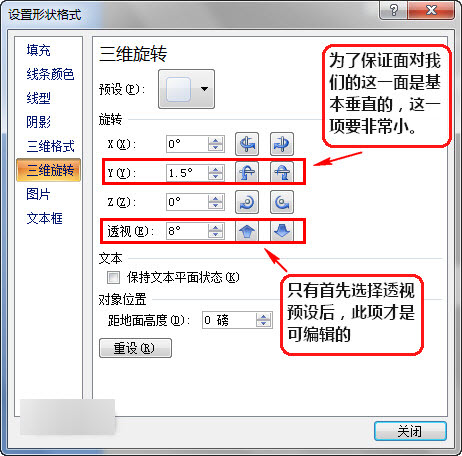
形状格式
这张里的三个不错的对象,用上面的这种设置方法就可以轻松完成。不过细心地作者还用了少许半透明线条勾勒出光线效果。
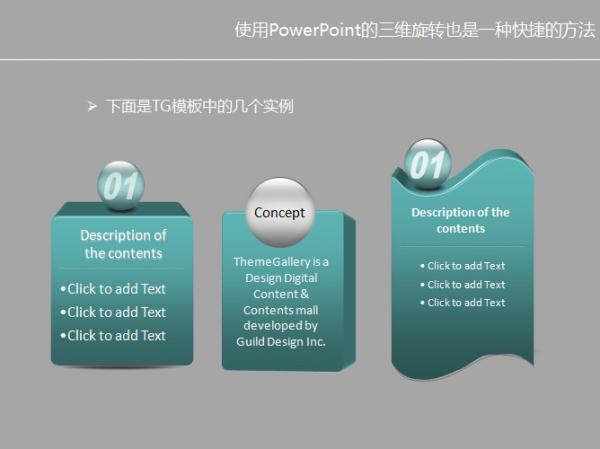
TG模式
如果你很赶时间,只需要加上阴影就可以令你的PPT改观不少。
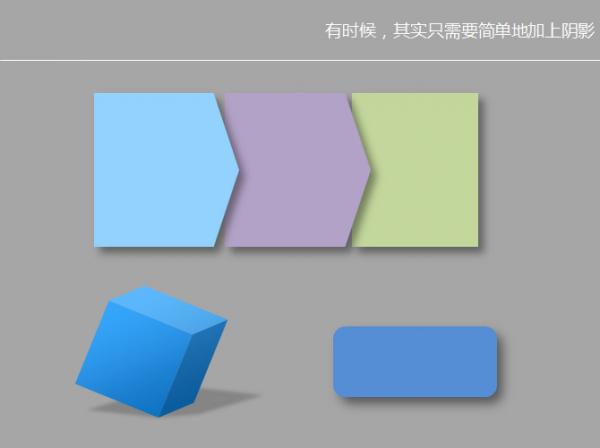
阴影
ppt立体图形制作图文教程小编就为大家介绍到这里了,希望对大家有所帮助哦!熟能生巧,相信大家勤加练习的话一定能做出让人刮目相看的ppt的。

 下载
下载 
 下载
下载 
 下载
下载  下载
下载 
 下载
下载  下载
下载 

 下载
下载  下载
下载 
 下载
下载  下载
下载  下载
下载  下载
下载 
 下载
下载 
 下载
下载  下载
下载  下载
下载  下载
下载  下载
下载 
 下载
下载  下载
下载  下载
下载  下载
下载  下载
下载  下载
下载 
 喜欢
喜欢  顶
顶 难过
难过 囧
囧 围观
围观 无聊
无聊






 王者荣耀账号恶
 MARVEL Strike
  2017年10月手游
 比官居一品好玩