

更新:2026-02-06 08:28
大小:180M
下载地址扫描二维码安装到手机
 50%(10票)
 50%(10票)
 加解集
加解集
 ios追剧神器app
 长江云平台
长江云平台
 苹果自带瘦脸美颜app
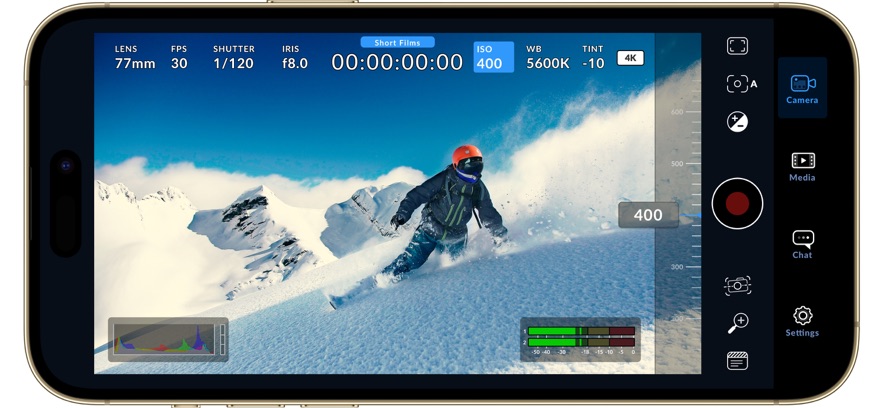
BlackmagicCamera为您的iPhone、iPad、Android手机和平板电脑注入Blackmagic的数字电影摄影机控制和图像处理功能,释放其强大性能!现在,您可以打造媲美好莱坞大片的电影级画面。它拥有与BlackmagicDesign屡获殊荣的摄影机相同的直观易用界面,操作体验如同使用专业数字电影摄影机!只需轻点一下,即可调整帧速率、快门角度、白平衡和ISO等设置。您还可以直接以行业标准文件格式(最高可达8K)录制到Blackmagic云存储!Blackmagic云存储让您可以与世界各地的剪辑师同时协作处理DaVinciResolve项目!
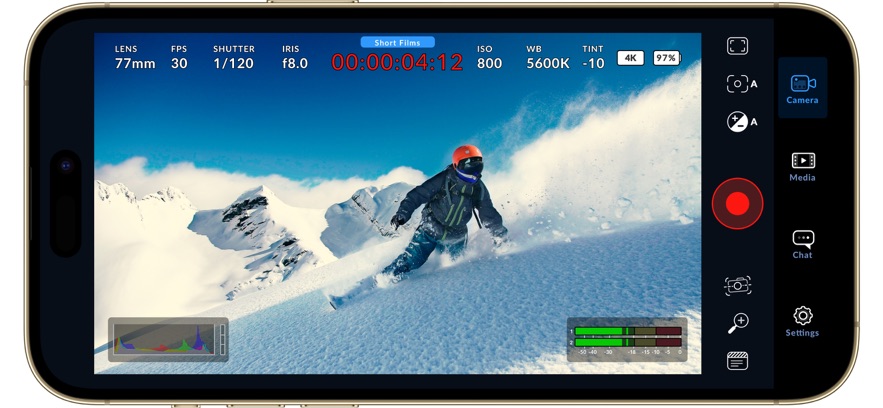
BlackmagicCamera通过添加Blackmagic的数字胶片相机控制和图像处理来解锁手机的强大功能!现在您可以创建与好莱坞故事片相同的电影“外观”。您将获得与BlackmagicDesign屡获殊荣的相机相同的直观且用户友好的界面。就像使用专业数码相机一样!您只需点击一下即可调整帧速率、快门角度、白平衡和ISO等设置。或者,以高达8K的行业标准文件直接录制到BlackmagicCloud!通过录制到BlackmagicCloudStorage,您可以与世界各地的编辑人员同时协作处理DaVinciResolve项目!
某些功能取决于设备,可能在您的设备上不可用。
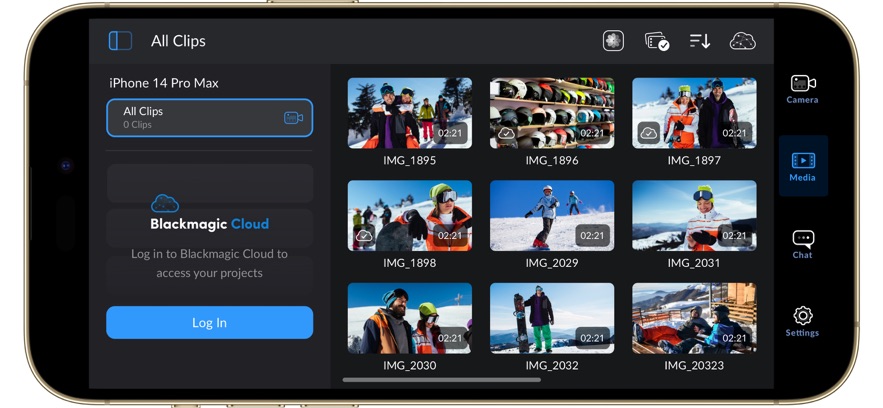
1、在 Blackmagic Camera 应用中登录您的 Blackmagic Cloud ID。
2、选择您要同步的 DaVinci Resolve 项目。
3、在您录制的同时,应用会即时生成一个低码率的 HD 代理文件,并开始自动上传到 Blackmagic Cloud Storage。
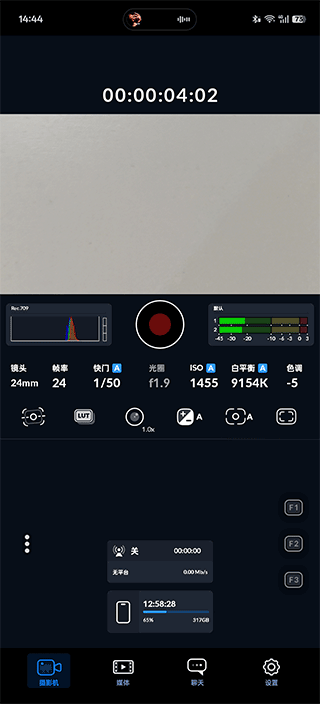
4、远端(或您的工作室)的剪辑师只需打开 DaVinci Resolve,即可在数秒内在同步素材库中看到并开始编辑这些代理文件。当原始高分辨率文件上传完成后,Resolve 会自动切换回这些原始文件。
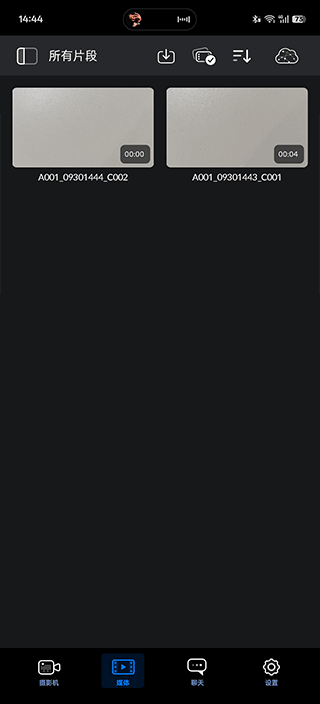
Blackmagic Camera是一款专业的视频录制软件,是无法直接拍摄照片(静态图片)。
不过,如果您需要从拍摄的视频中获取高画质的单帧图像作为“照片”,您可以采用以下专业方法:
1、使用视频调色软件导出静帧(推荐)
这是获取最高质量“照片”的标准专业做法:
拍摄视频:使用 Blackmagic Camera 录制您需要的视频片段。
导入视频调色软件:将视频素材导入到 Blackmagic Design的专业剪辑和调色软件中。
导出静帧:在视频调色软件中,您可以抓取静帧,这样会将这一帧以原始的高分辨率、高色彩深度格式保存到您的静帧库。
导出为图片:随后您可以将抓取的静帧导出为 JPEG、PNG、TIFF 等常见图片格式,作为最终的“照片”使用。
屏幕抬头显示器
抬头显示器(HUD)包含最重要的相机控制选项,例如镜头选择、帧速率、快门角度、时间码、ISO、白平衡、色调、直方图和音频电平。您可以通过触摸ISO指示器来调整曝光等设置,也可以通过触摸音频电平表来更改音频电平。就是这么简单!所有功能都是交互式的,因此,如果您点击任何项目,即可立即更改其设置,而无需在复杂的菜单中查找!您可以通过手指上下滑动来清除抬头显示器,从而显示全屏图像。
地位
屏幕顶部的指示器显示各种相机设置,只需触摸相应的设置即可更改。然后会显示一个易于使用的调整面板!
镜片
镜头功能允许您选择拍摄所需的镜头。手机通常配备多个后置镜头,焦距范围从广角到长焦,此外还有一个前置镜头。光圈会根据您选择的镜头自动设置。
每秒帧数
帧速率的调整通常取决于后期制作的交付格式。您可以根据设备情况,将帧速率从预设的24fps调整到最高120fps。
快门速度
快门速度可用于调整不同的光线条件或控制图像中的运动模糊程度。您可以手动设置,也可以通过滚动速度拨盘从建议的速度中进行选择。
时间码
时间码指示器会显示录制时长或当前时间。录制过程中,时间码会变为红色,并显示播放片段时嵌入的时间码。
项目名称指示器
如果您已从媒体选项卡中选择了一个DaVinciResolve项目进行录制,则该项目的名称将显示在HUD中的时间码上方。
ISO
ISO感光度用于调节图像传感器的感光度。例如,ISO100适合户外拍摄,更高的ISO值则更适合弱光环境。点击ISO图标即可访问ISO设置。
白平衡/色调
白平衡功能可让您根据不同的光线色温进行调节。常用的预设模式包括日光、阴天和荧光灯,您也可以手动设置。您可以锁定设置以保存它们。
您在录制设置中设置的分辨率会显示在状态显示屏上,因此您可以一目了然地查看您是在以720p、1080p、4K还是最高8K分辨率拍摄。
直方图
直方图有助于检查曝光。左侧显示阴影,最右侧显示高光。如果直方图边缘突然停止,请调整曝光,确保不会出现剪切溢出。
音频表
您可以使用音频表监控内置麦克风或外部音源的录音电平。为避免失真,音频峰值电平应落在绿色区域的上限范围内。
录制按钮
录制按钮用于开始和停止录制。单击一次开始录制,再次单击停止录制。录制时,屏幕顶部的按钮和时间码会变成红色。
存储指示器
存储指示器以小时、分钟和秒为单位显示设备内部存储器中剩余的录制时间。要开启存储指示器显示,请在设置选项卡中访问设置菜单。
上传指示器
当您上传到BlackmagicCloud时,上传指示器会显示片段名称以及上传速度、片段已上传百分比和剩余完成时间。
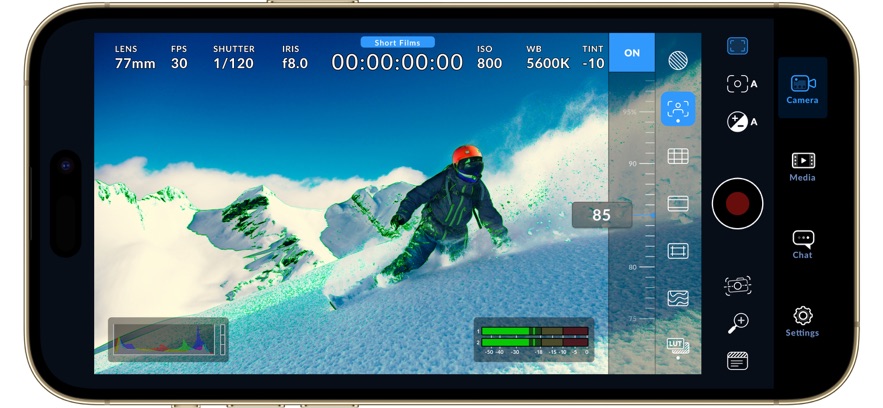
斑马
斑马纹显示会在图像中曝光过度的区域绘制对角线。将可变控制功能与直方图结合使用,可让您查看任何场景的最佳曝光。
专注辅助
对焦辅助功能非常强大,它会在图像细节处添加彩色高亮显示,让您能够清楚地看到图像的哪些部分处于对焦状态。这使得手动对焦也能用于拍摄电影级画面。
网格
网格控制功能会在屏幕上添加标记,用于构图和定位画面中的物体。屏幕上的标记种类繁多,包括三分法网格、十字准线和中心点。
框架导轨
拍摄数码电影时,通常会使用其他宽高比。影院上映时,屏幕叠加显示的比例包括1.85:1、2.35:1、2.39:1和2.40:1。而社交媒体则可以使用9:16、1:1和4:5!
安全区域指南
安全区域指南可帮助操作人员确保重要的图像内容不会太靠近屏幕边缘,否则在消费级电视上观看时可能会被裁剪掉。
伪彩色
伪彩色图像通过叠加颜色来表示不同的曝光值。粉色代表浅肤色的最佳曝光,绿色适合深肤色,红色则表示曝光过度。
3DLUT指示器
LUT(查找表)可以让你预览特定的“风格”,从而看到色彩校正后的效果。根据你使用的设备,LUT图标会显示在液晶显示屏的左上角。
触摸对焦
触控对焦功能可让您将镜头自动对焦到图像的任意区域。轻触屏幕上您想要自动对焦的区域。按住屏幕即可锁定对焦和曝光。
焦点
焦点切换功能可让您在3个预设对焦点之间逐步调整焦点。点击屏幕上您想要对焦的区域,然后点击预设编号。按下播放图标即可循环切换预设对焦点。
自动曝光
自动曝光功能会调整ISO感光度和快门角度,以获得最佳曝光效果。您只需轻点屏幕任意位置,即可快速将其设置为自动对焦区域。
图像稳定
图像防抖功能可以防止画面抖动,让您的视频看起来更专业。点击即可选择您想要使用的防抖级别,以获得更流畅的画面。
缩放控制
缩放功能提供最高8倍的预设放大倍率,您也可以通过滚动刻度盘手动调节缩放倍率,最高可达15倍。点击缩放图标即可隐藏显示并返回全屏视图。
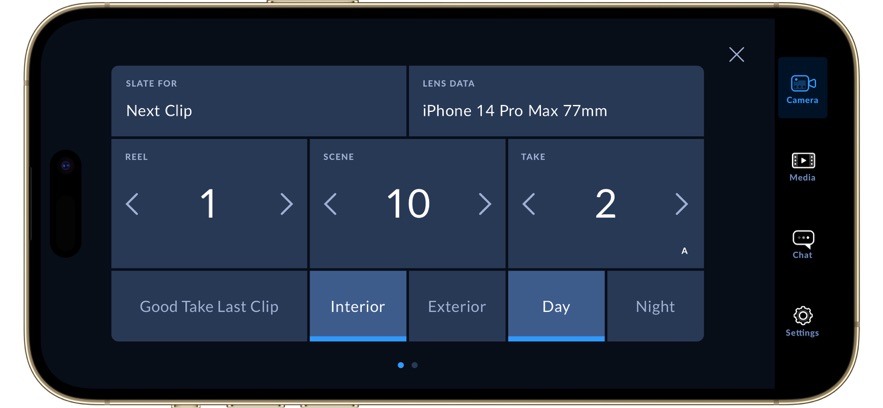
输入元数据
元数据让后期制作中素材的排序和处理更加便捷。您可以通过场记板添加镜头类型或项目名称等额外信息。左右滑动即可翻页。
 下载
Blackmagic Camera安卓手机app
59.4M /
下载
Blackmagic Camera安卓手机app
59.4M /
小编简评:目前官方的
 下载
拉娜之星安卓(Planet of Lana)
3.29G /
下载
拉娜之星安卓(Planet of Lana)
3.29G /
小编简评:这款游戏的
 下载
Animator动画制作软件手机版
120.3M /
下载
Animator动画制作软件手机版
120.3M /
小编简评:Animator是
 下载
后室迷失在第0层恐怖游戏(Backrooms Lost in Level 0)
165.7M /
下载
后室迷失在第0层恐怖游戏(Backrooms Lost in Level 0)
165.7M /
小编简评:《Backroom
 下载
弹簧长矛(Spring Spear Snap Lancer)
176.2M /
下载
弹簧长矛(Spring Spear Snap Lancer)
176.2M /
小编简评:【弹簧长矛
 下载
探险家之旅免广告版(Legend of Gladiator)
187.6M /
下载
探险家之旅免广告版(Legend of Gladiator)
187.6M /
小编简评:在古罗马的
 下载
窒息深空(Dont breathe in space)
88.9M /
下载
窒息深空(Dont breathe in space)
88.9M /
小编简评:《窒息深空
 下载
村落传奇游戏最新版(From Village to Legend)
87.3M /
下载
村落传奇游戏最新版(From Village to Legend)
87.3M /
小编简评:《村落传奇
 下载
食品加工厂模拟器(Food Process Factory Simulator)
166.3M /
下载
食品加工厂模拟器(Food Process Factory Simulator)
166.3M /
小编简评:食品加工厂
 xpatch哔哩哔哩ios最新版
12M
1.0 官方版
xpatch哔哩哔哩ios最新版
12M
1.0 官方版
 SeekMe app
203.8M
2.0 手机版
SeekMe app
203.8M
2.0 手机版
 RakugakiAR软件免费版
81M
1.1.1 ios最新版
RakugakiAR软件免费版
81M
1.1.1 ios最新版
 alpaca软件
23M
1.8 最新版
alpaca软件
23M
1.8 最新版
 音街苹果最新版
81M
1.0.11 官方版
音街苹果最新版
81M
1.0.11 官方版
 好看视频苹果版
345.1M
7.59.0 苹果版
好看视频苹果版
345.1M
7.59.0 苹果版
 TikTok苹果版下载安装
575.6M
43.6.3 iphone版
TikTok苹果版下载安装
575.6M
43.6.3 iphone版
 抖音国际版苹果手机版
397M
33.6.0 iphone版
抖音国际版苹果手机版
397M
33.6.0 iphone版
 腾讯视频iphone客户端
588.5M
9.01.15 官方最新版
腾讯视频iphone客户端
588.5M
9.01.15 官方最新版
 omofun苹果版
48.9M
v1.1.4 ios最新版
omofun苹果版
48.9M
v1.1.4 ios最新版
 美图秀秀iPhone版
508.9M
11.22.1 官方最新版
美图秀秀iPhone版
508.9M
11.22.1 官方最新版
 酷狗音乐iPhone版
308.3M
12.3.0 官方版
酷狗音乐iPhone版
308.3M
12.3.0 官方版
 快手极速版ios版
 瞬创ai app
 韩剧ׄTV大全苹果版
 快手ios版
 nodevideo苹果版
网友评论
支持( 0 ) 盖楼(回复)
支持( 0 ) 盖楼(回复)
支持( 0 ) 盖楼(回复)
支持( 0 ) 盖楼(回复)
支持( 0 ) 盖楼(回复)
支持( 0 ) 盖楼(回复)
支持( 0 ) 盖楼(回复)
支持( 0 ) 盖楼(回复)